
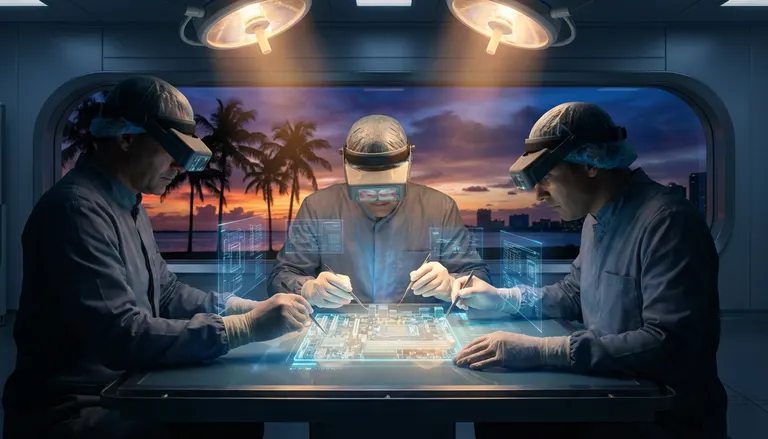
Puerto USB-C de MacBook no funciona en 2026: ¿Reparación o placa lógica?
Escuchar este artículo
TL;DR: Si tu situación de puerto USB-C de MacBook no funciona se ve como “a veces carga, pero no conecta”, no entres en pánico y compres tres hubs nuevos todavía. En 2026, muchos MacBook con Apple Silicon (M1, M2, M3 y M4) por fin tienen la edad suficiente como para mostrar desgaste real: puertos llenos de pelusa, corrosión por líquidos, fallas intermitentes en la negociación de USB-C Power Delivery (PD) o un problema más profundo del controlador Thunderbolt o de la placa lógica. Para ahorrarte dolores de cabeza: sigue las pruebas rápidas de abajo para determinar si se trata de una reparación sencilla del puerto o de una reparación a nivel de placa.
Por qué los puertos USB-C y Thunderbolt del MacBook fallan más de lo que imaginas
Veo esto todo el tiempo: llega un MacBook con “mi cargador funciona en casa pero no en el trabajo” o “mi disco externo antes aparecía, ahora es invisible”. USB-C es excelente porque un solo puerto lo hace todo, pero eso también significa que un solo puerto recibe todo el maltrato: carga, docks, monitores, almacenamiento y ese cable dudoso que encontraste en un cajón.
Los Mac con Apple Silicon (M1 hasta M4) suelen ser equipos muy sólidos. Pero los puertos son físicos. Se desgastan. Acumulan residuos. Se fuerzan de lado. Y sí, de vez en cuando conocen el café. (Mira, no voy a juzgar tu reporte de 8 horas de tiempo de pantalla. Bueno, quizá un poco. Pero sí voy a juzgar el latte abierto al lado de tu laptop.)
Patrones de falla comunes que estamos viendo en 2026
- Residuos y pelusa de bolsillo que impiden una conexión completa, causando carga intermitente o cortes de datos.
- Corrosión por daño de líquido en USB-C que empieza pequeña, luego se extiende y “se come” las líneas de señal.
- Problemas de negociación USB-C PD donde la carga “empieza y luego se detiene”, o solo funciona con un cargador.
- Falla del controlador Thunderbolt síntomas: la carga funciona, pero los dispositivos Thunderbolt y las pantallas no conectan.
- Daño mecánico del puerto por estrés lateral: puertos flojos, juntas de soldadura agrietadas o pads levantados en la placa.
¿Tu MacBook carga pero no conecta? Empieza con estas pruebas rápidas y económicas
Si tu MacBook carga pero no conecta a discos, docks o pantallas, ya estás a medio camino del diagnóstico. La carga usa USB-C Power Delivery. Los datos y el video usan pines adicionales y líneas de alta velocidad. Es totalmente posible que una función falle mientras la otra “sobrevive” a medias.
Antes de hablar de reparación del puerto Thunderbolt o trabajo en la placa lógica, haz estas pruebas rápidas. Cuestan poco o nada y pueden evitar el error clásico: reemplazar un cargador perfectamente bueno cuando el puerto es el verdadero problema.
1) Prueba un cable de calidad comprobada (y no el “cable misterioso”)
No todos los cables USB-C son iguales. Algunos son solo de carga. Algunos solo soportan datos USB 2.0. Algunos soportan Thunderbolt. Algunos dicen que lo hacen todo y luego… no. Usa un cable confiable, idealmente uno que sepas que funciona tanto para datos como para carga en otro dispositivo.
Si necesitas una verificación realista sobre tipos de cables, aquí tienes una referencia sólida: Guía de Apple para identificar puertos y cables USB‑C y Thunderbolt.
2) Prueba cada puerto y voltea el conector
Sí, USB-C es reversible. Pero el desgaste y la contaminación no siempre son simétricos. Prueba cada puerto USB-C/Thunderbolt (si tu modelo tiene más de uno) y voltea la orientación del conector. Si un lado “funciona mejor”, eso apunta a residuos, desgaste o daño físico.
3) Retira accesorios y prueba con lo mínimo indispensable
Desconecta hubs, docks y adaptadores. Conecta el cargador directamente al MacBook. Luego prueba un accesorio a la vez. Me encanta un buen dock, pero también he visto docks causar comportamientos extraños en la negociación PD y hacer que la gente culpe a la laptop.
4) Revisa Información del Sistema para detección de Thunderbolt/USB
En macOS, abre Información del Sistema y revisa en Thunderbolt/USB4 (o USB). Si los dispositivos nunca aparecen allí, podrías estar ante un problema a nivel de puerto o de controlador, y no simplemente un caso de “Finder no se actualizó”.
Residuos o corrosión en el puerto: la causa silenciosa de “puerto USB-C de MacBook no funciona”
Déjame adivinar: nunca has limpiado tu puerto USB-C. No pasa nada, la mayoría no lo hace. Aunque mi colección de teléfonos retro tipo flip te está juzgando ahora mismo. Esos puertos de carga antiguos eran prácticamente cuevas, y aun así de alguna manera los manteníamos más limpios que los USB-C modernos.
Cómo se ven los residuos en la vida real
- El cable no “encaja” o queda ligeramente flojo
- La carga funciona solo si empujas el conector “de cierta manera”
- Los dispositivos de datos se desconectan cuando mueves el escritorio
Conceptos básicos de limpieza segura (no te vayas al extremo)
Apaga el MacBook antes de hacer cualquier cosa. Usa una luz brillante e inspecciona el puerto. Si ves pelusa compactada al fondo, el enfoque más seguro es una limpieza suave y no conductiva. Evita herramientas metálicas que puedan hacer corto entre pines. Evita rociar líquidos dentro del puerto. Si sospechas corrosión (residuo verde/blanco), deja de manipularlo y haz que lo revisen: la corrosión puede puentear pines y causar fallas mayores.
Y si esto empezó después de un derrame, trátalo como daño por líquido en USB-C hasta que se demuestre lo contrario. El líquido no tiene que entrar como una cascada. Una pequeña cantidad puede filtrarse en el puerto e iniciar corrosión en el conector y en componentes cercanos.
Problemas de negociación USB-C PD: cuando la carga está “intermitente”
La carga por USB-C no es solo electricidad fluyendo. Es una conversación entre el cargador y el MacBook usando Power Delivery (PD). Si ese “handshake” se comporta raro, puedes ver síntomas como:
- La carga empieza, se detiene y luego vuelve a empezar
- El MacBook carga con un adaptador pero no con otro
- Funciona con un cargador de baja potencia solo en reposo, pero falla bajo carga
¿Qué causa problemas de negociación PD?
- Cables dañados o que no cumplen especificaciones
- Cargador o dock en proceso de falla
- Contaminación o corrosión en el puerto que afecta los pines CC (los pines de “comunicación”)
- Problemas a nivel de placa en la ruta de alimentación
Qué puedes intentar antes de asumir lo peor
Prueba con un adaptador de corriente USB-C de Apple de calidad comprobada (o un cargador USB-C PD de marca reconocida con el wattaje adecuado para tu MacBook). Si estás usando un dock, elimínalo de la ecuación. Si tienes acceso a un medidor de energía USB-C, observa caídas de voltaje/corriente durante la conexión. Si las lecturas fluctúan, es una pista.
Además, si estás probando accesorios en una laptop con Windows para descartar un problema del hub o del cable, Microsoft tiene una lista general bastante útil aquí: Resumen de Microsoft Support para solucionar problemas de USB‑C.
Reparación del puerto Thunderbolt vs reparación de la placa lógica: cómo saber cuál necesitas
Aquí está la gran pregunta: ¿es un reemplazo sencillo del puerto o es algo más profundo, como una falla del controlador Thunderbolt o de la placa lógica?
Señales de que podría ser “solo” el puerto USB-C
- El puerto se siente flojo o con juego
- Solo funciona cuando sostienes el conector en cierto ángulo
- Un puerto está muerto y los otros funcionan normalmente
- Daño visible dentro del puerto o corrosión evidente limitada al conector
En algunos casos, el reemplazo del puerto USB-C es posible y duradero cuando se realiza correctamente. La clave es una técnica adecuada de microsoldadura y verificar que el circuito alrededor esté en buen estado.
Señales de que estás ante una falla más profunda a nivel de placa
- Varios puertos dejan de funcionar al mismo tiempo
- La carga funciona pero no hay datos/video en ningún puerto
- Kernel panics, reinicios aleatorios al conectar dispositivos
- Exposición a líquidos con corrosión que avanza más allá del conector
- Olor a quemado, calor alrededor del área del puerto o daño visible en la placa
Cuando falla el controlador Thunderbolt o el circuito de administración de energía relacionado, reemplazar solo el puerto no lo solucionará. Ahí es cuando hablamos de reparación de placa lógica (a nivel de componentes) o, en algunos casos, reemplazo de la placa lógica como la única solución a largo plazo.
Diagnóstico de puertos MacBook en 2026: lo que revisa un taller de verdad (para que no desperdicies dinero)
Para ahorrarte un dolor de cabeza: la estrategia de “compra otro dongle” se vuelve cara muy rápido. Un diagnóstico profesional debe responder dos preguntas:
- ¿El puerto está sano física y eléctricamente?
- ¿El Mac negocia la energía y enumera los dispositivos correctamente?
Lo que normalmente probamos
- Inspección visual con aumento para detectar pines doblados, residuos y corrosión
- Integridad del puerto (estabilidad mecánica y estado de las juntas de soldadura)
- Comportamiento de negociación USB-C PD con cargadores y cables de calidad comprobada
- Detección de dispositivos Thunderbolt/USB4 con periféricos de calidad comprobada
- Rieles de alimentación a nivel de placa relacionados con carga y datos
Sobre el “reemplazo de SMC” en Apple Silicon
Escucho mucho “quizá el SMC está malo”. En los Mac con Apple Silicon, el concepto clásico del SMC de la era Intel no es un chip separado y reparable por el usuario que simplemente se cambia como si fuera un Lego. La administración de energía está integrada en la arquitectura de Apple y en componentes de soporte en la placa. Traducción: si alguien te dice que hará un simple “reemplazo de SMC” en un MacBook M1/M2/M3/M4 como solución estándar, pídele que explique exactamente a qué componente se refiere y qué pruebas lo confirmaron. La evidencia vale más que las palabras de moda.
Daño por líquido en USB-C: el problema que empeora mientras sigues usándolo
He rescatado teléfonos de bolsas de arroz, inodoros y un memorable incidente de lavadora. Las laptops no son diferentes: el daño por líquido suele ser progresivo. Puede empezar como “un puerto está fallando” y terminar como “mi MacBook no enciende”.
Si sospechas exposición a líquidos, haz esto ahora
- Deja de cargar por el puerto afectado si se comporta raro
- Apaga el equipo si ves ciclos repetidos de conectar/desconectar
- Haz respaldo de tus datos lo antes posible si el Mac está estable
Si el Mac no se mantiene estable el tiempo suficiente para hacer respaldo, ahí es cuando la ayuda de recuperación de datos en Mac es clave. Primero los datos. Después la reparación. Siempre.
Cuándo dejar el DIY y acudir a un profesional (edición Palm Beach County)
Si ya probaste cables de calidad comprobada, limpiaste residuos evidentes de forma segura, probaste varios puertos y aún tienes un problema de puerto USB-C de MacBook no funciona, es momento de hacer diagnóstico. Especialmente si:
- Dependes del MacBook para trabajo o estudios
- Sospechas daño por líquido
- Necesitas pantallas Thunderbolt, docks o almacenamiento de alta velocidad
- Ves un comportamiento intermitente que podría arriesgar corrupción de archivos
En Fix My PC Store, realizamos reparación de MacBook y diagnóstico de puertos para clientes en todo Palm Beach County, incluyendo West Palm Beach, Palm Beach Gardens, Lake Worth, Boynton Beach, Jupiter, Royal Palm Beach y Wellington. Si estás de viaje o simplemente ocupado (¿quién no?), el soporte remoto puede ayudarte a ejecutar verificaciones básicas y confirmar si vale la pena traer el Mac al taller.
¿Y si el fallo USB-C se debe a malware o “problemas de software”?
Nueve de cada diez veces, un puerto muerto es hardware. Pero si tu problema se parece más a “los dispositivos conectan pero se comportan como poseídos”, o estás viendo pop-ups y un comportamiento extraño del sistema mientras haces pruebas, no es descabellado descartar problemas de software. También podemos ayudarte con eliminación de virus y limpieza de malware. (Sí, existe malware en Mac. No, no eres inmune solo porque te gusta la estética de aluminio.)
Reparación vs placa lógica: guía práctica para decidir
Elige reparación/reemplazo del puerto cuando
- El problema está aislado a un solo puerto
- El diagnóstico muestra que PD y las líneas de datos fallan a nivel del conector
- La placa alrededor del puerto está limpia y eléctricamente estable
Elige reparación de placa lógica (o reemplazo) cuando
- Varios puertos fallan a la vez
- Se confirman síntomas de falla del controlador Thunderbolt
- Hay corrosión significativa o cortocircuitos en la placa
- El reemplazo del puerto no restaura la función durante las pruebas
Mi consejo honesto
No apuestes por accesorios al azar cuando los síntomas apuntan a un problema a nivel de placa. Un diagnóstico adecuado puede ahorrarte dinero, proteger tus datos y evitar que un problema pequeño del puerto se convierta en una pesadilla completa de placa lógica.
¿Necesita soporte informático experto?
Obtenga ayuda profesional de los especialistas de confianza en reparación de computadoras de Palm Beach County.
Obtenga ayuda hoyEl diagnóstico de computadora cuesta $60 y se acredita a su reparación. Los clientes nuevos pueden obtenerlo gratis con nuestro cupón por correo electrónico (formulario en inglés).



