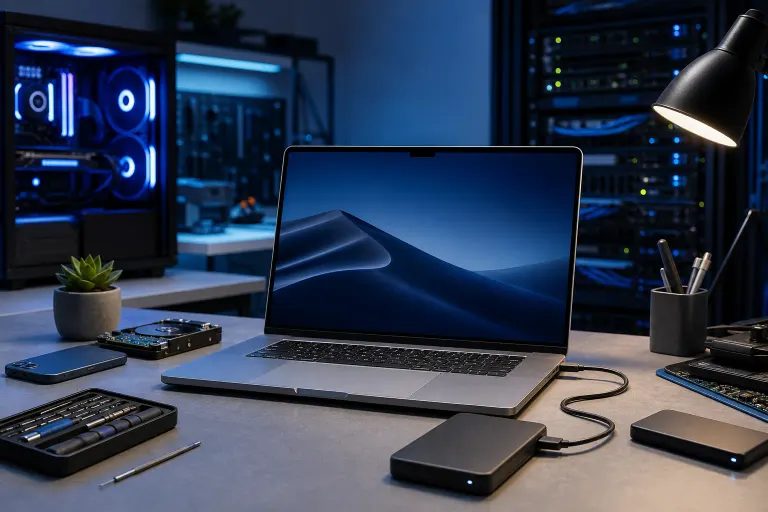
Qué hacer cuando tu Mac no reconoce una unidad externa
En resumen: Una Mac que no monta una unidad externa casi siempre tiene un problema con el cable, un sistema de archivos que no reconoce o una unidad que necesita Primeros Auxilios en Utilidad de Discos. Sigue los pasos a continuación en orden. La mayoría de las personas resuelve el problema en menos de diez minutos sin perder un solo archivo.
Lo que necesitas
- La unidad externa y su cable original, o un reemplazo que sepas que funciona
- Un segundo cable USB o Thunderbolt, si tienes uno
- Acceso a Utilidad de Discos, incluida en macOS y sin necesidad de descargarla
- Una Mac con macOS 10.13 o posterior, ya que los pasos son prácticamente idénticos en las versiones recientes
- Aproximadamente 15 minutos y una actitud tranquila
Una nota importante antes de comenzar: si la unidad contiene archivos irremplazables y escuchas chasquidos, sonidos de fricción o tictacs repetitivos, detente aquí. Una unidad que hace chasquidos tiene una falla mecánica. Ejecutar más ciclos de lectura y escritura hará que la recuperación profesional de datos sea más difícil y costosa. En ese caso, pasa directamente a la sección Conclusión.
Paso 1. Descarta el cable y el puerto
La razón más común por la que una Mac no detecta una unidad no tiene nada que ver con la unidad en sí. Los cables se deterioran, los conectores se oxidan y los concentradores USB-C pueden fallar sin dar ninguna señal.
- Desconecta la unidad del concentrador o estación de acoplamiento y conéctala directamente a un puerto de la Mac.
- Prueba otro puerto en la misma Mac.
- Cambia el cable si tienes uno de repuesto. Tanto los cables USB-A como los USB-C fallan en el extremo del conector con mucha más frecuencia de lo que la gente imagina.
- Escucha la unidad. Un disco duro que gira debería ponerse en marcha en unos segundos. Si no escuchas nada, es posible que la unidad no esté recibiendo energía.
Si estás usando una unidad alimentada por el bus, es decir, una que obtiene energía del puerto USB en lugar de un adaptador de pared, es posible que algunas Mac no suministren suficiente corriente a través de un concentrador. La conexión directa suele solucionar esto de inmediato.
Paso 2. Revisa las preferencias del Finder
Este paso sorprende a muchas personas porque toma 30 segundos y dan por hecho que macOS no ocultaría una unidad de forma predeterminada. Sí puede hacerlo.
- Abre Finder.
- Ve a Finder > Preferencias, o Finder > Configuración en macOS Ventura y versiones posteriores.
- Haz clic en la pestaña Barra lateral.
- Asegúrate de que Discos externos esté seleccionado tanto en las pestañas Barra lateral como General.
Si la unidad ya aparecía en Utilidad de Discos, pero no en tu Escritorio ni en la barra lateral del Finder, esta es la solución.
Paso 3. Abre Utilidad de Discos y busca la unidad
Utilidad de Discos es donde comienza el verdadero diagnóstico. Una unidad que no aparece en Finder con frecuencia sí aparece aquí, lo que indica que la Mac detecta el hardware, pero no puede montar el volumen.
- Abre Utilidad de Discos en Aplicaciones > Utilidades > Utilidad de Discos, o búscala con Spotlight.
- En la esquina superior izquierda, haz clic en Visualización y selecciona Mostrar todos los dispositivos. Esto es fundamental. La vista predeterminada oculta las unidades desmontadas o sin formato.
- Busca tu unidad en la barra lateral izquierda.
Si la unidad aparece, pero está atenuada: El volumen está desmontado. Haz clic en él y luego en el botón Montar de la barra de herramientas. Si se monta, ya terminaste. Abre Finder y tus datos deberían estar allí.
Si la unidad aparece, pero Montar falla: Continúa con el Paso 4.
Si la unidad no aparece en absoluto: La Mac no está detectando el hardware. Regresa al Paso 1, prueba con otro cable y puerto y, si sigue sin aparecer, es probable que la unidad o su carcasa tenga una falla de hardware. Consulta la sección Conclusión.
Paso 4. Ejecuta Primeros Auxilios en Utilidad de Discos
Primeros Auxilios revisa la estructura de directorios del volumen y repara lo que puede. No solucionará todos los problemas, pero resuelve un gran porcentaje de las fallas de montaje causadas por una expulsión incorrecta o una corrupción menor.
- En Utilidad de Discos, selecciona la unidad, es decir, el dispositivo de nivel superior y no solo el volumen que aparece debajo.
- Haz clic en Primeros Auxilios en la barra de herramientas.
- Haz clic en Ejecutar y deja que termine. No lo interrumpas.
- Lee el resultado. Si Primeros Auxilios indica que el volumen fue reparado, haz clic en OK e intenta montarlo nuevamente.
Si Primeros Auxilios informa que no pudo reparar algunos errores, anota el mensaje exacto. Algunos de los más comunes son "B-tree no válido" o "Extensiones superpuestas". Esto indica una corrupción del sistema de archivos que puede requerir herramientas de terceros como Disk Warrior o DriveDx, o una recuperación profesional.
Si Primeros Auxilios termina correctamente, pero la unidad aún no se monta, el problema podría estar relacionado con el formato del sistema de archivos.
¿Tu computadora está fallando? Obtén un diagnóstico real. Reserva un diagnóstico
Paso 5. Revisa el formato del sistema de archivos de la unidad
Una Mac puede montar unidades formateadas como APFS, HFS+, exFAT y FAT32 sin software adicional. No puede escribir de forma nativa en NTFS, el formato predeterminado de Windows, y es posible que no lo monte de manera confiable sin un controlador.
En Utilidad de Discos, cuando selecciones la unidad, revisa el panel de información en la parte inferior de la ventana. Allí aparecerá el tipo de sistema de archivos.
- NTFS: Por lo general, macOS puede leer NTFS, pero no escribir en él. Si la unidad no se monta, prueba un controlador NTFS gratuito como NTFS-3G mediante Homebrew o una opción de pago como Paragon NTFS. Como alternativa, si puedes acceder a los datos desde una computadora con Windows, cópialos y reformatea la unidad como exFAT para usarla en varias plataformas.
- Formato desconocido o en blanco: Es posible que la unidad no tenga formato o que la tabla de particiones esté dañada.
- Formatos de Linux, como ext4: macOS no los monta de forma nativa. Necesitarías software de terceros.
ExFAT es el formato multiplataforma más práctico si transfieres archivos entre Mac y Windows con frecuencia. Ambos sistemas operativos lo manejan sin controladores adicionales.
Paso 6. Prueba la unidad en otra computadora
Este paso permite distinguir entre un problema de la Mac y un problema de la unidad.
- Conecta la unidad a una PC con Windows o a otra Mac.
- Si la unidad se monta y se puede leer, tu Mac original tiene un problema de configuración o de controladores, no una unidad averiada.
- Si la unidad tampoco aparece en la segunda computadora, la unidad o su carcasa tiene un problema de hardware.
Las unidades externas constan de dos partes: el disco propiamente dicho y la carcasa con su placa puente USB. La placa puente falla con más frecuencia de lo que muchas personas creen. Si tienes un destornillador y algo de paciencia, a veces puedes retirar el disco de la carcasa y conectarlo directamente mediante un adaptador de SATA a USB para confirmar si el disco funciona correctamente.
Paso 7. Restablece la NVRAM y busca actualizaciones de macOS
Si la unidad funciona en otro equipo, pero sigue sin aparecer en tu Mac, dos tareas rápidas de mantenimiento pueden resolver problemas persistentes.
Restablecer la NVRAM, solo en Mac con Intel:
- Apaga la Mac.
- Presiona el botón de encendido e inmediatamente mantén presionadas las teclas Option + Command + P + R.
- Mantén las teclas presionadas durante unos 20 segundos y luego suéltalas.
- Deja que la Mac se inicie normalmente y vuelve a probar la unidad.
Las Mac con Apple Silicon, como las series M1, M2 y M3, restablecen la NVRAM automáticamente durante el inicio y no necesitan este paso.
Buscar actualizaciones de macOS: Ve a Configuración del Sistema > General > Actualización de software. En ocasiones, una actualización pendiente incluye correcciones para controladores de almacenamiento. Si estás usando una versión antigua de macOS, es posible que ya exista un parche para un error conocido.
Errores comunes
- Retirar la unidad sin expulsarla primero. Esta es la principal causa de corrupción del sistema de archivos en las unidades externas. Expúlsala siempre antes de desconectarla, aunque parezca innecesario.
- Ejecutar Primeros Auxilios en una unidad que hace chasquidos o sonidos de fricción. Las unidades mecánicas que producen ruidos inusuales necesitan recuperación profesional de datos, no más ciclos de lectura.
- Reformatear de inmediato sin recuperar los datos. Utilidad de Discos ofrecerá borrar una unidad que no se puede leer. No hagas clic en Borrar hasta confirmar que los datos están respaldados o que no son importantes.
- Culpar a la Mac antes de probar el cable. La falla de un cable de dos dólares produce el mismo síntoma que la falla de una unidad de trescientos dólares. Prueba siempre primero la solución económica.
- Omitir la vista "Mostrar todos los dispositivos" en Utilidad de Discos. La vista predeterminada oculta muchas cosas. Este paso no es opcional.
Hablando de cosas que suelen pasarse por alto: si tus archivos importantes solo existen en esta unidad externa y en ningún otro lugar, ese es el verdadero problema que debes resolver después de superar esto. Un plan de respaldo y recuperación ante desastres no tiene que ser complicado, pero debe existir antes de que falle la unidad, no después.
Conclusión
La mayoría de las fallas de montaje de unidades externas en una Mac se pueden prevenir y solucionar sin herramientas especiales. Sigue los pasos en orden: primero el cable y el puerto, luego las preferencias del Finder, Utilidad de Discos con todos los dispositivos visibles, Primeros Auxilios, la revisión del sistema de archivos, la prueba en varias plataformas y, por último, el restablecimiento de la NVRAM. La solución suele estar en los primeros tres pasos.
Si la unidad hace chasquidos, sonidos de fricción o simplemente no aparece en ninguna computadora después de cambiar cables y puertos, el hardware está fallando. En ese momento, la recuperación profesional de datos es la única opción que no pone en riesgo una pérdida permanente.
Si completaste toda esta lista y la unidad aún no coopera, o si no te sientes cómodo abriendo Utilidad de Discos en una máquina con datos importantes, nuestro equipo de reparación de Mac puede revisarla en persona. También ofrecemos soporte remoto si prefieres que alguien te guíe en pantalla. Sin complicaciones, solo una revisión sistemática de lo que realmente está sucediendo con tu hardware.
¿Tu computadora está fallando? Obtén un diagnóstico real.
Fix My PC Store ha reparado miles de equipos en West Palm Beach. Precios honestos y sin tácticas de venta adicional, y diagnóstico gratis para clientes nuevos con nuestro cupón por correo.
Preguntas frecuentes
¿Por qué mi unidad externa aparece en Utilidad de Discos, pero no en Finder?
Es probable que el volumen esté desmontado. En Utilidad de Discos, selecciona la unidad, haz clic en 'Visualización' y selecciona 'Mostrar todos los dispositivos'. Luego selecciona el volumen atenuado y haz clic en Montar. También debes revisar las preferencias del Finder para confirmar que los discos externos estén configurados para aparecer en la barra lateral y en el Escritorio.
¿Ejecutar Primeros Auxilios en Utilidad de Discos borrará mis archivos?
No. Primeros Auxilios es una operación de lectura y reparación que revisa la estructura del sistema de archivos y corrige errores de directorio. No borra tus datos. La única acción de Utilidad de Discos que borra datos es la función Borrar, que requiere un paso separado e intencional.
Mi Mac no puede leer una unidad NTFS. ¿Qué debo hacer?
macOS puede leer NTFS, pero no puede escribir en él de forma nativa, y algunos volúmenes NTFS no se montan sin un controlador. Puedes instalar un controlador NTFS de terceros como Paragon NTFS o usar NTFS-3G mediante Homebrew. Si quieres compatibilidad total entre plataformas en el futuro, copia tus archivos y reformatea la unidad como exFAT.
¿Qué significa que una unidad externa haga un sonido de chasquido?
Los chasquidos suelen indicar una falla mecánica dentro de la unidad, con frecuencia un problema con el cabezal de lectura y escritura. Es una advertencia crítica. Deja de usar la unidad de inmediato, evita ejecutar Utilidad de Discos o cualquier otra operación de lectura y escritura, y consulta a un profesional de recuperación de datos. El uso continuo puede hacer que los datos sean irrecuperables.
¿Cómo expulso de forma segura una unidad externa en una Mac?
Haz clic derecho en el ícono de la unidad en Finder o en el Escritorio y selecciona Expulsar, o arrastra el ícono de la unidad a la Papelera, que se convertirá en un ícono de expulsión. También puedes hacer clic en el símbolo de expulsión junto al nombre de la unidad en la barra lateral del Finder. Espera a que la unidad desaparezca del Escritorio antes de desconectar el cable.
Mi unidad externa funciona en una PC con Windows, pero no en mi Mac. ¿Por qué?
Esto suele indicar un sistema de archivos que la Mac no puede montar de forma nativa, normalmente NTFS o un formato de Linux como ext4. También puede señalar un conflicto de controladores o un problema de permisos de macOS específico de tu cuenta de usuario. Intenta crear una cuenta de usuario nueva en la Mac y prueba allí la unidad para descartar un problema relacionado con el perfil.
El diagnóstico de computadora cuesta $60 y se acredita a su reparación. Los clientes nuevos pueden obtenerlo gratis con nuestro cupón por correo electrónico (formulario en inglés).