¿Por qué mi Mac muestra una rueda giratoria en una sola app?
En resumen: Una rueda giratoria en una sola app de Mac significa que esa app está congelada o se quedó sin recursos, no que toda la computadora tenga problemas. Forzar el cierre y volver a abrirla lo soluciona la mayoría de las veces. Los bloqueos recurrentes en la misma app apuntan a un problema más profundo que vale la pena investigar.
Qué sucedió
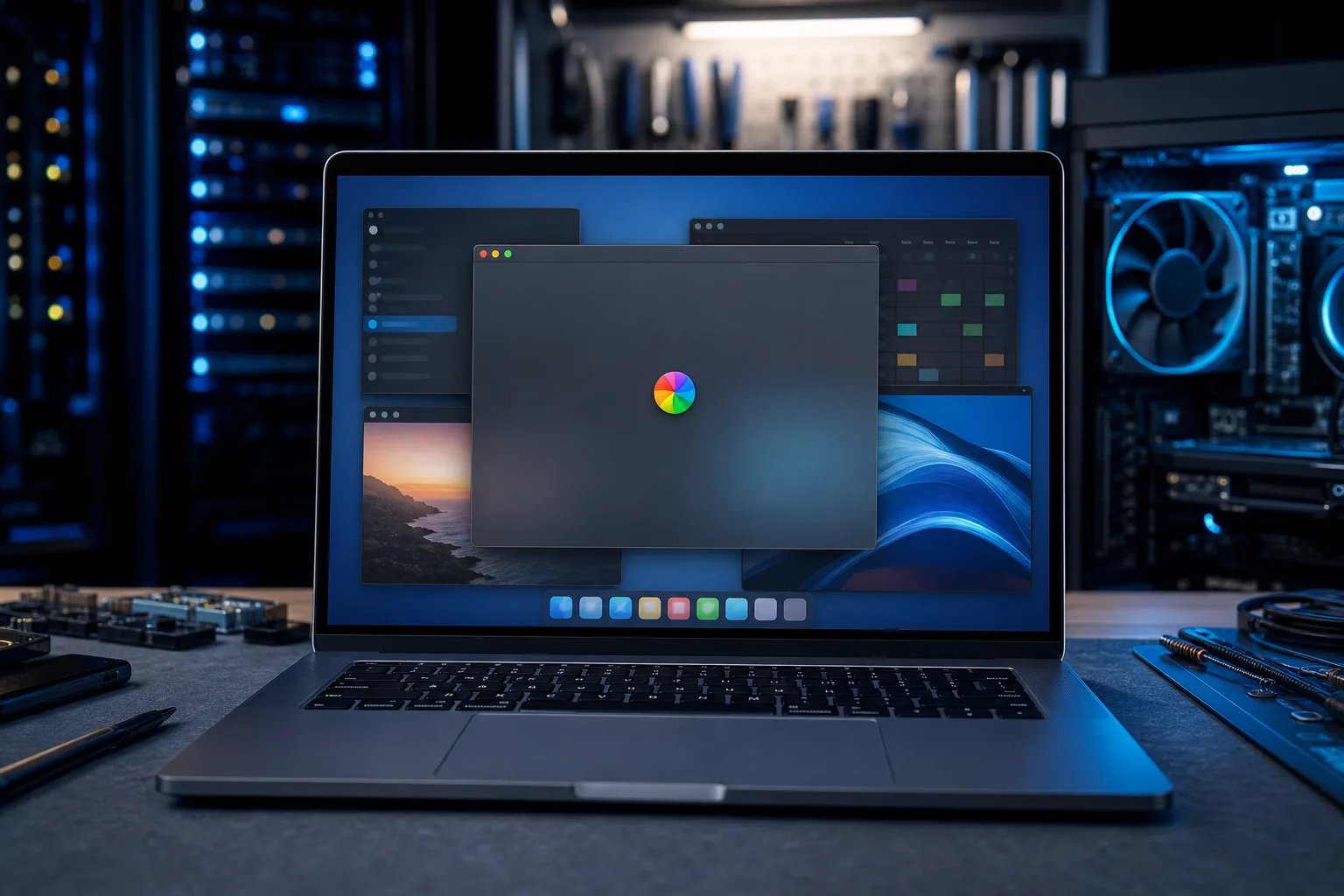
Apple la llama el cursor de espera giratorio. La mayoría de las personas la llama la pelota de playa giratoria. Cuando aparece únicamente en una app, macOS te está indicando que esa app dejó de responder a las acciones del usuario. El resto del sistema siguió funcionando.
Los desencadenantes más comunes:
- La app se quedó sin memoria. Un proceso dentro de la app solicitó más RAM de la que macOS podía asignarle en ese momento.
- Una operación con archivos se detuvo. La app está esperando una lectura o escritura, a menudo en una unidad externa lenta, una carpeta compartida de red o una carpeta sincronizada con la nube, como iCloud Drive o Dropbox.
- Un subproceso en segundo plano quedó bloqueado. Dos procesos dentro de la app están esperando que el otro termine. Ninguno lo hace.
- Un plugin o una extensión falló. Es especialmente común en apps creativas como Photoshop y Final Cut Pro, o con extensiones del navegador dentro de Safari o Chrome.
- La app tiene una fuga de memoria. Lleva horas o días abierta y ha consumido lentamente más RAM hasta que algo falló.
Por qué es importante
Un bloqueo aislado casi siempre es inofensivo. Ciérralo y continúa. Pero el patrón sí importa.
Si la misma app se congela repetidamente, puede dañar tus archivos de preferencias, dejar documentos de guardado automático incompletos o, en el peor de los casos, interrumpir una operación de escritura a mitad del proceso y dañar el archivo que tenías abierto. En las Mac más antiguas con un disco duro giratorio en lugar de una SSD, las pausas repetidas durante operaciones con archivos también pueden ser una señal temprana de problemas con el estado de la unidad.
La app no es lo único que está en riesgo. Si la app que se congela es tu software de contabilidad o contiene un archivo de proyecto que no puedes recrear, un bloqueo en el momento equivocado puede tener consecuencias importantes.
¿Tu computadora está fallando? Obtén un diagnóstico real. Reserva un diagnóstico
Lo que todavía no sabemos
Una pelota de playa giratoria por sí sola no indica por qué se congeló la app. Tienes que investigar un nivel más profundo.
Las dos herramientas que muestran la causa real:
- Monitor de Actividad (Aplicaciones > Utilidades > Monitor de Actividad). Mientras la app esté congelada, búscala en la lista. Si aparece como «No responde» en rojo, haz clic en ella, luego haz clic en el botón de información (i) y selecciona «Muestrear proceso». Esto crea un registro legible de lo que hacía la app cuando se bloqueó. También puedes revisar la pestaña Memoria para ver si esa app está consumiendo una cantidad inusual de RAM.
- Consola (Aplicaciones > Utilidades > Consola). Filtra por el nombre de la app para ver informes de fallos y mensajes de error de sesiones recientes. A menudo indican el plugin, framework o ruta de archivo exactos que causaron el problema.
Sin revisar estos elementos, estarás adivinando. Y adivinar normalmente lleva a reinstalar la app cuando el verdadero culpable era un archivo de preferencias dañado o una fuente defectuosa.
Qué hacer al respecto
Para un bloqueo aislado, la secuencia de diagnóstico es sencilla:
- Espera 30 segundos. Algunas operaciones realmente toman tiempo, especialmente con archivos grandes.
- Si sigue congelada, presiona Command + Option + Escape, selecciona la app y haz clic en Forzar salida.
- Vuelve a abrir la app. Comprueba si se guardó automáticamente lo que estabas haciendo.
- Si estaba leyendo desde una unidad externa o una carpeta compartida de red, verifica que la conexión funcione correctamente.
Si sigue sucediendo, sigue esta lista:
- Cierra y vuelve a abrir la app después de reiniciar por completo la Mac. Un estado de RAM renovado suele solucionar una fuga.
- Busca actualizaciones de la app. Muchos errores de congelamiento recurrentes se corrigen en la siguiente versión menor.
- Elimina el archivo de preferencias de la app. Búscalo en
~/Library/Preferences/usando el patrón de nombrecom.developer.appname.plist. Muévelo al Escritorio (todavía no lo elimines), vuelve a abrir la app y observa si mejora su funcionamiento. - Desactiva los plugins o las extensiones uno por uno. En los navegadores, ve a la configuración de extensiones. En las apps creativas, revisa el administrador de plugins de la propia app.
- Abre el Monitor de Actividad durante el uso normal y observa si la memoria de la app aumenta sin volver a disminuir. Si sucede, hay una fuga.
- Ejecuta Utilidad de Discos > Primera Ayuda en el volumen de inicio. Un error de permisos o de la estructura del volumen puede hacer que las operaciones con archivos se detengan inesperadamente en ciertas apps.
Tabla de decisión: ¿solucionarlo por tu cuenta o pedir ayuda?
| Situación | Qué hacer |
|---|---|
| Se congeló una vez y ahora funciona | Ignóralo, pero permanece atento |
| La misma app se congela en cada sesión | Sigue la lista anterior |
| Se congelan varias apps | Probablemente es un problema del sistema, no de las apps |
| El congelamiento dañó un archivo importante | Deja de usar la unidad y busca ayuda profesional |
| La unidad hace ruido o muestra errores en Utilidad de Discos | Trátalo como urgente; haz una copia de seguridad de inmediato |
Si estás en la fila de «varias apps se congelan», probablemente el problema sea la RAM, el estado del almacenamiento o el propio macOS, no las apps individuales. Eso justifica un diagnóstico adecuado.
Para cualquier situación de la última categoría, o si simplemente quieres una segunda opinión de alguien que trabaja habitualmente con Mac, reparación de Mac en Fix My PC Store está disponible en nuestra tienda de West Palm Beach, en Okeechobee Blvd. Las revisiones iniciales para reparaciones estándar en la tienda son gratuitas. También puedes comenzar con soporte remoto si quieres que alguien revise contigo los registros del Monitor de Actividad y la Consola sin salir de casa.
Una cosa más: si la app congelada maneja datos esenciales para tu negocio y no has pensado qué ocurriría si se bloquea a mitad del guardado, este es un buen momento para establecer una rutina adecuada de copias de seguridad. Es una conversación distinta, pero importante.
¿Tu computadora está fallando? Obtén un diagnóstico real.
Fix My PC Store ha reparado miles de equipos en todo West Palm Beach. Precios honestos, sin tácticas de venta adicional y un diagnóstico gratuito para nuevos clientes con nuestro cupón enviado por correo electrónico.
Preguntas frecuentes
¿Es seguro forzar el cierre de una app cuando aparece la rueda giratoria?
Sí, forzar el cierre es seguro para tu Mac. El riesgo es perder el trabajo que no hayas guardado en esa app específica. La mayoría de las apps modernas de macOS guardan automáticamente con frecuencia, así que revisa los archivos recientes de la app o la carpeta de guardado automático después de volver a abrirla.
¿Una pelota de playa giratoria en una sola app puede ralentizar toda mi Mac?
Puede hacerlo. Si la app congelada ha consumido una gran cantidad de RAM o está atrapada en un ciclo de escritura en el disco, las demás apps pueden sentirse lentas hasta que fuerces su cierre. Una vez cerrada la app, el rendimiento normalmente vuelve a la normalidad de inmediato.
¿Por qué mi navegador muestra la rueda giratoria más que otras apps?
Los navegadores administran muchos procesos a la vez, incluidas pestañas, extensiones y reproductores multimedia. Una sola pestaña defectuosa, una extensión mal programada o una página que intenta cargar un recurso grande pueden congelar el navegador mientras el resto de tu Mac funciona bien. Desactivar las extensiones una por una normalmente permite identificar la causa.
¿Una rueda giratoria en una sola app podría significar que mi Mac tiene un virus?
Es poco probable, pero no imposible. El malware puede consumir CPU o RAM en segundo plano y hacer que las apps se congelen. Si ninguna otra explicación encaja después de revisar el Monitor de Actividad y actualizar la app, ejecutar un escáner de malware confiable para Mac, como Malwarebytes, es un siguiente paso razonable.
El diagnóstico de computadora cuesta $60 y se acredita a su reparación. Los clientes nuevos pueden obtenerlo gratis con nuestro cupón por correo electrónico (formulario en inglés).