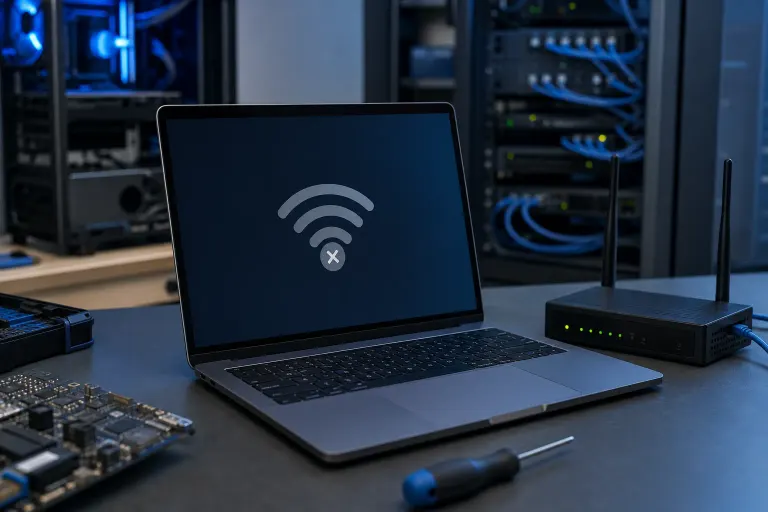
¿Tu Mac no se conecta al Wi-Fi? Encuentra la causa real
En resumen: Comienza por determinar si el problema está en tu Mac, en tu red Wi-Fi o en la conexión a internet. Prueba otra red, olvida y vuelve a conectarte a la red problemática, revisa los detalles de red de macOS y restablece únicamente lo necesario. No saltes directamente a un restablecimiento de fábrica. Es el equivalente tecnológico de cambiar de automóvil porque la tapa del tanque de gasolina estaba floja.
Si ninguna red funciona o el Wi-Fi desaparece por completo de tu Mac, el hardware inalámbrico podría ser el culpable. Si solo falla una red, revisa el router, su configuración o la red local antes de culpar a la Mac.
Lo que necesitas
Necesitas tu Mac, la contraseña del Wi-Fi y acceso al router si se trata de tu red doméstica o de oficina. Un teléfono u otra computadora conectada al mismo Wi-Fi puede ser útil para comparar. Si el problema ocurre en el trabajo, habla con la persona que administra la red antes de cambiar la configuración. El Wi-Fi de una oficina no es un patio de juegos público, aunque algunas personas parezcan creer lo contrario.
Antes de hacer cambios, toma nota de lo que ves:
- ¿Aparece el ícono de Wi-Fi en la barra de menús o en el Centro de control?
- ¿La Mac puede ver el nombre de tu red?
- ¿Rechaza la contraseña, se conecta sin internet o se desconecta repetidamente?
- ¿Los teléfonos y otras computadoras funcionan en la misma red?
- ¿La Mac funciona con el hotspot de un teléfono u otra red Wi-Fi confiable?
Estas respuestas permiten delimitar la falla rápidamente. “Mi Wi-Fi no funciona” no es un diagnóstico. Es un pedido de ayuda, normalmente hecho después de reiniciar lo mismo seis veces.
1. Identifica qué tipo de falla de Wi-Fi tienes
Haz clic en el ícono de Wi-Fi de la barra de menús de macOS o abre Centro de control > Wi-Fi. Confirma que el Wi-Fi esté activado y busca tu red habitual.
Si tu red aparece, pero no se conecta, es posible que la Mac tenga una contraseña guardada incorrecta, un problema para asignar la dirección o un conflicto de autenticación. Si se conecta, pero los sitios web no cargan, el enlace Wi-Fi puede estar bien, mientras que el servicio de internet, el DNS, la página de inicio de sesión o el router presentan el problema.
Si el Wi-Fi está activado, pero no aparece ninguna red, acércate al router y comprueba si tu teléfono puede ver la red. Es posible que la red esté oculta, pero eso no la convierte en un campo de fuerza de seguridad. Principalmente hace que la configuración sea más molesta. Si aparecen redes cercanas, pero no la tuya, enfócate en el router o en la configuración de sus bandas de Wi-Fi.
Si la opción de Wi-Fi no aparece, está atenuada o se desactiva repetidamente, pasa a las comprobaciones de hardware. Ese comportamiento no es normal, y ningún volumen de clics inspiradores lo mejorará.
2. Descarta primero la conexión a internet y el router
Prueba otro dispositivo en el mismo Wi-Fi. Abre varios sitios web comunes, no solo una aplicación. Si ningún otro dispositivo se conecta, por el momento tu Mac es inocente. Comprueba si el router tiene energía y si el indicador de internet o WAN muestra un error. Si tu servicio de internet está caído, reiniciar la Mac solo te dará algo que hacer mientras esperas.
Reinicia el equipo de red en el orden correcto:
- Desconecta el módem o gateway y el router independiente, si tienes ambos.
- Espera aproximadamente 60 segundos.
- Conecta primero el módem o gateway y espera hasta que termine de reconectarse.
- Conecta el router y espera unos minutos a que regresen el Wi-Fi y el servicio de internet.
- Vuelve a probar la Mac.
No presiones el pequeño orificio de restablecimiento a menos que quieras borrar la configuración del router. Ese botón no es un botón amigable de reinicio. Es un botón de restablecimiento de fábrica disfrazado de una mala tarde.
Si los demás dispositivos funcionan normalmente, pero la Mac no, prueba la Mac con el hotspot de un teléfono u otra red confiable. Una Mac que funciona en otra red apunta a tu router habitual, su configuración de seguridad, los controles de acceso o un perfil de red guardado dañado. Una Mac que falla en todas partes apunta a la configuración de macOS o al hardware Wi-Fi de la Mac.
En una oficina pequeña donde varios dispositivos se desconectan o no pueden unirse, normalmente se trata de un problema de administración de red y no de una pila de laptops dañadas individualmente. Nuestro equipo de soporte de redes empresariales puede organizar la cobertura, los puntos de acceso, las redes de invitados y las demás cosas que se instalan una vez y se ignoran hasta el lunes por la mañana.
3. Olvida la red problemática y vuelve a conectarte desde cero
Un perfil de Wi-Fi guardado puede conservar una contraseña antigua o datos de conexión incorrectos. Olvidar la red elimina esa relación guardada. No borra tus archivos ni daña el router.
En las versiones actuales de macOS, abre menú Apple > Configuración del Sistema > Wi-Fi. Busca la sección de redes conocidas, localiza la red problemática, haz clic en el botón de detalles u opciones adicionales y elige Olvidar esta red. La etiqueta exacta puede variar un poco según la versión de macOS, porque a Apple le gusta cambiar los muebles mientras todavía estás sentado.
Luego, desactiva y vuelve a activar el Wi-Fi. Selecciona la red en la lista disponible e introduce la contraseña con cuidado. Presta atención a las mayúsculas y los signos de puntuación. Si cambiaste recientemente la contraseña del router, todos los dispositivos que usen la contraseña antigua necesitarán la nueva.
Si la Mac indica que la contraseña es incorrecta, pero estás seguro de que es correcta, verifícala conectando otro dispositivo con esa misma contraseña. Si el otro dispositivo tampoco puede conectarse, es posible que la contraseña haya cambiado, que el router esté rechazando nuevos clientes o que la configuración de seguridad del Wi-Fi necesite atención.
Evita cambiar al azar la configuración de cifrado del router. Los modos de seguridad antiguos pueden causar problemas de compatibilidad, pero debilitar la seguridad solo para complacer a un dispositivo viejo es una mala solución a largo plazo. Especialmente en una empresa. Así es como las malas decisiones “temporales” se convierten en vulnerabilidades de seguridad permanentes.
4. Comprueba si la Mac obtuvo una dirección de red utilizable
Una Mac puede aparecer conectada al Wi-Fi y aun así no tener una conexión de red utilizable. En Configuración del Sistema > Wi-Fi, haz clic en Detalles junto a la red conectada. Revisa la información de TCP/IP y DNS.
En TCP/IP, la Mac normalmente debería tener una dirección IPv4 de tu red local y una dirección del router. Una dirección autoasignada, que suele comenzar con 169.254, normalmente significa que la Mac no obtuvo una dirección del servicio DHCP del router. En palabras sencillas, la Mac pidió un lugar en la mesa y el router no respondió.
Prueba estos pasos:
- Haz clic en Renovar concesión de DHCP en la sección TCP/IP.
- Desconéctate del Wi-Fi y vuelve a conectarte.
- Reinicia el router si otros dispositivos también tienen problemas de conexión.
- Comprueba si el router se quedó sin direcciones disponibles o si una regla de control de acceso está bloqueando la Mac.
Si la Mac tiene una dirección normal y una entrada del router, pero no puede acceder a sitios web, revisa el DNS. En la pantalla de detalles del Wi-Fi, consulta la sección DNS. No empieces a agregar direcciones DNS públicas al azar porque lo dijo un foro. Eso puede evadir filtros, romper recursos internos de la empresa u ocultar el problema real.
Una mejor prueba es visitar algunos sitios y observar si el problema afecta toda la navegación o solo un servicio. Si los sitios seguros muestran advertencias de certificados, detente e investiga. Una fecha y hora incorrectas, portales cautivos, interceptación en redes Wi-Fi públicas o un problema de seguridad pueden causar dificultades. Nunca ignores una advertencia de certificado en la página de un banco, proveedor de correo electrónico o inicio de sesión empresarial solo para “ver si funciona”. Así es como el phishing paga el alquiler.
¿Tu computadora está fallando? Obtén un diagnóstico real. Solicita un diagnóstico
5. Resuelve los problemas de portales cautivos, VPN y funciones de privacidad
El Wi-Fi de hoteles, aeropuertos, condominios, cafeterías y redes de invitados a menudo requiere una página de inicio de sesión del navegador llamada portal cautivo. Es posible que tu Mac se conecte, pero no tenga acceso real a internet hasta que aceptes los términos o introduzcas tus credenciales.
Abre un navegador y visita una página sencilla no segura como http://captive.apple.com. Eso puede activar la página de inicio de sesión. Si no lo hace, desconéctate y vuelve a conectarte, y luego inténtalo otra vez. Asegúrate de que la fecha y hora de la Mac estén configuradas automáticamente, ya que un reloj muy desajustado puede interferir con las conexiones seguras.
Después, desactiva temporalmente una VPN y vuelve a probar el Wi-Fi. Una VPN puede hacer que parezca que el Wi-Fi está dañado cuando el enlace Wi-Fi funciona y la VPN no puede establecer su túnel. Lo mismo ocurre con el software de seguridad de terceros, los filtros web y las herramientas de monitoreo de red. Desactiva una cosa a la vez, haz la prueba y vuelve a activarla si no era la causa. No desinstales la mitad de la Mac presa del pánico. Ya vimos esa película. El final es papeleo.
Las versiones modernas de macOS pueden usar una dirección Wi-Fi privada para cada red. Por lo general, esto es útil para la privacidad, pero algunos routers antiguos, sistemas de registro de dispositivos o controles de acceso empresariales pueden confundirse cuando la dirección cambia. En los detalles de Wi-Fi de la red, busca Dirección Wi-Fi privada. Si una red administrada espera una dirección de dispositivo registrada, consulta al administrador de la red antes de cambiarla.
En una empresa, no evites una conexión bloqueada uniéndote a una red de invitados desconocida o usando un hotspot personal para tareas confidenciales. Eso puede evadir los controles de seguridad y dejar expuestos los datos de la empresa. Si tu organización necesita acceso remoto confiable, una segmentación de red sensata y supervisión adecuada, los servicios de TI administrados son considerablemente mejores que esperar que el router de la oficina se comporte bien esta semana.
6. Reinicia la Mac y actualiza macOS con cuidado
Reinicia la Mac después de las pruebas básicas de red. Un reinicio real elimina procesos de red temporales y es más útil que cerrar la tapa durante diez segundos. Elige menú Apple > Reiniciar y no vuelvas a abrir automáticamente las aplicaciones si una aplicación o VPN específica estuvo involucrada en el problema.
Una vez que tengas una conexión funcional, revisa Configuración del Sistema > General > Actualización de software. Instala las actualizaciones de macOS disponibles cuando la Mac tenga una copia de seguridad y dispongas de tiempo para que termine la actualización. Las actualizaciones pueden resolver errores de red conocidos, pero no son polvo mágico. Si el Wi-Fi desapareció inmediatamente después de una actualización, documenta el momento y los síntomas antes de hacer cambios más amplios.
Haz una copia de seguridad primero si la Mac contiene trabajo importante, fotos familiares o archivos de la empresa. “Debería estar bien” no es un plan de respaldo. En las empresas, la planificación de copias de seguridad y recuperación ante desastres debería cubrir la pérdida de dispositivos, actualizaciones fallidas, ransomware y el hábito muy humano de descubrir que la única copia estaba en una laptop.
7. Prueba en modo seguro o con otra cuenta de usuario
Si el Wi-Fi funciona brevemente después de reiniciar, pero falla una vez que inicias sesión, un elemento de inicio de sesión, cliente VPN, herramienta de seguridad o configuración a nivel de usuario podría estar interfiriendo. El modo seguro puede ayudar a aislar la participación del software.
El proceso del modo seguro varía entre las Mac con Apple silicon y las Mac Intel. Apple mantiene instrucciones actuales para iniciar tu Mac en modo seguro. Comienza allí en lugar de seguir un video de hace seis años con tres atajos de teclado diferentes y un narrador sospechosamente alegre.
Una vez en modo seguro, conéctate al Wi-Fi y prueba la navegación. Si el Wi-Fi funciona allí, pero no durante un inicio normal, revisa los elementos de inicio de sesión en Configuración del Sistema > General > Elementos de inicio de sesión y extensiones. Elimina o desactiva los elementos no esenciales de uno en uno, reinicia normalmente y vuelve a probar.
Otra cuenta de prueba también puede ayudar. Créala solo si te sientes cómodo haciéndolo, inicia sesión en esa cuenta y prueba el Wi-Fi. Si la cuenta nueva funciona, el problema podría estar aislado en tu perfil de usuario original. Si ninguna de las dos cuentas funciona en ninguna red, es más probable que la causa sea de todo el sistema o esté relacionada con el hardware.
8. Ejecuta los diagnósticos integrados y revisa si hay problemas de hardware
El hardware Wi-Fi de una Mac puede fallar. Es menos común que un problema del router o de la configuración, pero ocurre, especialmente después de exposición a líquidos, una caída fuerte, corrosión, una reparación fallida o simplemente por la edad. La humedad del sur de Florida tampoco repara los dispositivos electrónicos, a pesar de su impresionante empeño por meterse en todo.
Las señales que apuntan al hardware incluyen:
- El Wi-Fi desaparece por completo de Configuración del Sistema.
- La Mac no puede ver ninguna red cercana, mientras que otros dispositivos sí pueden.
- El Wi-Fi se desactiva repetidamente o indica que el hardware no está disponible.
- Bluetooth y Wi-Fi también presentan comportamientos extraños, ya que pueden compartir componentes o antenas relacionados.
- El problema sigue a la Mac en varias redes conocidas y funcionales.
Ejecuta Diagnóstico de Apple para comprobar si hay errores de hardware. Las instrucciones de Apple para usar Diagnóstico de Apple cubren los modelos Apple silicon e Intel. Anota cualquier código de referencia que aparezca. Un resultado limpio no demuestra que el hardware sea perfecto, pero un código de error es evidencia útil.
No abras una MacBook ni empieces a volver a conectar antenas porque un video de redes sociales hizo que pareciera fácil. Las Mac modernas son compactas, tienen mucho adhesivo y no perdonan las cirugías improvisadas. Un cable de antena roto, un cable de pantalla dañado o una batería perforada pueden convertir un problema de Wi-Fi en una lección costosa.
Si la evidencia apunta al hardware, pide que la revisen personas que trabajen con Mac regularmente. Nuestro servicio de reparación de Mac puede determinar si el problema está en una antena, un módulo inalámbrico, la tarjeta lógica, daños por líquidos o algo menos dramático. Si necesitas ayuda para separar primero las causas de software y red, también puedes reservar una visita de reparación en West Palm Beach.
Errores comunes
Restablecer el router con el botón del orificio pequeño. Esto puede borrar el nombre de la red, la contraseña, la configuración del ISP y la configuración personalizada. Reinícialo desconectándolo primero de la corriente.
Olvidar inmediatamente todas las redes guardadas. Comienza con la que falla. Borrar todos los perfiles de red crea trabajo adicional y puede desconectarte de redes que realmente necesitas.
Cambiar el DNS, el modo de seguridad, el ancho de canal y el firmware del router al mismo tiempo. Después, nadie sabrá qué arregló o dañó la conexión. Haz un cambio, pruébalo y documéntalo.
Ignorar un portal cautivo. “Conectado, sin internet” en un hotel o una red de invitados suele significar que no completaste la página de inicio de sesión del navegador.
Dejar la VPN conectada mientras solucionas el problema. La VPN podría ser el punto de falla. Prueba la conexión Wi-Fi básica sin ella y luego prueba la VPN por separado.
Ignorar las advertencias de certificados. Esa advertencia puede deberse a un problema con el reloj o a un portal cautivo, pero también puede indicar una interceptación. Tómala en serio.
Suponer que una señal fuerte significa que tienes buen internet. Las barras completas de Wi-Fi solo muestran que la Mac puede recibir la señal del punto de acceso. No garantizan que el router tenga internet, que el DNS funcione o que la conexión sea estable.
Instalar basura como “limpiadores de Mac” o “actualizadores de controladores”. macOS no necesita una utilidad misteriosa para actualizar su controlador de Wi-Fi. Estos programas suelen causar más problemas de los que resuelven. El software fraudulento con un ícono bonito sigue siendo software fraudulento.
En conclusión
Una Mac que no se conecta al Wi-Fi normalmente te está indicando algo específico. Si los demás dispositivos también fallan, comienza por el módem, el router o el proveedor de internet. Si solo tu Mac falla en una red, olvídala y vuelve a conectarte, renueva su concesión de DHCP y revisa las páginas de inicio de sesión, las VPN y las restricciones de acceso. Si la Mac falla en todas partes o no puede ver el Wi-Fi, investiga la configuración de macOS y una posible falla de hardware.
Trabaja en orden, cambia una variable a la vez y no restablezcas tu vida de fábrica porque el router tuvo una mala mañana. Si tienes problemas persistentes de Wi-Fi en tu Mac en West Palm Beach, Palm Beach County o Treasure Coast, un diagnóstico adecuado es mejor que comprar un router nuevo, una Mac nueva y tres dolores de cabeza adicionales.
¿Tu computadora está fallando? Obtén un diagnóstico real.
Fix My PC Store ha reparado miles de equipos en todo West Palm Beach. Precios honestos y ningún juego de ventas adicionales, y diagnóstico gratis para clientes nuevos con nuestro cupón por correo.
Preguntas frecuentes
¿Por qué mi Mac está conectada al Wi-Fi, pero no tiene internet?
Es posible que la Mac tenga un enlace Wi-Fi, pero no una ruta utilizable hacia internet. Comprueba si los demás dispositivos funcionan, completa cualquier inicio de sesión de portal cautivo, renueva la concesión de DHCP y desconecta temporalmente la VPN. Si ningún dispositivo tiene internet, reinicia correctamente el módem y el router o contacta a tu proveedor.
¿Cómo sé si el problema de Wi-Fi de mi Mac está relacionado con el hardware?
Es más probable que sea hardware si el Wi-Fi no aparece en Configuración del Sistema, la Mac no puede ver ninguna red o falla en varias redes conocidas y funcionales mientras otros dispositivos se conectan. Diagnóstico de Apple puede identificar un problema de hardware, aunque un resultado limpio no descarta todas las fallas.
¿Olvidar una red Wi-Fi borrará algo importante?
No. Olvidar una red elimina de esa Mac la contraseña guardada y la configuración de conexión. Tendrás que seleccionar la red nuevamente e introducir su contraseña, pero no se borrarán archivos ni cambiará el router.
¿Debería restablecer la configuración de red de mi Mac para solucionar el Wi-Fi?
Primero prueba pasos específicos, como olvidar la red afectada, volver a conectarte y renovar la concesión de DHCP. Los restablecimientos generales pueden eliminar redes y configuraciones guardadas útiles sin resolver un problema del router o del hardware. Haz los cambios de uno en uno para saber qué funcionó realmente.
¿Por qué mi Mac funciona con un hotspot, pero no con el Wi-Fi de mi casa?
Normalmente eso significa que el hardware inalámbrico de la Mac funciona y que el problema es específico de la red doméstica. Revisa el perfil de Wi-Fi guardado, la secuencia de reinicio del router, la contraseña, la asignación de direcciones DHCP, los controles de acceso y la configuración de compatibilidad antes de culpar a la Mac.
El diagnóstico de computadora cuesta $60 y se acredita a su reparación. Los clientes nuevos pueden obtenerlo gratis con nuestro cupón por correo electrónico (formulario en inglés).