El trackpad de la Mac hace clic por sí solo: causas y soluciones seguras
En resumen: Los clics fantasma del trackpad de una Mac suelen deberse a una de dos causas: una batería inflada que presiona físicamente el trackpad desde abajo o una configuración de sensibilidad o accesibilidad que funciona mal. Revisa primero el software, ya que es gratis y toma dos minutos. Si cambiar la configuración no sirve, sospecha de la batería y deja de usar la laptop hasta que puedan inspeccionarla.
Lo que necesitas
- Una MacBook (cualquier modelo que muestre clics fantasma)
- Acceso a Configuración del Sistema (macOS Ventura o posterior) o Preferencias del Sistema (versiones anteriores de macOS)
- Una superficie plana y bien iluminada para inspeccionar visualmente el trackpad
- Aproximadamente cinco minutos para revisar el software
Paso 1: Descarta primero las causas de software
Abre Configuración del Sistema > Trackpad (o Preferencias del Sistema > Trackpad en versiones anteriores de macOS).
Revisa estas tres opciones:
- Umbral de clic. Si la presión de "Clic" está configurada como "Ligera", incluso rozar el trackpad con un dedo se registra como un clic. Cámbiala a "Media" o "Firme" y haz una prueba.
- Tocar para hacer clic. Si está activada, apoyar un dedo sobre el trackpad se registra como un clic. Desactívala y observa si se detienen los clics fantasma.
- Clic fuerte y respuesta háptica. Desactiva temporalmente "Clic fuerte". Algunos usuarios descubren que esta configuración interactúa mal con superficies de trackpad desgastadas.
Después, revisa Accesibilidad > Control del puntero > Opciones del trackpad. Asegúrate de que "Activar arrastre" no esté configurado de una manera que imite clics no deseados.
Si los clics fantasma se detienen después de cualquiera de estos cambios, ya terminaste. Excelente. Misterio molesto resuelto.
Paso 2: Revisa si hay conflictos con software de terceros
Algunas utilidades, aplicaciones de escritorio remoto o herramientas de accesibilidad inyectan eventos del puntero que parecen clics fantasma. Piensa en BetterTouchTool, Synergy o cualquier software de acceso remoto que se esté ejecutando en segundo plano.
- Abre Monitor de Actividad y busca cualquier elemento relacionado con la entrada o el control del puntero.
- Haz una prueba rápida: inicia en Modo seguro (mantén presionada la tecla Shift al iniciar en Macs Intel; en Apple Silicon, apaga la Mac y mantén presionado el botón de encendido hasta que aparezcan las opciones de arranque; después, haz clic en Continuar en modo seguro mientras mantienes presionada la tecla Shift). Si los clics se detienen en Modo seguro, la causa es una aplicación de terceros.
Paso 3: Inspecciona visualmente el trackpad
Coloca la MacBook sobre una mesa plana y observa directamente la superficie del trackpad.
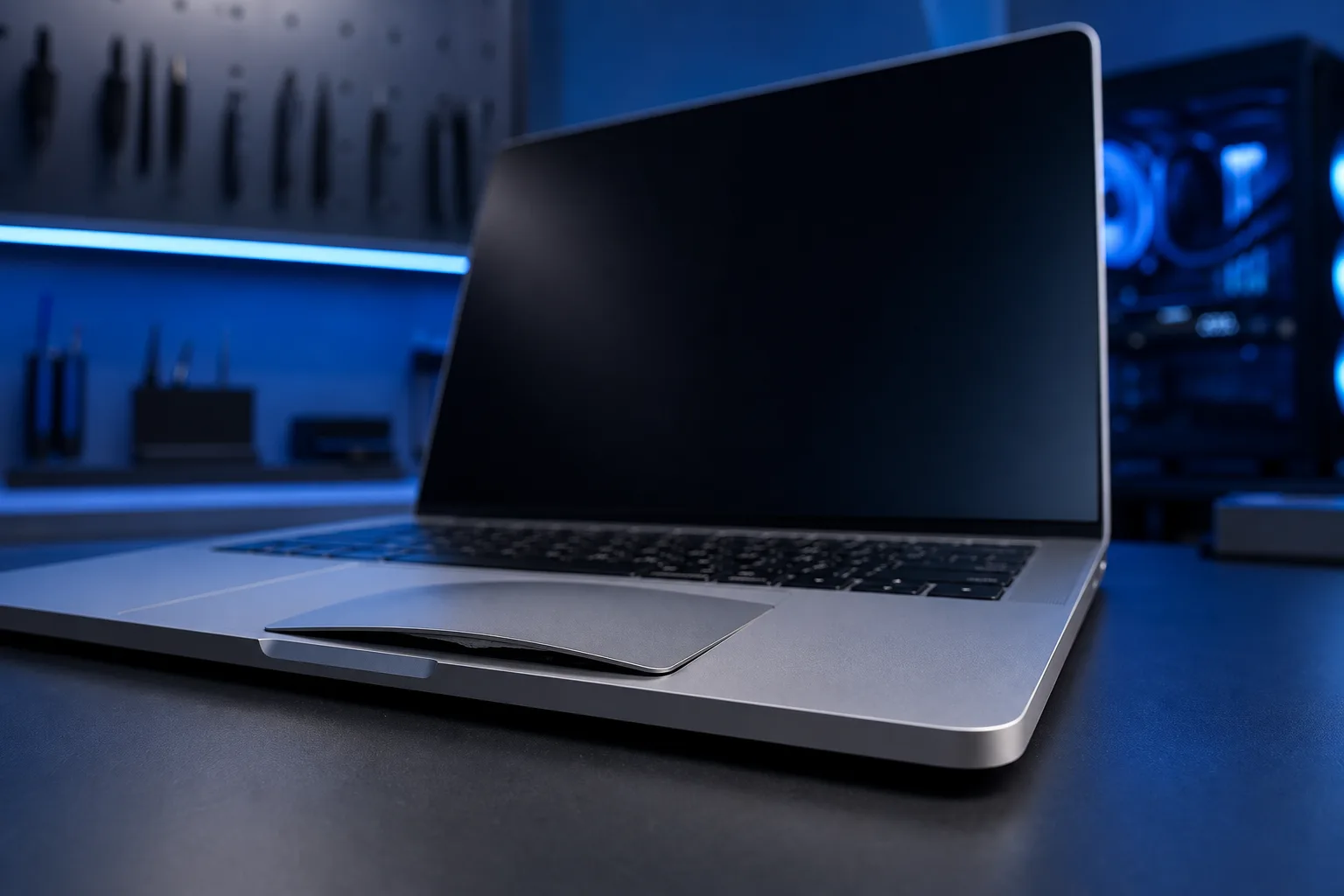
- ¿Se ve levantada, abombada o desnivelada en comparación con el área de apoyo para las palmas?
- Presiona suavemente las esquinas del trackpad. ¿Se flexiona o se siente esponjosa de una manera inusual?
- Observa la parte inferior de la laptop. ¿La carcasa se abomba hacia afuera cerca del área de la batería (por lo general, debajo del trackpad en la mayoría de los modelos de MacBook)?
Una batería de ion de litio inflada se expande a medida que se degrada y, en las MacBook, la batería está directamente debajo del trackpad. Incluso un milímetro de expansión genera una presión constante hacia arriba que el trackpad interpreta como un clic. Este es un problema de hardware, no de software, y no se solucionará por sí solo.
No sigas usando una MacBook cuya batería se vea inflada. Las celdas de ion de litio infladas pueden liberar gases o, en casos poco frecuentes, provocar incendios. No es una exageración, es química básica de las baterías.
¿Tu computadora está fallando? Obtén un diagnóstico real. Reserva un diagnóstico
Paso 4: Intenta restablecer la configuración del sistema
Si el trackpad se ve físicamente normal, pero los ajustes de software del Paso 1 no ayudaron, prueba estos restablecimientos.
Restablecer NVRAM/PRAM (solo Macs Intel): Apaga la Mac. Enciéndela e inmediatamente mantén presionadas las teclas Option + Command + P + R durante aproximadamente 20 segundos. Esto restablece las preferencias de hardware almacenadas que ocasionalmente pueden alterar el funcionamiento del trackpad.
Restablecer el SMC (solo Macs Intel): El controlador de gestión del sistema administra la energía y la entrada. En las MacBook con chip T2 o batería no extraíble, apaga la Mac, mantén presionadas las teclas Shift + Control + Option + Power durante 10 segundos y luego enciéndela normalmente.
Las Macs con Apple Silicon (M1, M2, M3, M4) no tienen un restablecimiento tradicional del SMC. Apagarlas durante 30 segundos produce el mismo resultado.
Crea una cuenta de usuario nueva:
Inicia sesión en una cuenta nueva y haz una prueba. Si los clics se detienen, el problema está oculto en las preferencias de tu perfil de usuario y puedes solucionarlo eliminando los archivos de preferencias relacionados con el trackpad desde ~/Library/Preferences/ (busca archivos que contengan "trackpad" en el nombre).
Paso 5: Identifica cuándo dejar de intentar repararlo por tu cuenta
Aquí tienes una guía sencilla para decidir:
| Síntoma | Causa probable | Qué hacer |
|---|---|---|
| Los clics se detienen en Modo seguro | Software de terceros | Aísla y elimina la aplicación |
| Los clics se detienen al desactivar Tocar para hacer clic | Configuración de software | Déjala desactivada o ajusta el umbral |
| La superficie del trackpad se ve levantada | Batería inflada | Deja de usarla y busca ayuda profesional |
| Los clics son aleatorios, sin patrón, y el hardware se ve bien | Placa lógica o cable del trackpad | Se necesita un diagnóstico profesional |
| Los clics ocurren solo cerca de una esquina | Suciedad o tornillo de montaje del trackpad | Limpieza o ajuste del hardware |
Un tornillo de montaje del trackpad flojo o demasiado apretado también puede causar clics fantasma intermitentes. Es algo real en las MacBook Pro más antiguas. Técnicamente puedes ajustarlo por tu cuenta si te sientes cómodo usando destornilladores pentalobe, pero es muy fácil empeorar la situación. Para un técnico es una reparación de cinco minutos, pero no vale la pena correr el riesgo de dañar la cabeza del tornillo.
Errores comunes
Ignorar el problema y esperar que desaparezca. Si la causa es una batería inflada, ignorarlo hará que la batería se infle aún más. El daño al trackpad empeorará. El costo de la reparación aumentará.
Culpar a macOS y hacer una reinstalación completa. Una instalación limpia no solucionará un problema de hardware. Perderás horas y terminarás exactamente donde empezaste, excepto que ahora tendrás que reinstalar todo.
Usar aire comprimido con demasiada fuerza en la ranura del trackpad. Aplicar un poco de aire comprimido alrededor de los bordes para retirar suciedad está bien. Lanzar aire a presión puede empujar la suciedad más adentro o dañar el cable flexible que está debajo.
Suponer que AppleCare cubre automáticamente las baterías infladas. Con frecuencia sí las cubre, pero revisa el estado de tu cobertura en checkcoverage.apple.com antes de darlo por hecho. Las sustituciones de batería fuera de garantía tienen un costo establecido a través de Apple o de un taller autorizado.
En resumen
Empieza con las revisiones de software de dos minutos. Tocar para hacer clic y la configuración del umbral de clic provocan una cantidad sorprendente de quejas sobre "trackpads embrujados". Si eso no ayuda, observa la superficie del trackpad. Un trackpad levantado o abombado casi siempre significa que la batería está inflada, y en ese caso debes dejar de hacer lo que estás haciendo.
Para cualquier problema relacionado con el hardware, un taller local es mejor que enviar tu laptop a cualquier lugar. Si estás en West Palm Beach o en cualquier parte del condado de Palm Beach, el equipo de Fix My PC Store, ubicado en Okeechobee Boulevard, se encarga de la reparación de Mac, incluidos los problemas del trackpad y la batería. También puedes comenzar con el soporte remoto si quieres una segunda opinión para determinar si el problema es de software antes de llevarla al taller.
¿Tu computadora está fallando? Obtén un diagnóstico real.
Fix My PC Store ha reparado miles de equipos en todo West Palm Beach. Precios honestos y sin intentos de venderte servicios innecesarios, y diagnóstico gratis para clientes nuevos con nuestro cupón por correo.
Preguntas frecuentes
¿Un trackpad sucio puede hacer que haga clic por sí solo?
Sí, aunque es menos común que los problemas de batería o software. La suciedad fina o la humedad debajo de los bordes del trackpad pueden crear señales de contacto falsas. Vale la pena limpiar con cuidado el perímetro del trackpad usando un paño de microfibra seco, pero evita empujar el material más adentro.
¿Desactivar Tocar para hacer clic solucionará todos los problemas de clics fantasma?
Soluciona los clics fantasma causados por entradas táctiles accidentales, que son una causa común. No ayudará si la causa es una batería inflada, una falla de hardware o un proceso de software que inyecta eventos del puntero. Úsalo como primer paso de diagnóstico, no como una solución garantizada.
¿Es seguro seguir usando mi MacBook si el trackpad hace clic por sí solo?
Si la superficie del trackpad se ve físicamente normal y el problema parece estar relacionado con el software, por lo general puedes seguir usándola mientras investigas. Si el trackpad se ve levantado o la carcasa se está abombando, deja de usar la laptop y solicita una inspección de la batería. Una batería de ion de litio inflada representa un riesgo real para la seguridad.
¿Cuánto suele costar reparar el trackpad o la batería de una MacBook?
Los costos varían según el modelo y según si tienes cobertura de AppleCare. Apple publica en su sitio web los precios del servicio de batería fuera de garantía para cada modelo. Un taller de reparación local puede ofrecer precios competitivos, especialmente para modelos antiguos que ya no tienen AppleCare. Primero solicita un diagnóstico, ya que quizá no sea necesario reemplazar el trackpad si solo la batería está inflada.
El diagnóstico de computadora cuesta $60 y se acredita a su reparación. Los clientes nuevos pueden obtenerlo gratis con nuestro cupón por correo electrónico (formulario en inglés).