¿El cursor del mouse de tu Mac salta o se congela? Encuentra la causa
En resumen: Un cursor de Mac que salta o se congela casi siempre se debe a una superficie de seguimiento sucia, una batería agotándose en un mouse inalámbrico, un conflicto de software o una falla de hardware en el mouse o el trackpad. Revisa los puntos siguientes en orden, de lo más fácil a lo más difícil. La mayoría de las personas lo solucionan en menos de cinco minutos.
Lo que necesitas
- Un paño limpio que no deje pelusa
- Un mouse pad de un solo color y no reflectante (o una hoja de papel normal)
- Baterías nuevas o un cable de carga para un mouse inalámbrico
- Un segundo mouse que sepas que funciona bien (útil para aislar fallas de hardware)
- Acceso a Configuración del Sistema en macOS
1. Descarta primero la superficie
Esta es la causa más común y la solución más sencilla. Los sensores ópticos y láser tienen dificultades sobre escritorios brillantes, vidrio y superficies con patrones muy marcados.
Coloca el mouse sobre una hoja de papel blanco normal. Si el cursor se mueve con suavidad, el problema es la superficie. Consigue un mouse pad mate y listo.
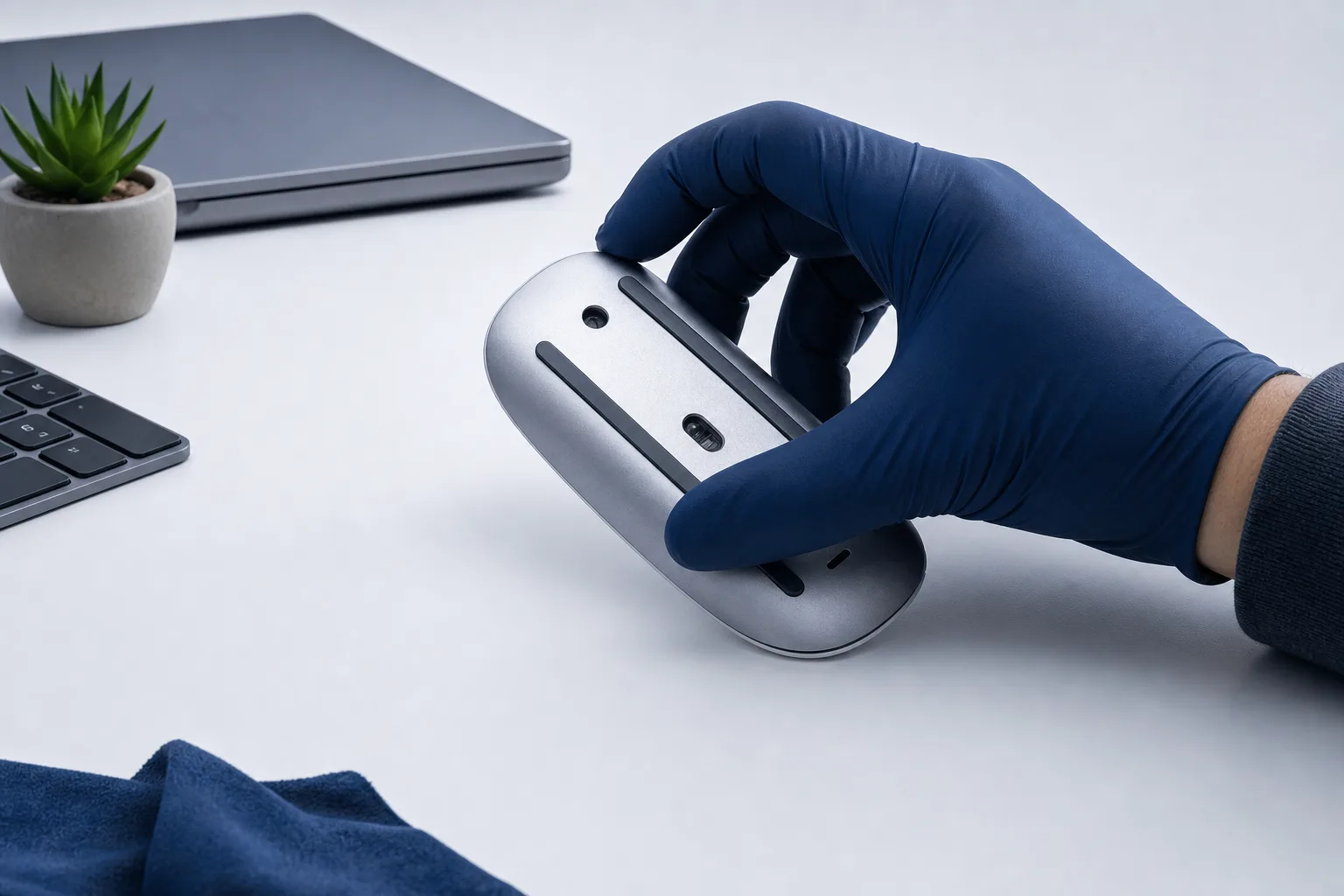
También voltea el mouse y revisa la ventana del sensor. El polvo y el pelo atrapados alrededor del sensor pueden causar un seguimiento errático incluso sobre una buena superficie. Una ráfaga breve de aire comprimido o un hisopo de algodón puede limpiarlo.
2. Revisa el nivel de batería de los mouse inalámbricos
Un mouse inalámbrico con poca batería suele hacer que el cursor salte. Los mouse de Apple y la mayoría de los mouse Bluetooth comienzan a perder precisión de seguimiento mucho antes de apagarse por completo.
En una Mac, abre Configuración del Sistema > Bluetooth y toca el ícono de información junto al mouse. Allí aparece el porcentaje de batería. Cualquier nivel inferior al 20 % es sospechoso. Cárgalo o cambia las baterías y vuelve a probarlo.
Si usas un Magic Mouse, recuerda que no se puede usar mientras se carga, así que conéctalo durante la noche y pruébalo de nuevo por la mañana.
3. Prueba la conexión Bluetooth o USB
Para mouse inalámbricos:
- Desactiva Bluetooth, espera 10 segundos y vuelve a activarlo.
- Desvincula el mouse por completo y vuelve a vincularlo desde cero.
- Si hay otros dispositivos inalámbricos en uso cerca, ten en cuenta que la interferencia de redes Wi-Fi de 2.4 GHz u otros dispositivos inalámbricos de 2.4 GHz que compartan la banda puede afectar el rendimiento de Bluetooth. Alejarte temporalmente de los routers Wi-Fi u otras fuentes de 2.4 GHz puede ayudar a identificar el problema.
Para mouse USB con cable:
- Prueba otro puerto USB, preferiblemente conectado directamente a la Mac en lugar de usar un hub.
- Cambia el cable si es posible. Los cables USB desarrollan fallas intermitentes con más frecuencia de lo que muchas personas creen.
Los hubs USB, especialmente los económicos que no tienen alimentación propia, pueden causar pérdidas de señal que parecen exactamente congelamientos del cursor.
¿Tu computadora está fallando? Obtén un diagnóstico real. Agenda un diagnóstico
4. Aísla los conflictos de software
Algunas aplicaciones interceptan activamente la entrada del mouse: las herramientas de accesibilidad, los administradores de pantalla, el software para videojuegos y ciertos clientes de VPN han causado problemas extraños con el cursor en macOS.
Secuencia rápida de diagnóstico:
- Cierra todas las aplicaciones que no sean esenciales.
- Abre Monitor de Actividad y ordena por CPU. Cualquier proceso con un uso elevado mientras el cursor se comporta mal es sospechoso.
- Inicia en Modo seguro. En las Mac con Intel, apaga la Mac por completo, luego presiona el botón de encendido y mantén presionada la tecla Shift inmediatamente hasta que aparezca la ventana de inicio de sesión. En las Mac con Apple Silicon, mantén presionado el botón de encendido hasta que aparezca la pantalla de opciones de inicio y luego haz clic en Continuar en Modo seguro mientras mantienes presionada la tecla Shift. El Modo seguro desactiva los elementos de inicio de sesión y las extensiones del kernel de terceros. Si el cursor se comporta normalmente en Modo seguro, una aplicación o extensión de terceros está causando el problema.
- Vuelve a activar las aplicaciones una por una para encontrar la responsable.
También revisa Configuración del Sistema > Accesibilidad > Control del puntero. La casilla Ignorar el trackpad integrado cuando hay un mouse o trackpad inalámbrico puede causar un comportamiento inesperado si está configurada de manera incorrecta para tu equipo.
5. Prueba con un mouse que sepas que funciona bien
Si todo lo anterior está bien, pide prestado o conecta un segundo mouse. Si el segundo mouse funciona con suavidad y el original no, el hardware del mouse original está fallando. Los sensores ópticos y las ruedas de desplazamiento se desgastan.
Si el segundo mouse también salta, el problema está en la Mac, no en el mouse. Esto apunta a una falla de hardware del trackpad (en una MacBook, el trackpad puede interferir con el movimiento del cursor incluso cuando usas un mouse externo), un error de macOS o un problema de hardware más profundo.
6. Revisa si el trackpad interfiere en las MacBook
En las MacBook, el trackpad integrado permanece activo incluso cuando conectas un mouse externo, a menos que lo desactives. Una palma apoyada ligeramente cerca del trackpad o un trackpad defectuoso pueden generar movimientos fantasmas del cursor.
Ve a Configuración del Sistema > Trackpad y activa la opción para ignorar el trackpad integrado cuando haya un mouse conectado. Si el cursor deja de saltar, es posible que el hardware del trackpad necesite atención.
Una batería hinchada puede presionar físicamente el trackpad desde abajo y hacer que registre toques fantasma constantemente. Si la carcasa inferior de tu MacBook se ve ligeramente abombada, considéralo urgente: una batería hinchada es un riesgo de seguridad, no solo una molestia relacionada con el cursor.
Errores comunes
- Reemplazar el mouse de inmediato. La mayoría de las personas compra un mouse nuevo antes de probar la superficie o la batería. Primero prueba la solución económica, siempre.
- Ignorar el Modo seguro. Parece trabajo adicional, pero te indica de inmediato si hay una aplicación de terceros involucrada.
- Olvidar el trackpad. Los usuarios de MacBook suelen pensar únicamente en el mouse externo y pasan por alto por completo la posibilidad de interferencia del trackpad.
- Usar un hub USB. Conectar un mouse con cable a través de un hub USB alimentado por el bus y culpar al mouse por las pérdidas de conexión es extremadamente común.
En resumen
Comienza por la superficie y la batería. Si están bien, continúa con la calidad de la conexión, luego el software y finalmente el hardware. Seguir ese orden evita que reemplaces algo que no estaba dañado.
Si ya revisaste todo esto y el cursor sigue comportándose mal, especialmente si sospechas una falla del trackpad o una batería hinchada, vale la pena llevar la Mac para que la revisen en persona. El equipo de Fix My PC Store ofrece reparación de Mac desde la tienda del bulevar Okeechobee en West Palm Beach y puede realizar un diagnóstico adecuado de hardware. También puedes comenzar con el soporte remoto si el problema parece más relacionado con el software.
¿Tu computadora está fallando? Obtén un diagnóstico real.
Fix My PC Store ha reparado miles de equipos en todo West Palm Beach. Precios honestos y sin ventas adicionales innecesarias, y diagnóstico gratis para clientes nuevos con nuestro cupón por correo.
Preguntas frecuentes
¿Por qué el cursor de mi Mac salta cuando no estoy tocando nada?
En una MacBook, un cursor fantasma suele deberse a que el trackpad integrado registra toques fantasma, a veces porque una batería hinchada lo presiona desde abajo. En una Mac de escritorio con un mouse inalámbrico, la batería baja o la interferencia de Bluetooth son las causas más comunes. Conecta un mouse externo y desactiva el trackpad en Configuración del Sistema para probar cuál de las dos es la causa.
¿Una actualización de macOS puede hacer que el cursor salte?
Sí, ocasionalmente. Algunas actualizaciones de macOS cambian la manera en que se manejan los dispositivos de entrada, y los controladores de mouse de terceros o las extensiones de accesibilidad pueden dejar de funcionar correctamente después de una actualización. Iniciar en Modo seguro y hacer una prueba es la manera más rápida de confirmar si la actualización introdujo un conflicto de software en lugar de una falla de hardware.
¿El sensor del Magic Mouse funciona sobre cualquier superficie de escritorio?
No. El sensor óptico del Magic Mouse funciona mal sobre vidrio, superficies muy reflectantes y mouse pads con patrones muy marcados. Apple recomienda una superficie mate y de un solo color. Si lo usas directamente sobre un escritorio de vidrio, eso por sí solo explica el seguimiento errático.
¿Cuándo debo llevar mi Mac a reparar en lugar de seguir solucionando el problema?
Si descartaste problemas de superficie, batería, conexión y software, pero el cursor sigue comportándose de manera errática, o si notas que la carcasa inferior está abombada, lo que podría indicar una batería hinchada, llévala a reparar. Una batería hinchada requiere atención inmediata, especialmente porque representa un riesgo de seguridad, no solo un problema de rendimiento.
El diagnóstico de computadora cuesta $60 y se acredita a su reparación. Los clientes nuevos pueden obtenerlo gratis con nuestro cupón por correo electrónico (formulario en inglés).