¿La pantalla externa de tu Mac no funciona después de una actualización? Soluciones útiles
En resumen: Una actualización de macOS es la causa más común de fallas repentinas en pantallas externas. Empieza por revisar el cable y el adaptador, restablece las preferencias de pantalla y luego sigue las soluciones de software que aparecen a continuación. Si la pantalla funciona en otra computadora y la Mac sigue sin reconocerla, es posible que sea necesario revisar con más detalle el hardware de la GPU o del puerto.
Lo que necesitas
- La Mac, encendida y actualizada
- La pantalla externa y su cable
- Cualquier adaptador que uses (USB-C a HDMI, Thunderbolt a DisplayPort, etc.)
- Un cable o adaptador de repuesto, si tienes uno (es útil para descartar problemas de hardware)
- Entre diez y quince minutos
Paso 1: Descarta primero los sospechosos de hardware más obvios
Antes de culpar a la actualización, revisa la conexión física. Desconecta el cable y vuelve a conectarlo firmemente en ambos extremos. Si usas un adaptador, prueba con otro. Las Mac con Apple Silicon suelen ser exigentes con los hubs USB-C de terceros, y un hub económico que funcionaba perfectamente antes de una actualización a veces deja de funcionar después porque macOS hizo más estricta la gestión de controladores.
Prueba la pantalla con otra computadora, si puedes. Si muestra una imagen allí, la pantalla funciona correctamente. Si no muestra ninguna imagen, el problema está en el monitor, no en la Mac.
También confirma que la pantalla esté configurada en la fuente de entrada correcta. (Parece obvio. Te sorprendería saber cuántas veces esta es la causa después de que alguien presiona un botón por accidente.)
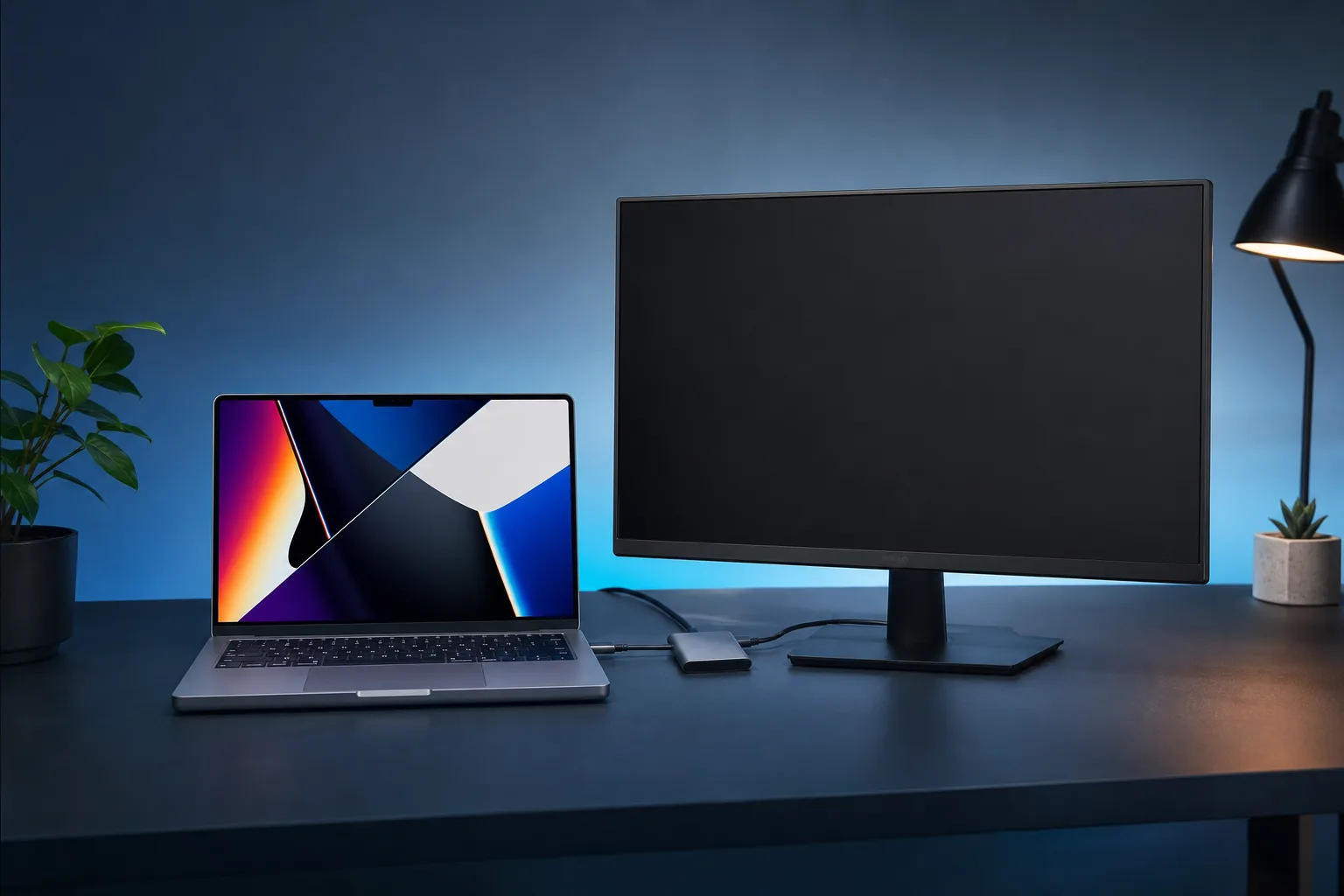
Paso 2: Obliga a macOS a detectar la pantalla
Abre Configuración del Sistema > Pantallas. Mantén presionada la tecla Option y haz clic en Detectar pantallas, si aparece ese botón. En versiones anteriores de macOS (Monterey y anteriores), la opción está en Preferencias del Sistema > Pantallas.
Si la pantalla parpadea brevemente o muestra señal, macOS la detecta, pero tiene problemas para mantener la conexión. Eso apunta a un problema con el controlador o con el intercambio EDID, no a un puerto dañado.
¿No aparece el botón y no sucede nada? Continúa con el siguiente paso.
Paso 3: Elimina el archivo de preferencias de pantalla
Esta es la solución que corrige la mayoría de las fallas de pantalla posteriores a una actualización. macOS almacena en caché los datos de configuración de la pantalla, y una actualización del sistema puede escribir valores nuevos que entren en conflicto con los datos almacenados.
- Cierra todas las aplicaciones abiertas.
- Abre Finder, presiona Cmd + Shift + G y ve a:
~/Library/Preferences/ByHost/ - Busca archivos que comiencen con
com.apple.windowservery terminen en.plist. - Mueve esos archivos al Escritorio (todavía no los elimines, por si acaso).
- Reinicia la Mac con la pantalla conectada.
macOS generará archivos de preferencias nuevos durante el arranque. Si la pantalla vuelve a funcionar, terminaste. Puedes enviar a la Papelera los archivos plist antiguos.
Paso 4: Restablece la NVRAM (solo Mac con Intel)
La NVRAM almacena configuraciones relacionadas con la pantalla, incluida la resolución y la frecuencia de actualización. Una actualización puede dejar allí valores incorrectos.
- Apaga completamente la Mac.
- Enciéndela e inmediatamente mantén presionadas las teclas Option + Cmd + P + R.
- Sigue presionándolas hasta que escuches dos veces el sonido de inicio, o hasta que el logotipo de Apple aparezca y desaparezca dos veces (en las Mac sin sonido de inicio).
- Suelta las teclas y deja que la Mac arranque normalmente.
Las Mac con Apple Silicon (M1, M2, M3, M4) no tienen una NVRAM que puedas restablecer manualmente. El sistema se encarga de eso automáticamente. Omite este paso si tienes un chip de la serie M.
¿Tu computadora está fallando? Obtén un diagnóstico real. Solicita un diagnóstico
Paso 5: Busca y reinstala la actualización de macOS
A veces una actualización se instala de forma incompleta y deja los controladores de la GPU en un estado defectuoso. Ve a Configuración del Sistema > General > Actualización de software y comprueba si hay disponible una actualización complementaria o una actualización menor. Apple suele publicar parches pequeños pocos días después de un lanzamiento importante, específicamente para corregir problemas de pantalla.
Si actualizaste recientemente a una versión importante de macOS (Sequoia, Sonoma, Ventura), busca en los foros de soporte de Apple o en la página de notas de lanzamiento de Apple para saber si la configuración de tu pantalla es un problema conocido. A veces la respuesta es «esperar al próximo parche».
Paso 6: Arranca en modo seguro y haz una prueba
El modo seguro carga únicamente las extensiones esenciales del kernel. Si la pantalla funciona en modo seguro, una aplicación o extensión de terceros está interfiriendo.
Mac con Intel: Reinicia y mantén presionada la tecla Shift durante el arranque hasta que aparezca la pantalla de inicio de sesión con el texto «Arranque seguro» en la esquina superior derecha.
Mac con Apple Silicon: Apaga la Mac y mantén presionado el botón de encendido hasta que aparezcan las opciones de arranque. Haz clic en el disco de arranque, mantén presionada la tecla Shift y haz clic en Continuar en modo seguro.
Si la pantalla externa funciona en modo seguro, arranca normalmente y revisa Configuración del Sistema > Privacidad y seguridad > Elementos de inicio de sesión para buscar algo que se cargue al iniciar y que no reconozcas. Las herramientas de GPU de terceros y las utilidades de calibración de pantalla son causas comunes.
Paso 7: Crea una cuenta de usuario nueva
Si el modo seguro funciona, pero el arranque normal no, y no puedes identificar la aplicación problemática, crea una cuenta de administrador nueva en Configuración del Sistema > Usuarios y grupos. Inicia sesión en esa cuenta y prueba la pantalla.
Si funciona allí, tu perfil de usuario principal tiene una preferencia o extensión dañada. Puedes migrar tus archivos a la cuenta nueva o dedicar tiempo a buscar el archivo plist específico, según cuánta paciencia te quede (no mucha, si eres como yo).
Errores comunes
Usar un hub USB-C muy económico. Después de una actualización de macOS, muchos dejan de transmitir correctamente la señal de pantalla. No fallan por completo, simplemente se niegan a transportar el canal de video. Conecta directamente el cable de la pantalla al puerto de la Mac, sin pasar por el hub, para descartar esta posibilidad.
Suponer que el adaptador está bien porque antes funcionaba. Las actualizaciones de macOS cambian la forma en que se negocian los modos alternos de Thunderbolt y USB-C. Un adaptador que funcionaba con el sistema operativo anterior podría no funcionar con el nuevo. Prueba con un adaptador certificado de Apple o CalDigit antes de descartar el puerto.
Reiniciar una vez y darse por vencido. Algunos cambios, especialmente los restablecimientos de NVRAM y la eliminación de archivos plist, necesitan un arranque en frío completo, no solo un reinicio. Apaga la Mac, espera diez segundos y vuelve a encenderla.
Usar una resolución o frecuencia de actualización no compatible. Si estableciste manualmente una resolución antes de la actualización, el nuevo sistema operativo podría no admitir exactamente esa configuración con tu adaptador. Ve a Configuración del Sistema > Pantallas y cambia a Predeterminada para la pantalla para restablecerla.
En resumen
Nueve de cada diez veces, una falla de la pantalla externa de una Mac después de una actualización se debe a un archivo de preferencias antiguo, un residuo de la NVRAM (en Mac con Intel) o un adaptador que ya no puede negociar la señal con el nuevo sistema operativo. Sigue los pasos en orden y casi siempre encontrarás la causa antes de llegar al paso 7.
Si hiciste todo esto y la pantalla sigue sin funcionar, es posible que el puerto o la GPU tengan un problema de hardware que la actualización simplemente hizo visible. Por ejemplo, un controlador Thunderbolt deteriorado puede seguir funcionando de manera limitada hasta que el sistema operativo cambia la forma en que inicializa el hardware. Eso requiere un diagnóstico en el taller, no un ajuste de configuración.
Para los residentes de West Palm Beach y el sur de Florida que quieran una segunda opinión, la reparación de Mac en Fix My PC Store cubre el diagnóstico de hardware y software. También ofrecemos soporte remoto si quieres que alguien te acompañe en los pasos de software mediante una sesión de pantalla compartida.
¿Tu computadora está fallando? Obtén un diagnóstico real.
Fix My PC Store ha reparado miles de computadoras en West Palm Beach. Precios honestos y sin intentos de venderte servicios innecesarios, y diagnóstico gratis para clientes nuevos con nuestro cupón por correo.
Preguntas frecuentes
¿Por qué la pantalla externa de mi Mac funciona en modo seguro, pero no durante el arranque normal?
El modo seguro omite las extensiones de kernel y los elementos de inicio de terceros. Si la pantalla funciona allí, algo que se carga durante el arranque normal está bloqueando la GPU o el intercambio de señal de la pantalla. Revisa los elementos de inicio y las utilidades de GPU o pantalla de terceros instaladas antes de la actualización.
¿Apple Silicon maneja los restablecimientos de pantalla de manera distinta a las Mac con Intel?
Sí. Las Mac con Intel permiten restablecer manualmente la NVRAM manteniendo presionada una combinación de teclas durante el inicio. Las Mac con Apple Silicon administran la NVRAM automáticamente, por lo que ese paso no aplica. En las Mac con chips de la serie M, enfócate en eliminar el archivo plist, probar el modo seguro y buscar actualizaciones de software.
¿Un cable USB-C puede causar por sí solo fallas de detección de pantalla después de una actualización de macOS?
Sí. No todos los cables USB-C transmiten las señales de modo alterno necesarias para el video. Un cable que transmitía datos correctamente antes de una actualización puede resultar incapaz de transmitir video cuando macOS cambia la forma en que inicializa el sistema de pantalla. Prueba con un cable indicado explícitamente para video o Thunderbolt.
¿Reinstalar macOS solucionará un problema de pantalla externa causado por una actualización defectuosa?
Puede hacerlo, pero es el último recurso. Una reinstalación completa de macOS mediante el modo de recuperación reemplaza los archivos del sistema sin borrar tus datos y, en ocasiones, elimina problemas de controladores que una actualización estándar dejó atrás. Prueba primero todos los pasos anteriores antes de recurrir a esa opción.
El diagnóstico de computadora cuesta $60 y se acredita a su reparación. Los clientes nuevos pueden obtenerlo gratis con nuestro cupón por correo electrónico (formulario en inglés).