¿El Dock de tu Mac desapareció o se congeló? Esto es lo que debes revisar
En resumen: Lo más probable es que el Dock de tu Mac esté oculto, que un proceso relacionado se haya bloqueado o que alguna configuración se haya cambiado accidentalmente. Restablecer el proceso del Dock y revisar la Configuración del Sistema resuelve el 90 % de los casos. Si ninguna de estas soluciones funciona, puede ser momento de investigar más a fondo macOS o pedir una segunda opinión.
Lo que necesitas
- Una Mac con macOS Big Sur o posterior (la mayoría de los pasos también aplican a versiones anteriores)
- Acceso a Configuración del Sistema o Preferencias del Sistema, según tu versión de macOS
- Terminal, que ya viene instalada en todas las Mac
- Unos minutos y disposición para probar las opciones en orden
No necesitas descargas, herramientas de terceros ni adivinanzas. Vamos paso a paso.
Paso 1: Comprueba si está activado el ocultamiento automático
Esta es la razón más común por la que el Dock parece desaparecer. macOS incluye una función de ocultamiento automático que desliza el Dock fuera de la pantalla cuando no lo estás usando.
Así puedes comprobarlo.
- Mueve el mouse lentamente hacia la parte inferior de la pantalla y espera un segundo. Si el Dock aparece deslizándose, el ocultamiento automático está activado y esa es la causa.
- Para desactivarlo, abre Configuración del Sistema (llamada Preferencias del Sistema en versiones anteriores de macOS).
- Haz clic en Escritorio y Dock.
- Desactiva Ocultar y mostrar automáticamente el Dock.
El Dock volverá a aparecer de inmediato y permanecerá visible.
Si el Dock está configurado en el lado izquierdo o derecho de la pantalla, mueve el mouse hacia ese borde. También puedes comprobar la posición del Dock en la configuración de Escritorio y Dock.
Paso 2: Comprueba la configuración de posición del Dock
A veces el Dock se mueve a un borde de la pantalla que no esperas. Si tienes varios monitores, puede estar apareciendo en la pantalla equivocada.
- Ve a Configuración del Sistema y luego a Escritorio y Dock.
- Revisa la opción Posición en pantalla. Debe indicar Abajo, Izquierda o Derecha.
- Si usas varios monitores, intenta mover el cursor hacia el borde inferior de cada pantalla.
En una configuración con varios monitores, el Dock sigue a la pantalla activa. Puedes dejarlo fijo en una pantalla moviendo el cursor hacia el borde inferior de la pantalla que quieras y dejándolo allí unos momentos.
Paso 3: Reinicia el proceso del Dock
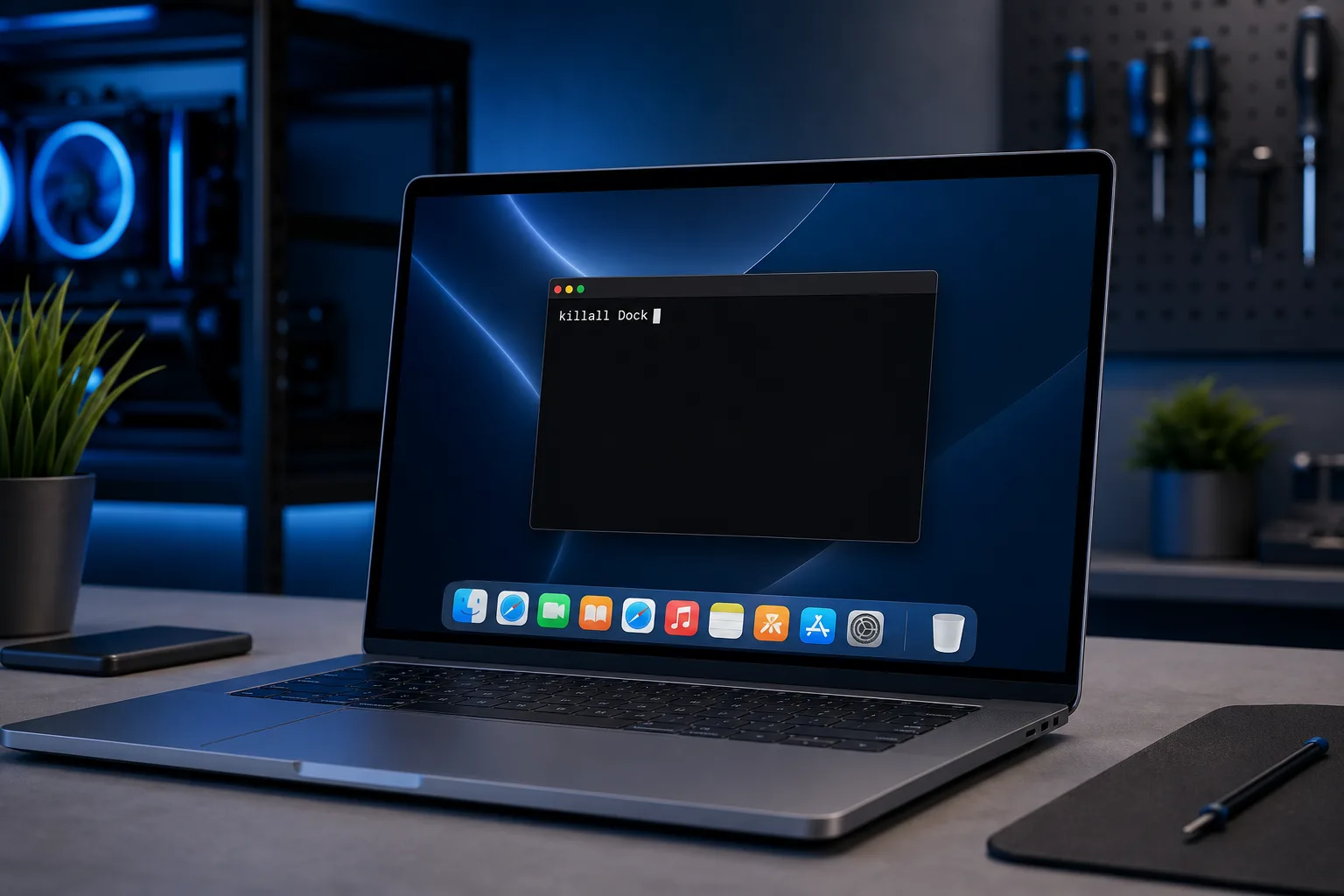
El Dock funciona como un proceso independiente llamado Dock en macOS. Cuando se congela, deja de responder o desaparece parcialmente, terminar y reiniciar ese proceso normalmente lo soluciona de inmediato.
No necesitas reiniciar toda la computadora para hacerlo.
- Abre Terminal. Puedes encontrarla presionando Command + Space, escribiendo Terminal y presionando Enter.
- Escribe exactamente esto y presiona Enter:
killall Dock
- El Dock desaparecerá por un segundo y volverá a aparecer renovado.
Eso es todo. El proceso del Dock se reinicia automáticamente. Si el Dock estaba congelado o mostraba problemas visuales, esto casi siempre los resuelve.
Paso 4: Restablece las preferencias del Dock
Si el Dock se comporta de manera extraña, muestra los íconos en posiciones incorrectas o no responde a los clics, es posible que su archivo de preferencias esté dañado. Restablecerlo devuelve el Dock a su configuración predeterminada.
Advertencia: esto eliminará las aplicaciones personalizadas que hayas fijado en el Dock. Tendrás que agregarlas de nuevo después.
- Abre Terminal.
- Escribe esto y presiona Enter:
defaults delete com.apple.dock
- Después, reinicia el Dock con:
killall Dock
El Dock volverá a la distribución predeterminada de macOS. Luego puedes arrastrar tus aplicaciones favoritas desde Finder o Launchpad.
Vale la pena probar este paso si el Dock se ha comportado de manera extraña durante un tiempo y las soluciones más sencillas no han funcionado.
¿Tu computadora está fallando? Obtén un diagnóstico real. Reserva un diagnóstico
Paso 5: Comprueba si hay problemas de escalado de pantalla en macOS
En ocasiones, el Dock está presente técnicamente, pero es invisible debido a un problema de resolución o escalado de pantalla, especialmente después de conectar o desconectar un monitor externo.
- Ve a Configuración del Sistema y luego a Pantallas.
- Asegúrate de que la resolución esté configurada como Predeterminada para la pantalla, en lugar de una opción de escalado personalizada.
- Desconecta cualquier monitor externo, reinicia la Mac y vuelve a conectarlo.
Si el Dock reaparece después de desconectar un monitor, el problema está relacionado con la forma en que macOS administra la configuración de las pantallas. Reorganizar los monitores en Configuración del Sistema, Pantallas, Organización puede solucionarlo.
Paso 6: Reinicia tu Mac
Un reinicio sencillo borra datos del sistema almacenados en caché, reinicia todos los procesos en segundo plano, incluido el Dock, y resuelve problemas que las soluciones individuales no solucionan.
- Haz clic en el menú Apple, en la esquina superior izquierda.
- Selecciona Reiniciar.
- Espera a que la Mac termine de reiniciarse antes de probar el Dock.
Si el Dock vuelve después de reiniciar, pero desaparece otra vez más tarde, esto apunta a un problema de software recurrente, posiblemente causado por una aplicación incompatible o por una actualización de macOS pendiente.
Paso 7: Comprueba si hay actualizaciones de macOS pendientes
Un error conocido en una versión de macOS puede causar problemas con el Dock que Apple ya haya corregido. Actualizar toma unos minutos y vale la pena hacerlo si has omitido actualizaciones recientes.
- Abre Configuración del Sistema.
- Haz clic en General y luego en Actualización de software.
- Instala las actualizaciones disponibles.
Ten en cuenta que las actualizaciones pueden tardar y reiniciarán tu Mac. Planifica ese tiempo antes de comenzar.
Si administras Mac para una empresa y necesitas que las actualizaciones se gestionen automáticamente, eso es algo que los servicios de TI administrados pueden encargarse de hacer sin interrumpir tu trabajo.
Paso 8: Crea una cuenta de usuario nueva para hacer una prueba
Si nada más ha funcionado, probar con una cuenta de usuario nueva te indicará si el problema está relacionado con tu perfil de usuario específico o con todo el sistema.
- Ve a Configuración del Sistema y luego a Usuarios y grupos.
- Haz clic en el botón con el signo más para agregar una cuenta de usuario nueva.
- Cierra la sesión de tu cuenta actual e inicia sesión en la nueva.
- Comprueba si el Dock aparece y funciona normalmente.
Si el Dock funciona bien en la cuenta nueva, el problema está en tu perfil de usuario. Migrar tus datos a un perfil limpio o realizar una reparación específica puede solucionarlo. Si el Dock también falla en la cuenta nueva, el problema es más profundo y está en el sistema operativo.
En ese caso, lo correcto es reservar una cita de reparación de Mac. Un técnico puede revisar si hay errores en el disco, archivos del sistema dañados o problemas de hardware que afecten la salida de video.
Errores comunes que debes evitar
Pasar directamente a una reinstalación completa. Reinstalar macOS es un último recurso, no el primer paso. La mayoría de los problemas del Dock se resuelven en minutos sin tocar tus archivos.
Usar comandos aleatorios de Terminal encontrados en internet. Limítate a los comandos de esta guía. Los comandos desconocidos pueden cambiar la configuración del sistema de maneras difíciles de deshacer.
Ignorar las actualizaciones pendientes. Si tu versión de macOS está varios lanzamientos atrasada, los errores que ya se corrigieron pueden seguir causando problemas. Las actualizaciones son importantes.
Suponer de inmediato que es un problema de hardware. Un Dock congelado o desaparecido casi siempre es un problema de software. Los problemas de hardware suelen manifestarse como artefactos en la pantalla, una pantalla completamente negra o una Mac que no arranca.
No reiniciar el proceso del Dock antes de reiniciar toda la Mac. El comando killall Dock tarda cinco segundos y a menudo soluciona en ese tiempo lo que un reinicio completo tardaría cinco minutos en resolver.
Si tienes otros problemas de software en tu Mac además del problema con el Dock, consulta nuestros recursos de reparación de computadoras para encontrar más puntos de partida para solucionar el problema.
Para las empresas con varias Mac, los problemas recurrentes del sistema suelen indicar que los dispositivos necesitan un calendario de mantenimiento. Nuestro equipo de soporte remoto puede revisarlos sin que tengas que llevar ningún equipo.
En conclusión
Un Dock de Mac que desaparece o se congela casi siempre se puede reparar sin tener que ir a ningún sitio ni reinstalar el sistema. Comienza con el ocultamiento automático, revisa la configuración de pantalla, reinicia el proceso del Dock y sigue los pasos anteriores en orden.
Si completaste todos los pasos y el Dock sigue desaparecido o congelado, el problema ya no está en la configuración, sino en algo que requiere atención directa en macOS. Nuestro equipo de Fix My PC Store está aquí en West Palm Beach y listo para ayudarte. También puedes comunicarte con nosotros mediante soporte remoto si prefieres no acudir al local.
Tú puedes hacerlo. La mayoría de las personas resuelve este problema en menos de cinco minutos cuando sabe dónde buscar.
¿Tu computadora está fallando? Obtén un diagnóstico real.
Fix My PC Store ha reparado miles de equipos en todo West Palm Beach. Precios honestos y sin intentos de venta innecesarios, y diagnóstico gratis para clientes nuevos con nuestro cupón por correo.
Preguntas frecuentes
¿Por qué desapareció de repente el Dock de mi Mac?
La razón más común es que se activó el ocultamiento automático, ya sea accidentalmente o mediante un atajo de teclado. Abre Configuración del Sistema, ve a Escritorio y Dock y asegúrate de que el ocultamiento automático esté desactivado. Si está activo, también puedes mover el cursor hacia el borde inferior de la pantalla para mostrarlo temporalmente.
¿Restablecer el Dock eliminará mis archivos?
No. Restablecer el Dock solo elimina los accesos directos de las aplicaciones que fijaste y devuelve el Dock a su distribución predeterminada. Tus archivos, aplicaciones y configuraciones no se modifican. Solo tendrás que arrastrar de nuevo tus aplicaciones favoritas al Dock.
¿Cómo reinicio el Dock sin reiniciar toda mi Mac?
Abre Terminal y escribe killall Dock; después, presiona Enter. El Dock desaparecerá por un segundo y se reiniciará automáticamente. Esto tarda aproximadamente cinco segundos y resuelve la mayoría de los problemas de congelamiento o fallas visuales sin necesitar un reinicio completo del sistema.
Mi Dock vuelve después de reiniciar, pero desaparece otra vez más tarde. ¿Qué lo está causando?
Un problema recurrente del Dock suele indicar una aplicación incompatible, un archivo de preferencias dañado o un error en tu versión actual de macOS. Intenta restablecer las preferencias del Dock mediante Terminal y luego comprueba si hay actualizaciones de macOS pendientes. Si el problema continúa, vale la pena pedirle a un técnico que revise tu sistema.
¿Un problema de hardware puede hacer que desaparezca el Dock de la Mac?
Es posible, pero poco común. Los problemas de hardware suelen manifestarse como parpadeo de la pantalla, una falla total de la pantalla o una Mac que no inicia, en lugar de hacer que desaparezca únicamente el Dock. Si la pantalla se ve normal y solo falta el Dock, la respuesta casi seguramente está en una solución de software.
¿Qué debo hacer si ninguno de estos pasos soluciona el Dock de mi Mac?
Crea una cuenta de usuario nueva y comprueba si el Dock funciona allí. Si funciona, el problema está en tu perfil de usuario y no en el sistema. Si el Dock también falla en la cuenta nueva, es posible que el sistema operativo necesite reparación. En ese caso, llevar tu Mac para un diagnóstico profesional es la decisión correcta.
El diagnóstico de computadora cuesta $60 y se acredita a su reparación. Los clientes nuevos pueden obtenerlo gratis con nuestro cupón por correo electrónico (formulario en inglés).