La Mac de repente pide la contraseña cada vez que abres una app: qué significa
En resumen
Una Mac que empieza a pedirte la contraseña cada vez que abres una app casi siempre tiene un problema con el llavero de inicio de sesión, una discrepancia de permisos después de una actualización o un nuevo perfil de seguridad instalado, a veces sin que lo hayas solicitado. Es molesto y normalmente no es peligroso, pero si lo ignoras durante mucho tiempo, podrías empezar a hacer clic en «Permitir» en cosas que no deberías. Revisa los siguientes pasos antes de asumir lo peor.
Lo que necesitas
- La contraseña de administrador de tu Mac, la que usas para iniciar sesión
- De diez a quince minutos sin interrupciones
- Acceso a Configuración del Sistema, o Preferencias del Sistema en versiones anteriores de macOS
- Saber qué versión de macOS tienes, en el menú Apple > Acerca de esta Mac
- Paciencia. Los problemas del llavero son tediosos, no complicados.
Paso 1: Identifica qué tipo de aviso estás recibiendo
No todos los avisos de contraseña son iguales, y confundirlos te hace perder tiempo. Hay tres tipos:
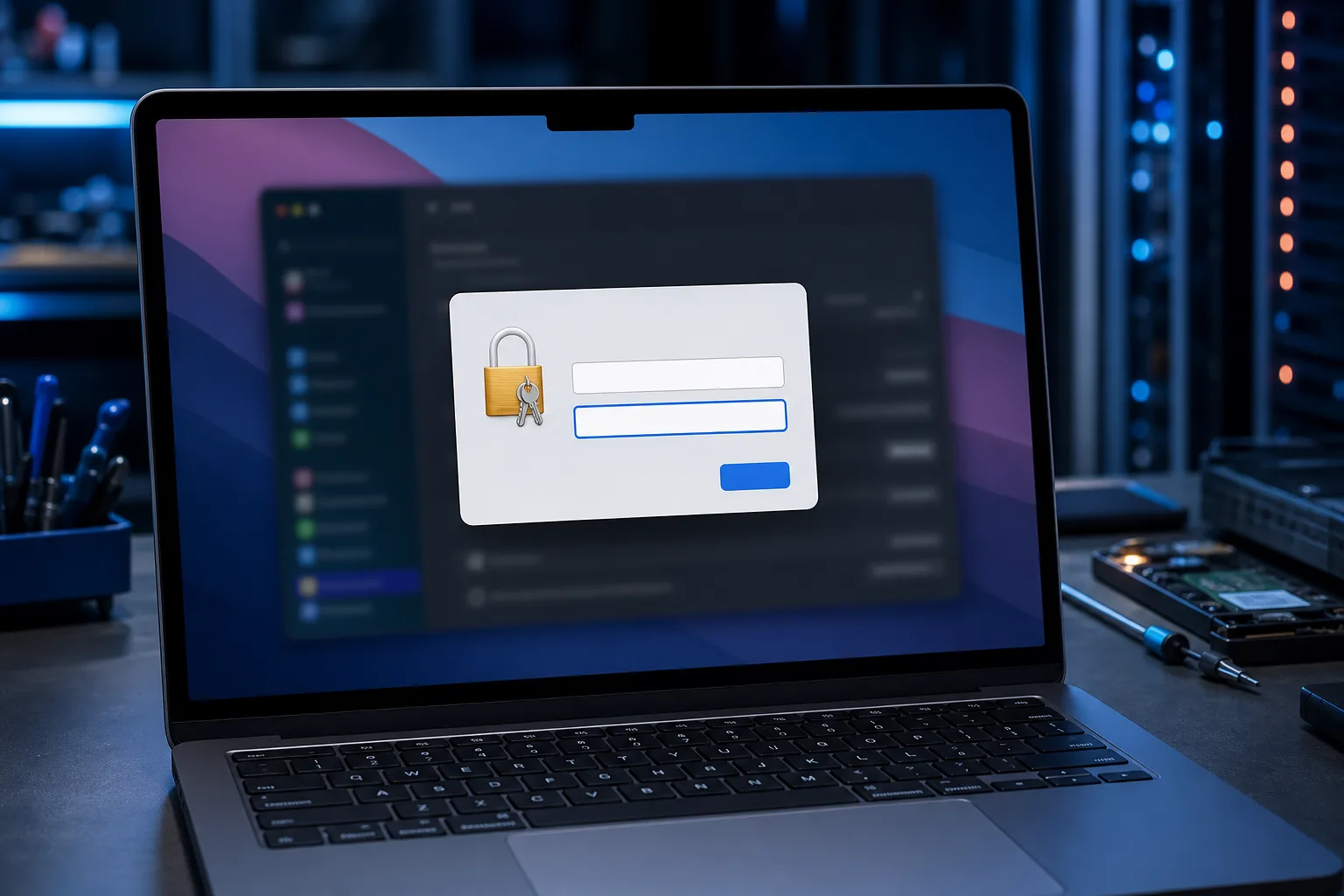
- Aviso de Acceso a Llaveros («“App” quiere usar tu información confidencial almacenada en el llavero “inicio de sesión”»): el administrador de contraseñas de tu Mac está fallando.
- Aviso de Configuración del Sistema/Privacidad que pide desbloquear un panel de preferencias o aprobar una extensión.
- Aviso de una ventana de inicio de sesión que parece la pantalla real de inicio de sesión de tu Mac, pero aparece dentro de otra app.
Lee el cuadro de diálogo palabra por palabra antes de hacer clic en algo. Sí, sé que es un consejo revolucionario, pero la mitad de ustedes lee estos mensajes por encima como si fueran un acuerdo de licencia. El texto te indica qué llavero o componente del sistema está solicitando acceso, algo importante para el paso 3.
Paso 2: Descarta que una actualización haya salido mal
Esta es la respuesta aburrida y común, y suele ser correcta más veces que la explicación dramática. Una actualización reciente de macOS puede desincronizar la contraseña del llavero de inicio de sesión con la contraseña de tu cuenta, especialmente si cambiaste recientemente la contraseña de tu Apple ID, restableciste la contraseña de tu Mac o migraste datos desde una computadora antigua.
Compruébalo en el menú Apple > Acerca de esta Mac, y revisa si hay una actualización pendiente o si se instaló una recientemente. Si los avisos comenzaron justo después de una actualización, esa es la principal sospechosa, no el malware.
Paso 3: Comprueba directamente Acceso a Llaveros
Abre Acceso a Llaveros. Puedes buscarlo con Spotlight; está escondido en Utilidades, donde Apple oculta la mitad de las herramientas útiles. Busca el llavero inicio de sesión en la barra lateral izquierda. Si aparece atenuado, bloqueado o no se puede desbloquear con tu contraseña habitual, el llavero se desincronizó de tu cuenta.
Solución:
- Intenta desbloquearlo manualmente con tu contraseña actual de inicio de sesión.
- Si no funciona, quizá debas restablecer el llavero de inicio de sesión: Acceso a Llaveros > Configuración, o haz clic derecho en el llavero de inicio de sesión > «Cambiar contraseña del llavero».
- Restablecer el llavero elimina las contraseñas de Wi-Fi guardadas y las credenciales almacenadas de las apps, así que hazlo únicamente si estás preparado para volver a ingresarlas en otros dispositivos o apps. Anota primero cualquier dato importante.
¿Tu computadora está fallando? Obtén un diagnóstico real. Reserva un diagnóstico
Paso 4: Busca perfiles nuevos o una inscripción en MDM
Ve a Configuración del Sistema > Privacidad y seguridad > Perfiles, o Perfiles y administración de dispositivos. Si ves un perfil que no reconoces, alguien o algo instaló un perfil de configuración en tu Mac. Esto es común en computadoras de trabajo administradas por el área de TI, pero en una Mac personal es una señal de alerta que debes tomar en serio.
Si no administras una flota empresarial y ves un perfil desconocido, elimínalo y cambia tu contraseña de Apple ID inmediatamente desde un dispositivo de confianza. Si es una laptop de trabajo y el área de TI lo instaló para la autenticación multifactor o la administración del dispositivo, el comportamiento es esperado y no indica una intrusión. Consulta con tu contacto de TI antes de eliminarlo.
Paso 5: Revisa los elementos de inicio de sesión y los procesos en segundo plano
Ve a Configuración del Sistema > General > Elementos de inicio de sesión. Busca cualquier elemento desconocido en la sección «Permitir en segundo plano». El adware y las utilidades de limpieza sospechosas, ya sabes cuáles: prometen acelerar tu Mac y en realidad aceleran tu presión arterial, suelen instalar asistentes en segundo plano que activan avisos de permisos repetidos al intentar acceder a tu llavero, contactos o archivos.
Elimina cualquier cosa que no reconozcas o que no hayas instalado tú mismo. Si no estás seguro de qué es una entrada, no la borres a ciegas: investiga primero.
Paso 6: Revisa los administradores de contraseñas de terceros y las extensiones del navegador
Si usas 1Password, Dashlane o un servicio similar, una extensión desactualizada o dañada puede activar avisos repetidos del llavero del sistema en lugar de mostrar sus propios avisos. Actualiza la app y la extensión del navegador a sus versiones más recientes. Las extensiones antiguas que entran en conflicto con el nuevo modelo de seguridad de macOS son un problema conocido y recurrente, no una conspiración.
Errores comunes
- Hacer clic en «Permitir siempre» en todo solo para que deje de aparecer. Así es como terminas dando acceso permanente al llavero a un proceso sospechoso en segundo plano. Lee primero el aviso.
- Restablecer el llavero como primer paso. Es el último recurso, no el primero, porque perderás credenciales guardadas que no hayas respaldado en otro lugar.
- Suponer que es un virus y reinstalar macOS desde cero. Nueve de cada diez veces, es un problema de sincronización o permisos, no una infección. Reserva la opción nuclear para cuando realmente hayas confirmado que existe algo malicioso.
- Ignorar un perfil desconocido porque «seguramente no pasa nada». O no pasa nada porque olvidaste instalarlo, o sí pasa algo. Averigua cuál de las dos opciones es.
- Cambiar la contraseña de tu Apple ID sin comprobar de dónde vienen realmente los avisos. A veces ayuda, pero otras veces no sirve de nada porque el problema real es local y no está relacionado con la nube.
En conclusión
Una Mac que de repente te pide la contraseña para todo normalmente te está indicando que algo falló en el llavero, una actualización del sistema o un elemento de inicio de sesión, no que te hayan hackeado. Sigue los pasos en orden en lugar de saltar directamente a un restablecimiento de fábrica. Si ya revisaste el llavero, los perfiles y los elementos de inicio de sesión y los avisos continúan, o simplemente no te sientes cómodo revisando por tu cuenta la configuración de seguridad del sistema, llévala a un profesional. Fix My PC Store ofrece reparación de Mac precisamente para este tipo de problemas persistentes y no tan evidentes. Y si resulta ser algo más complejo, el soporte remoto a menudo permite revisarlo sin que tengas que salir de casa.
¿Tu computadora está fallando? Obtén un diagnóstico real.
Fix My PC Store ha reparado miles de computadoras en West Palm Beach. Precios honestos y ninguna presión para venderte servicios adicionales, y diagnóstico gratis para clientes nuevos con nuestro cupón por correo.
Preguntas frecuentes
¿Esto significa que mi Mac tiene un virus?
Por lo general, no. Los avisos repetidos de contraseña suelen deberse a un problema de sincronización del llavero después de una actualización, una extensión del navegador dañada o un elemento de inicio de sesión inesperado, y no a malware. Revisa los pasos anteriores antes de asumir que hay una infección, y considera un análisis completo en busca de malware únicamente si encuentras algo que realmente no puedas explicar.
¿Restablecer el llavero eliminará mis contraseñas guardadas?
Sí. Restablecer el llavero de inicio de sesión elimina las contraseñas de Wi-Fi y las credenciales de apps almacenadas en ese llavero. Antes de restablecerlo, asegúrate de guardar las contraseñas importantes en otro lugar, como un administrador de contraseñas.
¿Es seguro hacer clic en «Permitir siempre» para detener los avisos?
No necesariamente. Si no reconoces quién solicita el acceso, hacer clic en «Permitir» puede concederle a un proceso en segundo plano o a una app desconocida acceso continuo a datos confidenciales. Solo permite el acceso a las apps y procesos que hayas instalado y reconozcas.
Mi Mac de trabajo muestra un perfil que yo no instalé. ¿Es normal?
Si es un dispositivo administrado por la empresa, el área de TI puede haber instalado un perfil para la seguridad o la administración del dispositivo, lo cual es normal. Confírmalo con tu contacto de TI antes de eliminarlo, ya que borrar un perfil de administración legítimo podría impedirte acceder a los recursos de trabajo.
El diagnóstico de computadora cuesta $60 y se acredita a su reparación. Los clientes nuevos pueden obtenerlo gratis con nuestro cupón por correo electrónico (formulario en inglés).