La Mac App Store no abre o se cierra constantemente: qué revisar
En resumen: La Mac App Store se cierra o se niega a abrir, generalmente debido a un caché local dañado, una sesión del Apple ID vencida o una actualización de macOS que afectó un servicio en segundo plano. Borra el caché, cierra sesión y vuelve a iniciar sesión en tu Apple ID, y busca actualizaciones del sistema pendientes. Si esos tres pasos no lo solucionan, el artículo a continuación muestra qué más puedes revisar.
Qué ocurrió
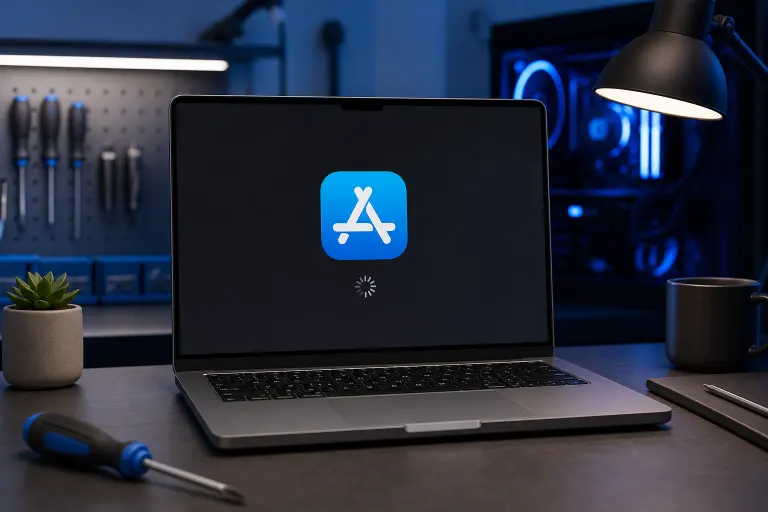
La Mac App Store es una app del sistema, lo que significa que depende de varios servicios de Apple que deben funcionar correctamente en segundo plano. Cuando alguno de esos servicios se bloquea, la App Store puede quedarse congelada en una pantalla blanca, rebotar una vez en el Dock y cerrarse, o simplemente negarse a abrir.
Las causas más comunes:
- Archivos de caché dañados. La App Store almacena datos temporales en la Biblioteca de tu usuario. Si esos archivos se dañan, la app falla al iniciarse.
- Sesión antigua del Apple ID. Un token del Apple ID cerrado o vencido hace que la App Store se quede bloqueada mientras intenta verificar tu cuenta.
- Incompatibilidad entre la versión de macOS y la App Store. Una actualización parcial del sistema puede dejar el binario de la App Store desincronizado con el sistema operativo.
- Fecha y hora configuradas incorrectamente. Los servidores de Apple usan autenticación basada en la hora. Incluso una diferencia de pocos minutos puede provocar errores durante el proceso de conexión.
- Una VPN o un firewall bloquean las direcciones CDN de Apple. En ocasiones, las herramientas de seguridad de terceros bloquean los dominios con los que la App Store se comunica al iniciarse.
Por qué es importante
La App Store también es el medio por el que macOS distribuye parches de seguridad para las apps del sistema. Si no puede abrir, las apps del sistema dejan de recibir actualizaciones, lo que con el tiempo puede representar un riesgo de seguridad real. Vale la pena solucionarlo pronto, no solo por comodidad.
¿Tu computadora está fallando? Obtén un diagnóstico profesional. Reserva un diagnóstico
Lo que aún no sabemos
Apple no ha publicado una lista única y definitiva de todo lo que puede hacer que la App Store falle en cada versión de macOS. El comportamiento varía entre macOS Ventura, Sonoma y Sequoia, y algunos cierres inesperados están relacionados con problemas de los servidores de Apple que se resuelven por sí solos en unas horas. Revisar primero la página de estado del sistema de Apple permite descartar una interrupción del servicio antes de dedicar tiempo a solucionar el problema en tu computadora.
Qué hacer al respecto
Sigue estos pasos en orden. Detente cuando la App Store abra normalmente.
Paso 1: Revisa el estado del sistema de Apple
Visita apple.com/support/systemstatus. Si la App Store muestra un indicador amarillo o rojo, el problema está del lado de Apple. Espera e inténtalo de nuevo en una hora.
Paso 2: Verifica la configuración de fecha y hora
- Abre Configuración del Sistema (o Preferencias del Sistema en versiones anteriores de macOS).
- Ve a General > Fecha y hora.
- Asegúrate de que Establecer la fecha y hora automáticamente esté activado.
La hora incorrecta es una causa sorprendentemente común que puedes descartar en 30 segundos.
Paso 3: Borra el caché de la App Store
El caché de la App Store se encuentra en una carpeta oculta. Así puedes acceder a ella:
- Abre Finder.
- Haz clic en el menú Ir y mantén presionada la tecla Opción para mostrar la opción Biblioteca. Haz clic en ella.
- Ve a Caches > com.apple.appstore.
- Mueve todo el contenido de esa carpeta a la Papelera. No borres la carpeta.
- Reinicia tu Mac e intenta abrir la App Store de nuevo.
Paso 4: Cierra sesión en la App Store y vuelve a iniciarla
- Abre la App Store (o inténtalo).
- Si abre, ve a Store > Cerrar sesión.
- Reinicia tu Mac.
- Abre la App Store e inicia sesión de nuevo con tu Apple ID.
Si la App Store no abre en absoluto, cierra sesión desde Configuración del Sistema > Apple ID > Cerrar sesión, reinicia la computadora y vuelve a iniciar sesión.
Paso 5: Instala las actualizaciones pendientes de macOS
Una actualización parcial o interrumpida del sistema puede dejar archivos incompatibles entre sí. Ve a Configuración del Sistema > General > Actualización de software e instala todo lo que esté disponible. Después de actualizar, reinicia la computadora y haz una prueba.
Paso 6: Revisa si hay interferencia de una VPN o un firewall
Desactiva temporalmente cualquier software de VPN o firewall de terceros y luego intenta abrir la App Store. Si abre, tu herramienta de seguridad está bloqueando un dominio de Apple. Revisa la lista de exclusiones del software y agrega las direcciones CDN de Apple, o comunícate con el proveedor del software para recibir orientación.
Tabla de decisiones: ¿qué paso corresponde a tu situación?
| Síntoma | Causa más probable | Comienza en el paso |
|---|---|---|
| Pantalla blanca y luego se cierra | Caché dañado | 3 |
| Se queda cargando indefinidamente al iniciarse | Token del Apple ID vencido | 4 |
| Funciona con el punto de acceso del celular, pero no con Wi-Fi | La VPN o el firewall bloquean la conexión | 6 |
| Se cierra después de una actualización reciente de macOS | Incompatibilidad de versiones | 5 |
| Se cierra para todos los usuarios de la red | Interrupción del servicio de Apple | 1 |
Cuándo buscar ayuda profesional
Si la App Store aún no abre después de completar los seis pasos, el problema podría deberse a un problema más profundo con un archivo del sistema de macOS, un disco defectuoso con errores de lectura en la partición del sistema operativo o daños en los permisos que requieran comandos de Terminal para repararse. En esas situaciones, conviene dejar el equipo en manos de un técnico.
Fix My PC Store ofrece reparaciones de Mac en su tienda ubicada en 10140 Okeechobee Blvd, West Palm Beach, y también brinda asistencia remota si prefieres no hacer el viaje. Las revisiones iniciales son gratuitas para la mayoría de las reparaciones estándar en la tienda. Llama al 561-819-9999 o reserva en línea para programar una cita.
¿Tu computadora está fallando? Obtén un diagnóstico profesional.
Fix My PC Store ha reparado miles de computadoras en todo West Palm Beach. Precios honestos y sin ventas innecesarias, y diagnóstico gratis para clientes nuevos con nuestro cupón por correo.
Preguntas frecuentes
¿Borrar el caché de la App Store eliminará mis apps compradas o el historial de mi cuenta?
No. La carpeta de caché solo contiene archivos temporales que la App Store usa para acelerar la navegación. Tu historial de compras, Apple ID y apps instaladas no se verán afectados al borrarla.
La App Store abre, pero muestra una página blanca vacía. ¿Es un problema diferente?
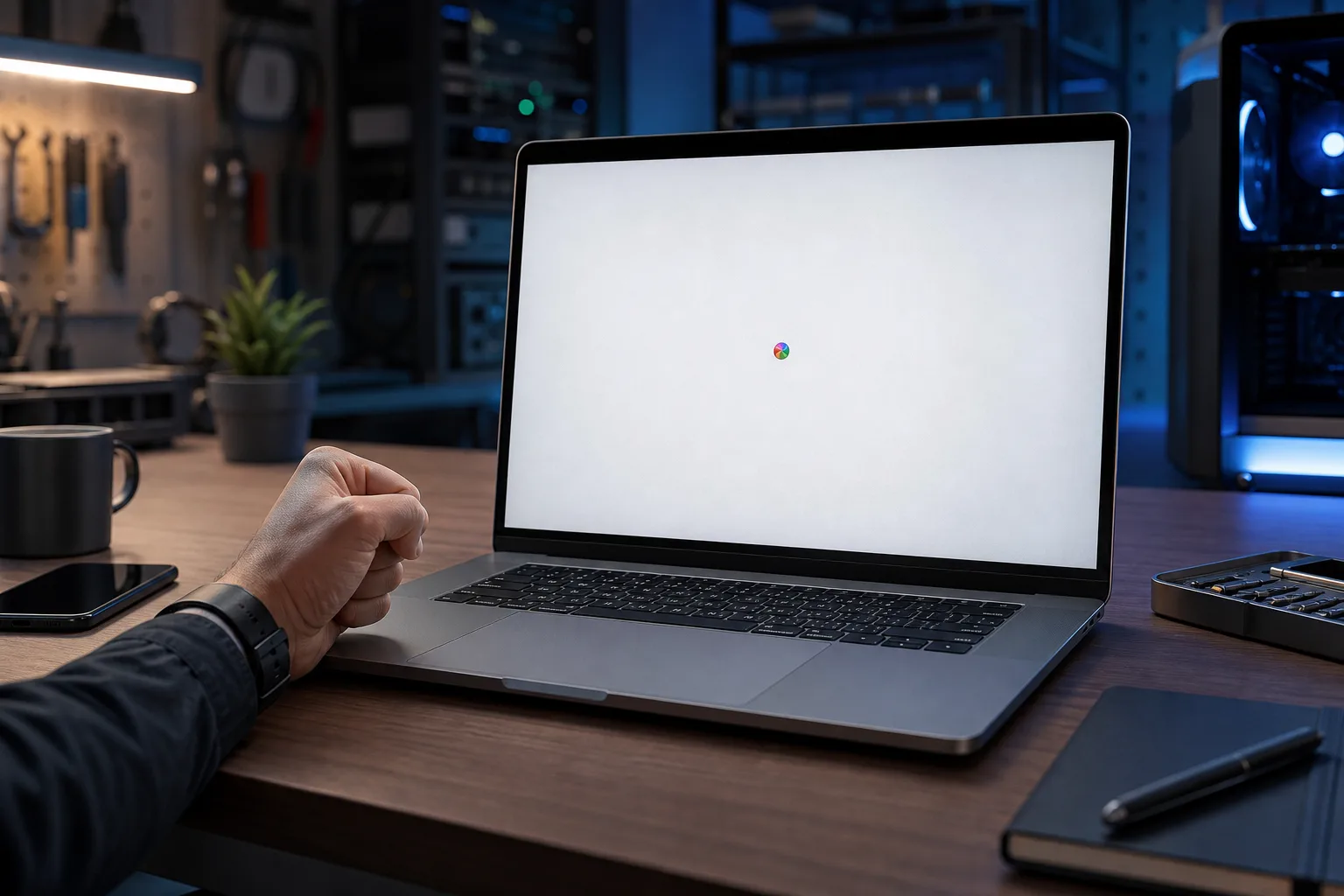
Una página blanca vacía después de abrir la App Store generalmente apunta a los mismos problemas de caché o de sesión del Apple ID descritos anteriormente. Comienza con el Paso 3. Si la página sigue en blanco después de borrar el caché y volver a iniciar sesión, el problema podría ser una configuración de proxy o DNS que esté bloqueando los servidores de contenido de Apple.
¿Un antivirus de terceros puede hacer que la Mac App Store se cierre?
Sí. Algunas herramientas antivirus o de seguridad para endpoints interceptan el tráfico de red de una manera que interrumpe el proceso de autenticación de la App Store. Desactivar temporalmente el software para hacer una prueba es un paso de diagnóstico seguro, pero vuelve a activarlo inmediatamente después de la prueba.
¿Esto también se aplica a la App Store de iOS o iPad, o solo a la Mac?
Estos pasos son específicos para macOS. La App Store del iPhone y el iPad tiene una arquitectura y pasos de solución de problemas diferentes, aunque cerrar sesión y volver a iniciar sesión en el Apple ID es una medida inicial útil en cualquier plataforma.
El diagnóstico de computadora cuesta $60 y se acredita a su reparación. Los clientes nuevos pueden obtenerlo gratis con nuestro cupón por correo electrónico (formulario en inglés).