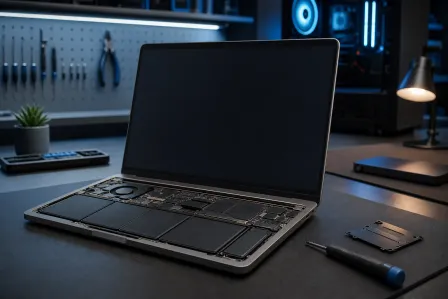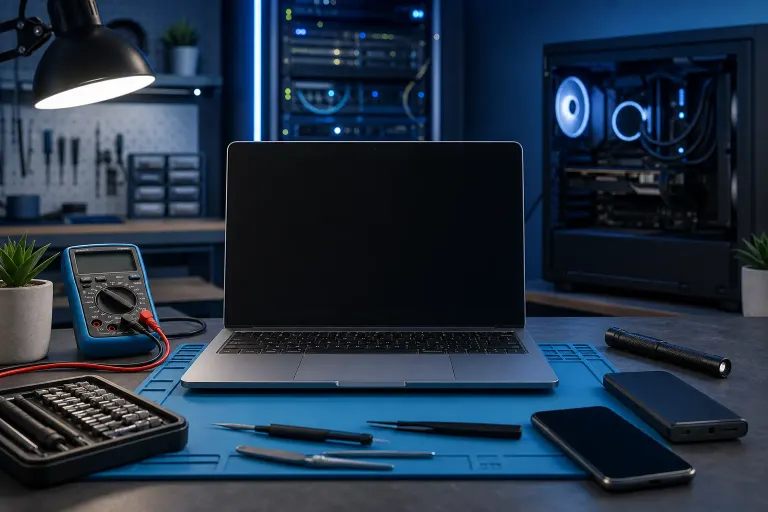
La laptop no enciende: guía de solución de problemas paso a paso
Resumen rápido: Una laptop que parece apagada puede tener distintas causas: alimentación, pantalla, batería, software de arranque o hardware interno. Comienza con revisiones externas seguras. Detente si la batería está inflada, el cargador dañado o el equipo está caliente o huele de forma extraña. Consulta el manual del modelo o a un técnico para el servicio interno.
Lo que necesitas
- El cargador y cable originales, o uno compatible aprobado por el fabricante
- Un tomacorriente que funcione y, si tienes, un monitor externo compatible
- El número de modelo para consultar su manual oficial
- Un teléfono para fotografiar errores o patrones de luces
No necesitas un clip ni un destornillador para las primeras revisiones. No introduzcas una herramienta en un orificio desconocido ni abras la carcasa solo porque lo dice una guía general. La ubicación y el procedimiento varían según el modelo.
Paso 1: Revisa la alimentación externa
Primero comprueba si hay calor anormal, humo, olor extraño, carcasa inflada o daños visibles en el cargador o cable. Si aparece cualquiera de estas señales, deja de usar y cargar el equipo y pide servicio calificado. Una batería inflada requiere atención pronta; HP recomienda suspender el uso hasta reemplazarla.
Si no hay señales de peligro, prueba un tomacorriente que funcione, sin regleta. Conecta bien el cargador en la pared y el equipo, sin forzar ni mover un conector flojo. Una luz de carga ayuda, pero no todos los adaptadores tienen LED; su ausencia no demuestra que el cargador falló. Si el modelo carga por USB-C, consulta el manual del fabricante para confirmar que ese puerto admite carga y el adaptador cumple los requisitos. Dell explica que la compatibilidad depende del conector, la potencia y la identificación específica del modelo.
Si tienes otro cargador compatible y comprobado, pruébalo. Si el conector está flojo, deja de cargar al tocarlo o parece dañado, detente y pide una revisión del puerto. Una luz que no aparece tras un breve período de carga no identifica por sí sola la pieza averiada.
Paso 2: Prueba un reinicio de energía adecuado para el modelo
Si la laptop no presenta daños físicos y el cargador es compatible, desconecta accesorios como bases, memorias USB e impresoras. Desenchufa el cargador. Si la batería está diseñada para que el usuario la retire, hazlo conforme al manual. Algunos fabricantes recomiendan mantener presionado brevemente el botón de encendido para restablecer un estado bloqueado; la duración exacta varía. La guía de Lenovo para IdeaPad, por ejemplo, distingue entre baterías extraíbles e internas.
Si hay un orificio de reinicio de emergencia, úsalo solo cuando el manual oficial confirme su ubicación y procedimiento para tu modelo exacto. Nunca introduzcas un clip en una abertura sin identificar. Vuelve a conectar la alimentación y prueba una vez. El reinicio es una prueba diagnóstica, no demuestra que los capacitores causaron la falla ni garantiza repararla.
Paso 3: Revisa la pantalla, no solo el encendido
Algunas laptops en realidad están funcionando pero muestran una pantalla completamente negra. La máquina está encendida, el ventilador puede girar brevemente, pero parece apagada porque no ves nada.
Prueba esto: Mantén presionado el botón de encendido, deja que la máquina intente arrancar y luego apunta una linterna en ángulo oblicuo sobre la pantalla. A veces la luz de fondo está dañada pero la pantalla muestra una imagen muy tenue. Verás un reflejo fantasmal del escritorio o del cursor.
También intenta conectar un monitor externo por HDMI o DisplayPort si tienes uno a la mano. Si funciona un monitor externo, la ruta de la pantalla integrada pasa a ser una posibilidad más fuerte, pero esto no identifica una pieza concreta. Las laptops modernas pueden no tener un inversor de luz separado.
Presiona la tecla de función que cambia la salida de pantalla (generalmente Fn + F4, Fn + F7 o Fn + F8 según la marca) mientras estás conectado al monitor externo.
Paso 4: Presta atención a señales de actividad POST
POST significa Power-On Self Test (Autodiagnóstico al Encender). Es lo que hace tu laptop en el primer segundo o dos después de presionar el botón de encendido. Verifica la memoria, el almacenamiento y el hardware básico.
Presiona el botón de encendido y observa con atención:
- ¿Parpadea algún LED, aunque sea brevemente?
- ¿El ventilador gira un momento y luego se detiene?
- ¿Escuchas algún pitido? (Los códigos de pitido varían según el modelo; consulta el patrón en la guía del fabricante.)
- ¿Escuchas un clic en el área del disco duro? (Los clics repetidos de un disco mecánico pueden indicar una falla. Anota el sonido y evita ciclos de encendido repetidos si faltan respaldos de datos importantes.)
Sin luces ni actividad del ventilador, puede haber un problema en la alimentación, pero esto no identifica la pieza fallida.
Si hay actividad que luego se detiene, puede haber varias causas. Anota cualquier patrón de luces o pitidos y consulta la guía de diagnóstico del fabricante para tu modelo antes de sacar conclusiones.
¿Tu computadora está dando problemas? Obtén un diagnóstico real. Solicita una evaluación
Paso 5: Considera la batería solo si es extraíble por el usuario
En una laptop cuya batería está diseñada expresamente para que el usuario la retire, sigue las instrucciones del fabricante y prueba el adaptador de CA correcto. Dell incluye esta prueba en su guía de fallas de encendido. No abras una laptop para desconectar una batería interna salvo que la documentación de servicio permita ese trabajo y tengas la preparación necesaria. Una batería inflada no debe manipularse ni cargarse como una prueba rutinaria.
Si el equipo arranca con CA tras retirar una batería extraíble, la batería o su circuito de carga puede estar involucrado; esto no demuestra qué pieza falló. Consulta sobre un reemplazo seguro y respalda los archivos importantes si logras acceder al sistema. Si sigue sin arrancar, continúa con pruebas externas o pide servicio en vez de abrirlo repetidamente.
Para archivos empresariales, prepara la recuperación con un respaldo verificado. Un síntoma de falta de encendido no indica si el almacenamiento está sano ni si los datos se pueden recuperar.
Paso 6: Deja las comprobaciones internas de memoria al manual o a un técnico
Algunas laptops tienen RAM reemplazable; otras la llevan soldada. Un fallo de encendido o pantalla, por sí solo, no identifica RAM floja. Abrir una laptop delgada puede exponer una batería interna y conectores delicados, y el procedimiento varía mucho. Si el manual oficial de servicio para tu modelo exacto documenta RAM accesible al usuario y tienes experiencia, sigue ese procedimiento. De lo contrario, anota los síntomas y deja que un técnico calificado pruebe la memoria y otros componentes.
Si el equipo se cayó, recibió líquido o fue reparado recientemente, comunica esos antecedentes. Dan mejores pistas que retirar piezas repetidamente. No enciendas un equipo mojado solo para probar la RAM o la pantalla.
Paso 7: Descarta una falla del sistema operativo frente a una falla de hardware
Si hay energía pero aparece un cursor parpadeante o un error, la causa puede estar en los ajustes de arranque, el almacenamiento o los archivos del sistema. La guía de Microsoft para pantallas negras distingue varios patrones; esto no descarta todo el hardware.
Si tus archivos están respaldados y sabes usar herramientas de recuperación, puedes utilizar medios oficiales de Windows siguiendo las instrucciones de Microsoft. No elijas instalar ni borrar mientras diagnosticas un equipo con archivos sin respaldo.
Si puedes iniciar desde un medio de recuperación confiable pero no desde el sistema instalado, hay que diagnosticar la ruta de arranque interna; la causa puede ser almacenamiento, ajustes de firmware o archivos del sistema. Si el disco hace clic repetidamente o faltan copias de archivos importantes, evita más intentos y consulta sobre recuperación antes de reinstalar.
Si tampoco arranca el medio de recuperación, eso no demuestra una falla de hardware; el medio, los ajustes de arranque o la seguridad del modelo también pueden intervenir. Busca un diagnóstico específico para el equipo.
Errores comunes
Comprar un cargador con el wattaje incorrecto. El voltaje y el amperaje importan. Un cargador demasiado débil no podrá alimentar la máquina bajo carga. Una potencia nominal mayor por sí sola no es el problema si el cargador está aprobado y es compatible. Verifica conector, voltaje o soporte USB-C Power Delivery y las instrucciones del fabricante antes de comprar un reemplazo.
Asumir que una pantalla negra significa que la laptop está muerta. Como se explicó en el Paso 3, los síntomas de energía y pantalla pueden parecerse. Si es seguro y tu modelo lo permite, un monitor externo es una prueba útil.
Presionar el botón de encendido repetidamente. Si no responde tras un intento normal, anota los síntomas y consulta el manual antes de un reinicio específico del modelo. Muchos intentos pueden complicar el diagnóstico, especialmente si un disco emite ruidos inusuales.
Confiar en soluciones aleatorias de YouTube para códigos de pitido sin conocer tu modelo exacto. Los códigos de pitido no son universales. Tres pitidos en una HP significan algo completamente diferente que tres pitidos en una Dell. Busca tu modelo específico.
Ignorar una batería inflada. Si retiras el panel inferior y ves una batería que parece hinchada o deformada, deja de usar la laptop de inmediato. Una batería de litio inflada es un riesgo de incendio. Esta no es una situación para dejar para después. Contáctanos o visita cualquier taller de reparación calificado de inmediato.
Omitir el reinicio de energía específico del modelo sin consultar el manual. Prueba el reinicio adecuado para el modelo solo después de descartar problemas físicos de seguridad con batería o cargador.
Conclusión
Una laptop que parece apagada puede tener un problema externo sencillo de alimentación o una falla interna que requiere diagnóstico. Las revisiones seguras anteriores ayudan a acotar posibilidades, pero no identifican todas las causas. Anota qué funcionó y qué no antes de pedir servicio.
Si ya completaste todo esto y la máquina sigue sin responder, o si encontraste un disco que hace clic, una batería inflada o ninguna actividad, es momento de un diagnóstico profesional. Estamos en West Palm Beach y trabajamos con PCs y Macs de todo Palm Beach County y la Costa del Tesoro. Puedes programar una reparación en línea o simplemente traerla.
Si prefieres no trasladar la máquina, también ofrecemos soporte remoto para preguntas de software apropiadas cuando el equipo pueda conectarse con seguridad. Una laptop sin energía o un disco que parece fallar requiere evaluación presencial.
No deseches la máquina antes de que un técnico evalúe la reparación y la recuperación de datos.
¿Tu computadora está dando problemas? Obtén un diagnóstico real.
Fix My PC Store ofrece una evaluación inicial y presupuesto por escrito para la mayoría de las reparaciones estándar en tienda. Los cargos por diagnóstico avanzado o recuperación de datos se informan antes del trabajo facturable.
Preguntas frecuentes
¿Por qué mi laptop no enciende aunque esté conectada?
Hay varias causas posibles: cargador, puerto de carga, batería, controlador de energía u otro hardware. Empieza con un tomacorriente seguro y cargador compatible, luego sigue la guía del modelo exacto. Ningún síntoma aislado demuestra que falló la tarjeta madre.
¿Cómo sé si el problema es la pantalla de mi laptop y no toda la máquina?
Apunta una linterna en ángulo oblicuo sobre la pantalla mientras la laptop intenta arrancar. Una imagen tenue puede indicar un problema de iluminación de la pantalla, pero no confirma una pieza concreta. Un monitor externo que funciona ayuda a acotar la ruta de video; no descarta concluyentemente todos los demás componentes.
¿Es seguro seguir usando mi laptop si la batería está inflada?
No. Una batería de litio inflada es un riesgo de incendio y de seguridad. Deja de usar la laptop, no la cargues y lleva la batería con un técnico calificado para que la reemplace lo antes posible. No dejes una batería inflada en un auto caliente ni cerca de materiales inflamables.
Mi laptop enciende pero muestra una pantalla negra. ¿Es una falla de hardware?
No necesariamente. Una pantalla negra después de encender puede ser causada por una luz de fondo dañada, un controlador de pantalla bloqueado, un sistema operativo corrupto o un problema de colocación de la RAM. Sigue la guía de Microsoft para pantallas negras y el manual del modelo. Un medio de recuperación ayuda en algunos casos, pero no separa definitivamente software de hardware.
¿Cuánto tiempo debo cargar una laptop completamente descargada antes de intentar encenderla?
Si no hay señales de daños o hinchazón, conecta el cargador correcto y sigue el intervalo de carga recomendado en el manual del modelo. No existe una regla universal confiable de 15 a 20 minutos; una laptop que sigue sin responder necesita más diagnóstico.
¿Cuándo debo dejar de intentar resolver el problema y llevarlo a un taller de reparación?
Detente de inmediato si hay hinchazón, líquido, componentes de alimentación dañados, calor u olor inusual. Busca diagnóstico profesional si fallan las revisiones externas seguras o hay clics repetidos del disco con datos sin respaldo. No retires una batería interna como prueba rutinaria. Seguir encendiendo y apagando un disco potencialmente dañado aumenta el riesgo de pérdida permanente de datos.
El diagnóstico de computadora cuesta $60 y se acredita a su reparación. Los clientes nuevos pueden obtenerlo gratis con nuestro cupón por correo electrónico (formulario en inglés).