¿La laptop no detecta un monitor externo? Revisa estas causas
En resumen: Cuando una laptop no detecta un monitor externo, comienza con la conexión física: alimentación del monitor, entrada correcta, cable, adaptador y puerto de la laptop. Después, revisa la detección de pantalla en Windows o macOS, la resolución, los controladores, las bases de conexión y si el puerto USB-C de la laptop realmente transmite video. La mayoría de las fallas son comunes y tienen solución. Sin embargo, el pasillo de adaptadores está lleno de pequeñas mentiras costosas.
Lo que necesitas
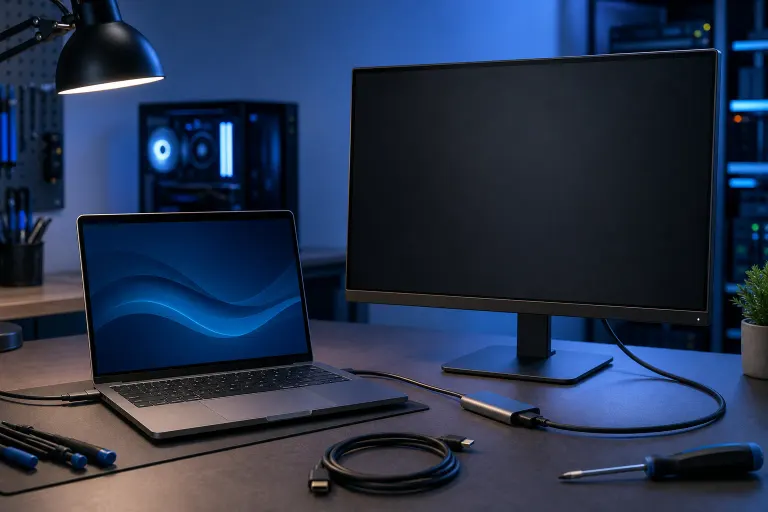
Antes de comenzar, reúne la laptop, el monitor externo, su cable de alimentación, el cable de video y cualquier base de conexión o adaptador involucrado. Si es posible, ten a la mano un cable que sepas que funciona o alguna otra pantalla para hacer pruebas. No necesitas comprar un monitor nuevo porque un cable tuvo un mal día.
Identifica qué conexión estás usando:
- HDMI es común en televisores y monitores. Transmite video y, con frecuencia, audio.
- DisplayPort es común en monitores de escritorio y bases de conexión empresariales.
- USB-C puede transmitir carga, datos, video, las tres cosas o solo algunas. La forma del conector no te dice casi nada. Qué decisión de diseño tan encantadora.
- Thunderbolt 3, 4 y 5 utilizan la forma de conector USB-C y ofrecen capacidades adicionales en equipos compatibles; los puertos Thunderbolt 1 y 2 anteriores utilizan Mini DisplayPort.
- VGA y DVI aparecen en equipos antiguos. Todavía pueden funcionar, pero los adaptadores pueden introducir limitaciones o fallas.
Si la pantalla de la laptop está dañada o el equipo tiene otros problemas de imagen, atiende eso primero. Nuestro equipo de reparación de laptops puede determinar si el problema está en la pantalla, el cable, el puerto, el hardware gráfico o algo menos evidente.
1. Confirma que el monitor esté encendido y use la entrada correcta
Comienza con el monitor, no con Windows. Una pantalla negra no necesariamente significa que la laptop no envió señal. Puede significar que el monitor está en reposo, configurado en la entrada incorrecta o desconectado de la corriente después de que alguien movió el escritorio.
Verifica que se encienda la luz de alimentación del monitor. Abre su menú integrado de entrada o fuente y selecciona el puerto que estás usando, como HDMI 1, HDMI 2, DisplayPort o USB-C. Si conectaste el cable a HDMI 2 pero el monitor está esperando DisplayPort, la laptop puede gritar todo el día y nadie la estará escuchando.
Si el monitor tiene varias entradas, desconecta temporalmente los cables de video que no estés usando. Algunos monitores cambian mal de entrada o siguen seleccionando un dispositivo apagado. Después, apaga el monitor, espera 15 segundos y vuelve a encenderlo.
Prueba el monitor con otra fuente si puedes. Puede ser un dispositivo de streaming, una consola de videojuegos, otra computadora u otra laptop. Si el monitor no muestra una imagen con ninguna fuente, lo más probable es que el problema esté en el monitor o en su fuente de alimentación.
2. Revisa el cable, el adaptador y los puertos en el orden correcto
Desconecta y vuelve a conectar firmemente ambos extremos del cable. No te limites a moverlo y declarar que “seguramente está bien”. Un conector puede parecer asentado y, aun así, estar apenas conectado.
Inspecciona el cable para detectar pines doblados, secciones aplastadas, extremos flojos o un conector que se sienta suelto. Los cables HDMI suelen fallar después de doblarse repetidamente detrás de un escritorio. Los conectores DisplayPort también pueden parecer conectados aunque el seguro no esté bien enganchado.
Prueba estos cambios sencillos, uno a la vez:
- Usa otro cable del mismo tipo.
- Usa una entrada diferente en el monitor.
- Usa otra salida de video en la laptop o la base de conexión.
- Conecta la laptop directamente al monitor, sin pasar por la base, concentrador, divisor, conmutador KVM o adaptador.
- Prueba el cable del monitor con otra computadora.
Si la conexión directa funciona pero la base no, has reducido el problema a la base, su alimentación, su firmware, su cable o su compatibilidad. Eso es un avance, aunque la base tuviera otros planes.
Desconfía especialmente de los adaptadores USB-C económicos y los concentradores multipuerto. Pueden afirmar que admiten 4K, pero fallar con una frecuencia de actualización específica, negarse a funcionar con ciertas laptops o sobrecalentarse bajo carga. Algunos necesitan alimentación externa. Otros simplemente son productos malos con una foto atractiva.
Revisa también el puerto de la laptop para detectar pelusa, corrosión o daños físicos. La humedad del sur de Florida no trata bien a los dispositivos electrónicos, como tampoco lo hace una bolsa llena de arena de la playa. Nunca fuerces un conector dentro de un puerto. Si un conector USB-C solo funciona en cierto ángulo, deja de usarlo y haz que revisen el puerto.
3. Asegúrate de que el puerto de la laptop admita salida de video
Esta es la parte que sorprende a quienes compraron un adaptador perfectamente bueno para un puerto que no puede transmitir video. USB-C es una forma de conector, no una promesa.
Muchas laptops nuevas admiten video mediante USB-C usando DisplayPort Alt Mode o Thunderbolt. Otras usan USB-C únicamente para cargar y transferir datos. Un cable de USB-C a HDMI no puede crear una capacidad de video que no existe. No es magia. Es cobre y optimismo.
Consulta las especificaciones del fabricante de la laptop para el modelo exacto, no solo para la familia del producto. Busca frases como “DisplayPort over USB-C”, “DP Alt Mode”, “Thunderbolt” o una especificación explícita de pantalla externa. El símbolo de un rayo junto al puerto suele indicar Thunderbolt, pero la documentación sigue siendo la última palabra.
Si la laptop tiene HDMI, DisplayPort o Mini DisplayPort, prueba primero esa salida directa. Por lo general, es más confiable que involucrar una pila de adaptadores. Si debes usar un adaptador, utiliza uno diseñado para la dirección que necesitas. HDMI a DisplayPort no siempre es intercambiable con DisplayPort a HDMI. Según la fuente y la pantalla, puede ser necesaria una conversión activa.
En una Mac, revisa cuántos monitores externos admite el modelo exacto. Algunos modelos con Apple Silicon admiten menos monitores externos nativos de lo que los usuarios esperan. Una base que anuncia pantallas adicionales puede depender de la tecnología DisplayLink, que tiene su propio software y limitaciones. Si tienes un problema persistente con la pantalla de tu Mac, nuestro servicio de reparación de Mac puede resolver la parte de hardware, cable y compatibilidad sin adivinanzas.
4. Indica a Windows que detecte y use la pantalla
Una conexión física funcional todavía puede dejar la pantalla sin utilizar si Windows está configurado para mostrar contenido únicamente en el panel de la laptop.
Presiona tecla de Windows + P. Elige Extender para usar el monitor externo como espacio de trabajo adicional, o Duplicar para mostrar la misma imagen en ambas pantallas. No des por hecho que la computadora elegirá correctamente. Las computadoras siempre han necesitado supervisión.
Después, ve a Configuración > Sistema > Pantalla. En el área de varias pantallas, selecciona Detectar si Windows no muestra el monitor. Si aparece, haz clic en Identificar para ver qué rectángulo numerado representa cada pantalla física.
Si la pantalla se detecta pero está negra, revisa estas configuraciones:
- Selecciona el monitor externo y asegúrate de que no esté deshabilitado.
- Establece una resolución razonable, de preferencia la resolución recomendada por el monitor.
- Configura una frecuencia de actualización estándar, como 60 Hz, para hacer una prueba. Un adaptador o una base antiguos pueden fallar con frecuencias de actualización altas.
- Confirma la disposición de las pantallas. Es posible que el cursor se esté moviendo hacia una pantalla colocada arriba, abajo o a un lado en la configuración de Windows.
- Si estás duplicando las pantallas, prueba Extender. El modo Duplicar puede forzar una resolución o frecuencia de actualización compartida que no sea compatible con uno de los dispositivos.
Presiona tecla de Windows + Ctrl + Shift + B para restablecer el controlador gráfico. La pantalla puede parpadear y emitir un sonido. Es normal. Si el monitor se activa después, probablemente intervino un controlador gráfico bloqueado.
Si usas una laptop de trabajo, las políticas de la empresa o el software de escritorio remoto pueden complicar el funcionamiento de varios monitores. Un servicio de TI administrado correctamente configurado puede evitar que las bases de conexión, los controladores y las configuraciones de pantalla estándar se conviertan en un ritual semanal del equipo de soporte.
¿La computadora está fallando? Obtén un diagnóstico real. Agenda un diagnóstico
5. Revisa la configuración de pantalla de macOS y las disposiciones compatibles
En una Mac, abre menú Apple > Configuración del Sistema > Pantallas y comprueba si aparece la pantalla externa. Si no aparece, vuelve a conectar el cable o adaptador, reinicia la Mac y la pantalla, y consulta la documentación de Apple para tu versión de macOS.
Si está presente, elige la resolución y frecuencia de actualización deseadas. Usa primero una configuración estándar si la pantalla permanece oscura o parpadea. Desactiva temporalmente las resoluciones escaladas inusuales. También puedes organizar las pantallas y elegir si deseas duplicar o extender el escritorio.
En una MacBook, conecta el cargador directamente a la Mac durante las pruebas, si es posible. Algunas bases funcionan de manera diferente cuando la alimentación no es suficiente. También intenta conectar el monitor directamente a la Mac con un cable que sepas que funciona. Así podrás separar rápidamente un problema de la Mac de uno de la base.
Si el monitor aparece únicamente cuando la tapa está abierta, puede ser el comportamiento esperado para tu modelo y configuración. El funcionamiento con la pantalla cerrada, o modo clamshell, normalmente requiere alimentación y un teclado o mouse externos, y puede variar según el modelo. Consulta la documentación de Apple para tu Mac exacta en lugar de confiar en un comentario al azar publicado en 2018. La documentación de soporte de Apple para pantallas de Mac es un buen punto de partida.
6. Actualiza o reinstala los controladores gráficos y de la base
Es más probable que se trate de un problema de controladores cuando el monitor funcionaba antes, dejó de hacerlo después de una actualización, parpadea, se desconecta al azar o aparece brevemente y desaparece.
En Windows, abre el Administrador de dispositivos. Revisa Adaptadores de pantalla, Monitores y Controladoras de bus serie universal para detectar símbolos de advertencia. Haz clic derecho en el adaptador gráfico y elige actualizar el controlador, pero no aceptes ciegamente lo que Windows encuentre como respuesta definitiva.
Primero descarga los controladores gráficos desde la página de soporte del fabricante de la laptop, especialmente en laptops empresariales y equipos con gráficos integrados y dedicados. Los fabricantes pueden personalizar los controladores para el hardware de pantalla, la administración de energía y la implementación de USB-C. Si el fabricante ofrece un controlador desactualizado y el problema persiste, el sitio oficial del fabricante del chip gráfico puede tener una versión más nueva y compatible. Crea un punto de restauración antes de hacer cambios importantes en los controladores.
Para las bases de conexión, descarga el firmware y el paquete de controladores correctos desde la página oficial de soporte del fabricante de la base. Las bases gráficas USB, incluidos los modelos que usan DisplayLink, suelen necesitar su propio software. No utilices sitios web genéricos de descarga de controladores. Esos lugares son un bufé de software no deseado y consejos cuestionables.
Después de actualizar, reinicia completamente la laptop. Luego apaga y enciende la base y el monitor. Apaga el equipo, desconecta la alimentación de la base durante 30 segundos, vuelve a conectarla, enciende el monitor y después enciende la laptop. Parece primitivo porque lo es. También funciona con más frecuencia de la que debería.
7. Prueba los límites de resolución, frecuencia de actualización y ancho de banda
Es posible que un monitor sea detectado, pero muestre “Sin señal”, se quede negro o parpadee porque el modo seleccionado supera la capacidad de transmisión del cable, adaptador, base o puerto.
Esto ocurre con frecuencia con monitores de alta resolución y alta frecuencia de actualización. Una laptop puede admitir directamente una pantalla 4K, pero no a través de una base específica. Una base puede admitir un monitor de alta resolución, pero no dos. Una versión antigua de HDMI puede limitar la frecuencia de actualización. Un concentrador USB-C puede compartir el ancho de banda disponible entre Ethernet, almacenamiento y otros dispositivos USB; sus capacidades de video también pueden estar limitadas por la conexión del equipo anfitrión y el diseño del concentrador. La física sigue sin mostrar interés en los textos de marketing.
Configura el monitor externo con una resolución más baja y 60 Hz. Si se vuelve estable, aumenta gradualmente la configuración hasta encontrar el límite. Prueba otro tipo de conexión si está disponible. DisplayPort suele ser una mejor opción para monitores de computadora con alta frecuencia de actualización, mientras que HDMI puede ser más sencillo para televisores y pantallas básicas de oficina.
Si usas dos o más monitores externos, desconecta todos excepto uno. Primero estabiliza una pantalla. Después agrega la segunda. Esto permite saber si el problema es la capacidad gráfica total, el ancho de banda de la base o una conexión individual defectuosa.
Para configuraciones de oficina con varias pantallas, bases compartidas, pantallas de salas de conferencias y cambios frecuentes de escritorio, la solución a largo plazo puede ser estandarizar el hardware en lugar de comprar otro adaptador. Nuestro equipo de redes y TI para empresas puede ayudarte a identificar dónde falla la configuración y evitar que el cableado se convierta en un tazón de espagueti electrónico.
8. Descarta una falla de hardware antes de comprar reemplazos
A estas alturas, utiliza los resultados de tus pruebas para identificar la pieza que probablemente está fallando:
- El monitor falla con todas las fuentes: probablemente hay una falla en el monitor, la fuente de alimentación o la entrada seleccionada.
- Un cable nuevo lo soluciona: el cable anterior estaba defectuoso.
- La conexión directa funciona, pero la base no: el problema está en la base, su fuente de alimentación o su compatibilidad.
- Una laptop funciona con el monitor y otra no: el problema está en el puerto, controlador, configuración o hardware de la laptop afectada.
- Ninguna pantalla externa funciona desde un puerto de la laptop: es posible que el puerto o sus circuitos internos estén dañados.
- La pantalla funciona únicamente después de restablecer los controladores o reiniciar: probablemente intervienen el software, el firmware o la administración de energía.
No sigas conectando y desconectando un puerto dañado. Un puerto HDMI flojo o un puerto USB-C agrietado puede empeorar y dañar también el cable o adaptador. Si probaste con equipos que sabes que funcionan y la laptop todavía no puede transmitir video, es momento de hacer un diagnóstico presencial. Lleva la laptop, el cargador, la base, el adaptador y el cable del monitor, si es práctico. Por lo general, la pieza responsable se está escondiendo en esa pila.
Para recibir ayuda local en West Palm Beach, Palm Beach County o Treasure Coast, puedes programar una reparación con el equipo involucrado. Un técnico puede probar los componentes juntos en lugar de hacerte comprar piezas de reemplazo al azar.
Errores comunes
Comprar un adaptador antes de comprobar si USB-C admite video. Este es el error número uno. Lee primero las especificaciones de la laptop. Un puerto USB-C para datos no puede convertirse en un puerto de video porque el empaque de un adaptador hizo una promesa atrevida.
Cambiar cinco cosas a la vez. Si cambias el cable, instalas un controlador, modificas la resolución y reinicias la base al mismo tiempo, no sabrás qué resolvió el problema. Prueba una variable a la vez.
Suponer que el monitor está muerto porque muestra “Sin señal”. Ese mensaje suele indicar que el monitor funciona lo suficiente para avisarte que no está recibiendo video. Revisa la fuente, la entrada, el cable y la configuración.
Usar una base o un cargador con poca potencia. Una base puede transmitir video de manera poco confiable si no recibe suficiente energía. Usa el adaptador de corriente correcto de la base y el cargador recomendado para la laptop, cuando corresponda.
Olvidar el menú de entrada del monitor. HDMI 1, HDMI 2, DisplayPort, USB-C. La selección incorrecta puede hacer que una configuración perfectamente funcional parezca muerta. Sí, incluso después de haberlo revisado una vez.
Instalar controladores desde sitios de descarga aleatorios. Descarga el software de gráficos, de la base y del chipset desde el fabricante de la laptop, del chip gráfico o de la base. Las utilidades para actualizar controladores suelen causar más molestias que ayudar.
Tratar todos los cables USB-C como si fueran idénticos. Algunos cables solo cargan. Otros manejan datos. Algunos transmiten video. Otros están limitados por la velocidad o la longitud. La forma del conector es la misma porque, al parecer, pedir claridad era demasiado.
Ignorar los daños físicos. Si el puerto está flojo, doblado, corroído o solo funciona cuando lo sostienes exactamente en cierta posición, no es un problema de configuración. Deja de forzarlo y haz que lo inspeccionen.
En resumen
Un monitor externo no detectado normalmente se debe a una entrada incorrecta, un cable defectuoso, un adaptador incompatible, un puerto USB-C que no admite video, una configuración de pantalla, un problema con la base, un controlador o un puerto dañado. Comienza con el monitor y el cable, prueba una conexión directa y después revisa la configuración de pantalla del sistema operativo antes de gastar dinero.
Si las pruebas apuntan a la laptop, la base o el puerto, haz que lo revisen llevando todo el equipo relevante. Es más rápido que acumular adaptadores hasta que tu escritorio parezca el escenario de un experimento científico fallido.
¿La computadora está fallando? Obtén un diagnóstico real.
Fix My PC Store ha reparado miles de equipos en todo West Palm Beach. Precios honestos y cero juegos para venderte más, y diagnóstico gratis para clientes nuevos con nuestro cupón por correo.
Preguntas frecuentes
¿Por qué mi laptop dice que no detecta ningún monitor externo cuando el cable está conectado?
Las causas habituales son una entrada incorrecta en el monitor, un cable defectuoso, una conexión floja, una falla del adaptador o la base, o un puerto de la laptop que no admite salida de video. Prueba el monitor y el cable con otro dispositivo y, si es posible, conecta la laptop directamente al monitor.
¿Cómo obligo a Windows a detectar un segundo monitor?
Presiona tecla de Windows + P y selecciona Extender o Duplicar. Después, abre Configuración > Sistema > Pantalla y selecciona Detectar en la sección de varias pantallas. Si Windows todavía no puede ver la pantalla, restablece el controlador gráfico con tecla de Windows + Ctrl + Shift + B y revisa el cable, el puerto y el controlador.
¿Cualquier puerto USB-C puede conectarse a un monitor?
No. USB-C describe la forma del conector, no su capacidad de video. La laptop debe admitir DisplayPort Alt Mode, Thunderbolt u otro método documentado de salida de video a través de ese puerto.
¿Por qué mi monitor funciona directamente con la laptop, pero no a través de una base?
La base puede tener un cable defectuoso, alimentación insuficiente, firmware desactualizado, un problema con el controlador o un límite de ancho de banda de pantalla. Haz la prueba con un monitor a una resolución y frecuencia de actualización estándar, usa la fuente de alimentación correcta de la base e instala el software o firmware actual de la base proporcionado por el fabricante.
¿Por qué mi monitor externo aparece detectado, pero sigue negro?
Es posible que la resolución o frecuencia de actualización seleccionada no sea compatible con el monitor, adaptador, base o cable. Prueba 60 Hz y la resolución recomendada por el monitor, confirma que esté seleccionada la entrada correcta y prueba una conexión directa sin la base ni el adaptador.
El diagnóstico de computadora cuesta $60 y se acredita a su reparación. Los clientes nuevos pueden obtenerlo gratis con nuestro cupón por correo electrónico (formulario en inglés).