¿Por qué el puerto USB de mi laptop no reconoce dispositivos?
En resumen: Comienza con las soluciones más sencillas: prueba otro cable y otro puerto USB. Si no aparece nada en ningún puerto, revisa el Administrador de dispositivos para detectar errores de controladores y desactiva la suspensión selectiva de USB. El daño físico o un puerto que funciona de manera intermitente casi siempre requiere una reparación en el taller.
Lo que necesitas
- Otro cable USB que sepas que funciona
- Otro dispositivo USB que sepas que funciona
- Acceso al Administrador de dispositivos de Windows (o a Información del Sistema en macOS)
- Aproximadamente 10 minutos
No se necesitan herramientas especiales para los pasos de software. Los pasos de hardware solo requieren observar.
Paso 1: Determina si el problema está en el puerto, el cable o el dispositivo
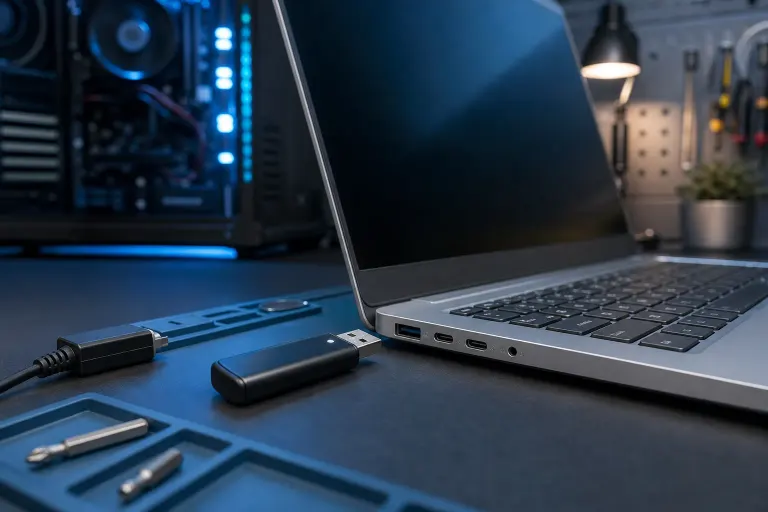
Conecta un dispositivo que sepas que funciona al puerto sospechoso. Después, conecta el dispositivo original a un puerto que sepas que funciona.
| Resultado | Lo que significa |
|---|---|
| El dispositivo que funciona correctamente funciona en el puerto sospechoso | El problema está en tu dispositivo original o en el cable |
| El dispositivo original funciona en otro puerto | Ese puerto específico tiene un problema |
| Nada funciona en ningún puerto | Hay un problema con el controlador, la energía o la tarjeta madre |
| Todo funciona bien ahora | Hay un contacto intermitente, polvo o un fallo aislado |
Esta tabla por sí sola les ahorra a la mayoría de las personas 30 minutos de pruebas al azar.
Paso 2: Reinicia y vuelve a conectar
Suena obvio. Hazlo de todos modos. Un apagado completo y un arranque en frío eliminan errores de enumeración USB que pueden quedar ocultos después de un ciclo de suspensión y activación. Mantén presionada la tecla Shift mientras haces clic en Apagar en Windows para evitar el inicio rápido, que omite un ciclo real de apagado y encendido.
Mientras la laptop esté apagada, presiona suavemente el conector en línea recta dentro del puerto. Los conectores flojos causan fallas de reconocimiento intermitentes con más frecuencia que cualquier problema de controladores.
Paso 3: Revisa si hay errores en el Administrador de dispositivos (Windows)
- Presiona Windows + X y selecciona Administrador de dispositivos.
- Expande Controladoras de bus serie universal.
- Busca cualquier entrada que tenga un triángulo amarillo de advertencia.
- Haz clic derecho en una entrada marcada y selecciona Actualizar controlador, luego Buscar controladores automáticamente.
- Si no aparece ninguna actualización, haz clic derecho y selecciona Desinstalar dispositivo; después, reinicia. Windows reinstalará el controlador al iniciar.
En una Mac, abre menú Apple > Acerca de esta Mac > Informe del sistema > USB para comprobar si el puerto siquiera registra el hardware conectado. Si el dispositivo no aparece en todo el árbol, es probable que el puerto tenga daño físico.
Paso 4: Desactiva la suspensión selectiva de USB
Windows tiene una función de ahorro de energía que corta la corriente de los puertos USB cuando determina que están inactivos. En ocasiones se queda bloqueada y nunca vuelve a activar el puerto.
- Busca Plan de energía en el menú Inicio y abre Editar plan de energía.
- Haz clic en Cambiar la configuración avanzada de energía.
- Expande Configuración de USB > Configuración de suspensión selectiva de USB.
- Selecciona Deshabilitada tanto para el modo con batería como para el modo conectado a la corriente.
- Haz clic en Aceptar y vuelve a probar el puerto.
Esta solución resuelve una cantidad sorprendentemente alta de quejas de que el USB dejó de funcionar después de suspender la computadora.
¿Tu computadora está fallando? Obtén un diagnóstico real. Reserva un diagnóstico
Paso 5: Actualiza o revierte los controladores del chipset y USB
Si el Administrador de dispositivos no mostró indicadores amarillos, pero el puerto sigue sin funcionar, es posible que el controlador instalado esté dañado o sea incompatible con una actualización reciente de Windows.
- Visita la página de soporte del fabricante de tu laptop y descarga los controladores más recientes del chipset y USB para tu modelo exacto.
- Si el problema comenzó inmediatamente después de una actualización de Windows, abre el Administrador de dispositivos, haz clic derecho en la controladora USB y selecciona Propiedades > Controlador > Revertir al controlador anterior.
AMD e Intel publican controladores de chipset directamente. Para las laptops, siempre es preferible usar la versión del fabricante si existe, ya que los fabricantes a veces los modifican para su hardware.
Paso 6: Prueba con un concentrador USB y revisa el suministro de energía
Los concentradores USB con alimentación obtienen su propia energía en lugar de depender del puerto de la laptop. Si tu dispositivo funciona a través de un concentrador con alimentación, pero no directamente, es probable que el puerto no esté suministrando suficiente corriente. Esto es común en equipos antiguos o muy usados, donde el hardware del puerto se está deteriorando.
Los concentradores sin alimentación no ayudarán en este caso. Para esta prueba, usa uno con su propio adaptador de corriente alterna.
Paso 7: Inspecciona físicamente el puerto
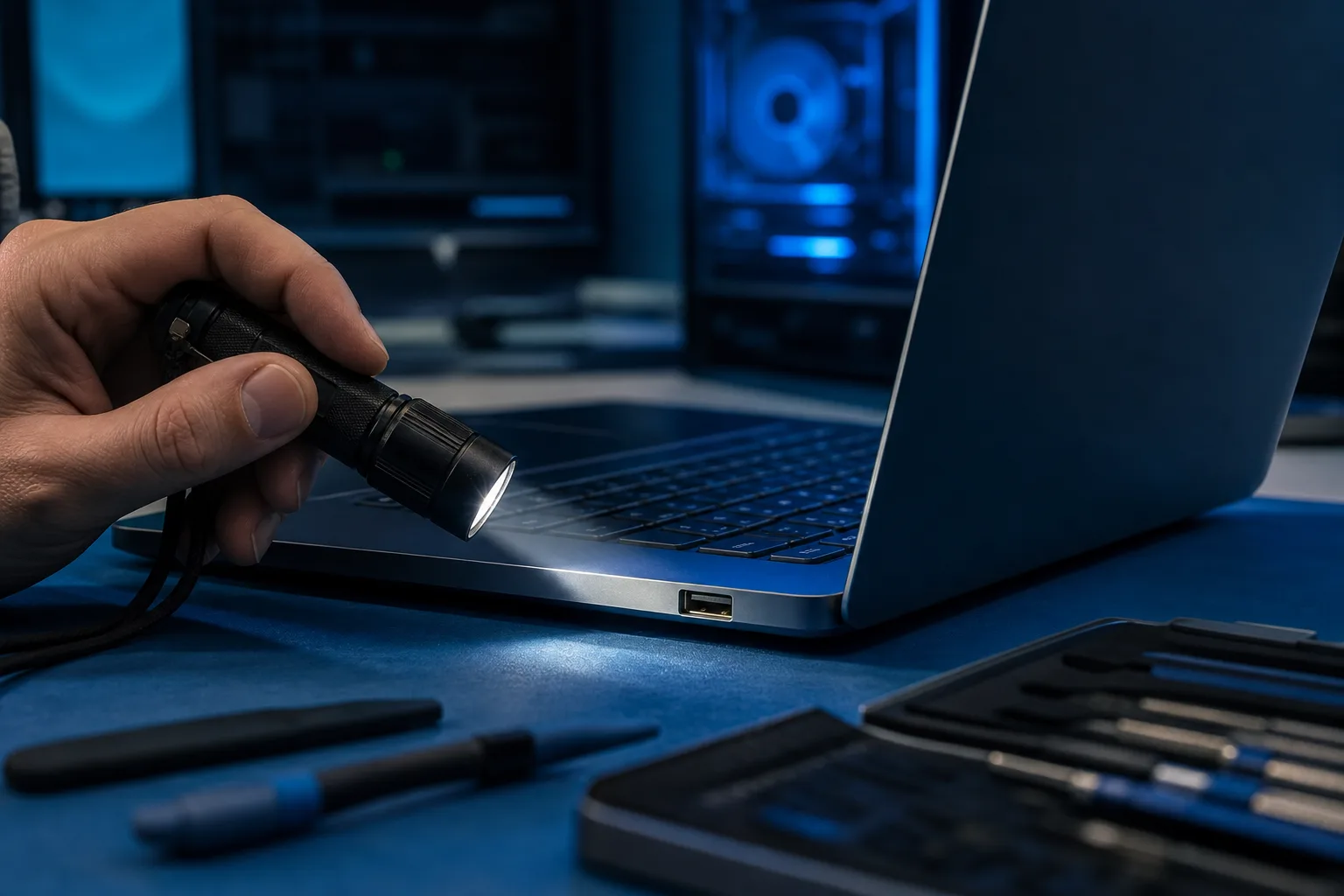
Ilumina el interior del puerto y busca lo siguiente:
- Pines doblados o faltantes dentro del conector
- Residuos o pelusa de bolsillo comprimidos en la parte posterior
- Marcas de quemadura o decoloración alrededor de la abertura del puerto
- Movimiento cuando mueves suavemente un conector conectado
El aire comprimido puede eliminar el polvo. Todo lo demás, incluidos los pines doblados o un conector flojo, indica daño físico. No intentes enderezar los pines USB con un palillo. Casi seguramente empeorarás el problema.
Errores comunes
Culpar al dispositivo cuando el problema es el cable. Los cables USB fallan constantemente. Un cable que carga correctamente puede no transmitir datos en absoluto. Prueba siempre con un cable que hayas confirmado que funciona para transferir datos.
Omitir el arranque en frío. El inicio rápido de Windows 10 y 11 no es un apagado real. El estado del USB puede mantenerse después de usarlo. Mantén presionadas las teclas Shift + Apagar al menos una vez antes de realizar un diagnóstico más profundo.
Instalar utilidades de "reparación de controladores" al azar. Rara vez ayudan y a veces instalan software no deseado. Usa el Administrador de dispositivos o la página oficial de soporte del fabricante.
Suponer que un solo puerto dañado significa que hay que reemplazar toda la tarjeta madre. En la mayoría de las laptops, los puertos USB están en una tarjeta secundaria pequeña o soldados a una placa que se puede reemplazar de manera independiente. Por lo general, esto es mucho más económico que cambiar toda la placa.
En conclusión
La mayoría de las fallas de reconocimiento USB se deben a una de tres causas: un cable o dispositivo defectuoso, un problema con el controlador o la administración de energía, o daño físico en el puerto. Los pasos anteriores permiten diferenciarlas en aproximadamente cinco minutos. Las soluciones relacionadas con controladores y energía son apropiadas para hacerlas por tu cuenta. El daño físico, incluidos los pines doblados, un conector flojo o un puerto que parece estar bien, pero sigue fallando, requiere una reparación en el taller.
Si completaste todos los pasos y el puerto sigue sin funcionar, el equipo de reparación de laptops de Fix My PC Store puede realizar un diagnóstico completo del hardware y darte un precio de reparación antes de comenzar cualquier trabajo. Las revisiones iniciales para reparaciones estándar en la tienda son gratuitas. La tienda está ubicada en 10140 Okeechobee Blvd, Suite B, West Palm Beach, y puedes comunicarte al 561-819-9999. Si prefieres no hacer el viaje todavía, el soporte remoto puede ayudarte a confirmar si el problema es de software antes de llevar el equipo.
¿Tu computadora está fallando? Obtén un diagnóstico real.
Fix My PC Store ha reparado miles de equipos en todo West Palm Beach. Precios honestos y sin intentos de venderte servicios innecesarios, y diagnóstico gratis para clientes nuevos con nuestro cupón por correo.
Preguntas frecuentes
¿Una actualización de Windows puede dañar los puertos USB?
Sí. Un controlador defectuoso del chipset o de la controladora USB instalado mediante Windows Update puede hacer que los puertos dejen de detectar dispositivos. Revertir el controlador en el Administrador de dispositivos o instalar directamente la versión del fabricante normalmente resuelve el problema.
¿Por qué mi dispositivo USB funciona en un puerto, pero no en otro de la misma laptop?
Los puertos individuales pueden fallar de manera independiente, especialmente en las laptops donde algunos puertos comparten una controladora y otros no. El desgaste físico, un conector interno dañado o una falla en el circuito de alimentación específico del puerto pueden dejar uno sin funcionar mientras los demás operan normalmente.
¿Restablecer Windows solucionará un puerto USB que dejó de funcionar?
Restablecer Windows solucionará las causas relacionadas con el software y los controladores, pero no reparará el daño físico. Primero prueba los pasos relacionados con los controladores y la administración de energía, ya que son más rápidos y generan menos interrupciones que restablecer todo el sistema operativo.
¿Cuánto cuesta reparar el puerto USB de una laptop?
El costo de la reparación depende de si el puerto está en una tarjeta secundaria reemplazable o soldado directamente a la placa principal, así como del modelo específico de la laptop. Fix My PC Store ofrece una revisión inicial gratuita para las reparaciones estándar en la tienda y explica el alcance y el precio antes de comenzar cualquier trabajo.
El diagnóstico de computadora cuesta $60 y se acredita a su reparación. Los clientes nuevos pueden obtenerlo gratis con nuestro cupón por correo electrónico (formulario en inglés).