¿El touchpad de tu laptop salta o funciona de forma errática? Esto es lo que realmente ocurre
En resumen: Un touchpad que salta casi siempre se debe al software (el controlador o la configuración), suciedad, interferencia eléctrica o hardware (un conector flojo o una batería hinchada). Sigue los pasos a continuación en orden. Si el touchpad continúa funcionando de forma errática después de aplicar las soluciones de software, deja de usar la laptop y haz que la revisen, porque una batería hinchada representa un riesgo real para la seguridad.
Lo que necesitas
- Una lata de aire comprimido
- Un paño suave y seco
- Acceso de administrador a Windows o macOS
- De cinco a diez minutos
1. Lávate las manos y limpia la superficie del touchpad
La grasa de la piel, las migas y la humedad afectan los sensores capacitivos. Limpia el touchpad con un paño seco de microfibra. Si está visiblemente sucio, puedes usar un paño apenas humedecido con alcohol isopropílico. Déjalo secar por completo antes de probarlo.
Parece demasiado sencillo. Sin embargo, soluciona el problema con más frecuencia de lo que muchas personas esperan.
2. Revisa la configuración de rechazo de la palma y la sensibilidad
Antes que nada, descarta que se trate de un problema de configuración.
Windows (touchpad de precisión):
- Abre Configuración, luego Bluetooth y dispositivos, y después Touchpad.
- Revisa la sensibilidad. La opción "Más sensible" puede provocar toques fantasma. Bájala un nivel.
- Busca "Rechazo de la palma" y asegúrate de que esté activado.
- Comprueba que "Tocar con dos dedos para hacer clic derecho" no esté activando acciones involuntarias.
macOS:
- Abre Configuración del Sistema y luego Trackpad.
- Baja un nivel la velocidad de seguimiento y prueba.
- Desactiva temporalmente "Clic fuerte" para determinar si la detección de presión está fallando.
3. Actualiza o revierte el controlador del touchpad
Una actualización defectuosa del controlador es una causa común de comportamiento errático repentino, especialmente después de una actualización de Windows.
- Abre el Administrador de dispositivos (haz clic derecho en Inicio y luego en Administrador de dispositivos).
- Expande Dispositivos de interfaz humana o Mouse y otros dispositivos señaladores.
- Haz clic derecho en la entrada de tu touchpad, selecciona Actualizar controlador y luego Buscar controladores automáticamente.
- Si el problema empeoró después de una actualización reciente, selecciona Propiedades, luego la pestaña Controlador y después Revertir al controlador anterior.
En macOS, las actualizaciones de controladores se incluyen con las actualizaciones del sistema. Ve a Configuración del Sistema, General, Actualización de software e instala las actualizaciones pendientes.
4. Prueba con un mouse externo para aislar el problema
Conecta un mouse USB. Si el mouse externo funciona perfectamente mientras el touchpad sigue comportándose de forma errática, el problema está en el hardware del touchpad o en su controlador, no en una falla general de entrada del sistema. Si el mouse externo también funciona de manera extraña, revisa el software, la configuración del sistema operativo o incluso ejecuta un análisis en busca de malware.
¿Tu computadora está fallando? Obtén un diagnóstico real. Reserva un diagnóstico
5. Revisa si hay interferencia inalámbrica
El Wi-Fi, Bluetooth e incluso un dispositivo USB 3.0 cercano pueden causar interferencia electromagnética que distorsiona la señal del touchpad.
- Aléjate del router o de un entorno saturado de dispositivos en la banda de 2.4 GHz.
- Desconecta los dispositivos USB 3.0 uno por uno y prueba.
- Apaga temporalmente el Bluetooth y prueba.
Si el touchpad funciona mejor al retirar un dispositivo USB, conecta ese dispositivo a otro puerto o agrega un hub USB con blindaje.
6. Revisa si el touchpad presenta hinchazón o está levantado
Este es el paso que la mayoría de las personas omite, y es el más importante.
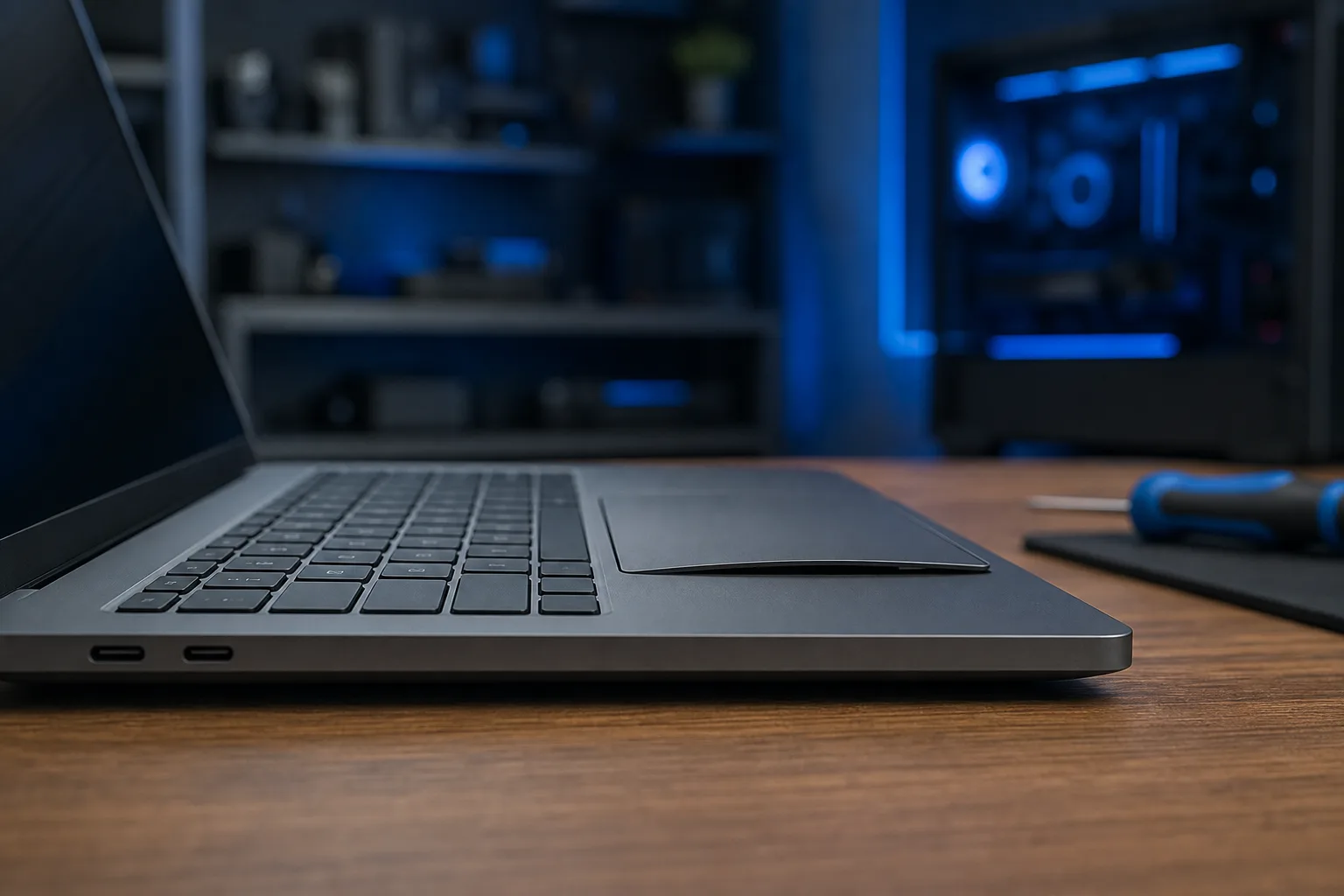
Coloca la laptop sobre una superficie plana y observa de lado el área alrededor del touchpad. Si el touchpad está ligeramente levantado, si el reposamanos tiene un abultamiento sutil o si el touchpad hace clic de manera desigual, es posible que una batería hinchada esté empujando desde el interior.
Deja de usar la laptop de inmediato si ves o sientes hinchazón. Una batería de litio hinchada representa un riesgo de incendio. No intentes retirarla por tu cuenta a menos que tengas experiencia desarmando laptops. Llévala a un taller de reparación.
Si no hay hinchazón, pero el touchpad se siente flojo o el mecanismo de clic no funciona de manera uniforme, es posible que el cable plano que conecta el touchpad con la placa base se haya soltado. Para revisarlo es necesario abrir el chasis.
7. Realiza una prueba con un arranque limpio o en modo seguro
Las aplicaciones de terceros, como las utilidades de mejora del touchpad, el software de dibujo o incluso algunos clientes de VPN, pueden interceptar la entrada y provocar un comportamiento errático.
Windows: Busca "msconfig", ve a la pestaña Servicios, oculta los servicios de Microsoft y desactiva todos los restantes. Reinicia y prueba. Si el touchpad funciona correctamente, vuelve a activar los servicios por grupos para encontrar al responsable.
macOS: Reinicia y mantén presionada la tecla Shift hasta que veas "Arranque seguro" en la pantalla de inicio de sesión. Si el trackpad funciona con fluidez en modo seguro, un elemento de inicio de sesión o una extensión del kernel está interfiriendo.
Tabla de decisiones para el diagnóstico
| Síntoma | Causa más probable | Primer paso |
|---|---|---|
| Salta justo después de una actualización de Windows | Regresión del controlador | Revertir el controlador |
| El cursor se mueve solo | Detección de la palma o falla de hardware | Revisar primero la configuración y después buscar hinchazón |
| Funciona de forma errática solo cerca de un dispositivo USB 3.0 | Interferencia EMI | Cambiar de puerto o retirar el dispositivo |
| Abultamiento físico debajo del touchpad | Batería hinchada | Dejar de usarlo y solicitar una reparación profesional |
| Funciona bien únicamente en modo seguro | Conflicto de software | Realizar un arranque limpio y aislar la aplicación |
| Funciona bien solo con un mouse externo | Hardware del touchpad o cable plano | Reparación profesional |
Errores comunes
Ignorar las señales físicas. Muchas personas pasan una hora reinstalando controladores cuando el problema real es una batería que necesita atención inmediata. Haz la revisión física desde el principio.
Desactivar el touchpad en lugar de diagnosticarlo. Usar un mouse externo para siempre no es una solución. Si tienes una laptop, tarde o temprano necesitarás un touchpad que funcione.
Reinstalar Windows como primer paso. Revertir el controlador o realizar un arranque limpio permite detectar conflictos de software sin recurrir a una medida tan drástica.
Usar aire comprimido a máxima potencia dentro de los puertos USB. Esto puede empujar los residuos más adentro. Mantén la lata en posición vertical y aplica ráfagas cortas.
En resumen
La mayoría de los problemas de touchpad errático se encuentran en una de cuatro categorías: superficie sucia, problema con el controlador, conflicto de software o falla de hardware. Los pasos anteriores toman quince minutos y te indicarán exactamente en cuál categoría se encuentra tu problema. Si el problema corresponde al hardware, especialmente si hay cualquier señal de hinchazón física, no esperes. El equipo de reparación de laptops de Fix My PC Store se encarga del reemplazo de touchpads, el cambio de baterías y la reconexión de cables planos para clientes en West Palm Beach y todo el sur de Florida. También puedes comenzar con el soporte remoto si quieres que alguien más revise el aspecto del software antes de llevar la laptop al taller.
¿Tu computadora está fallando? Obtén un diagnóstico real.
Fix My PC Store ha reparado miles de equipos en West Palm Beach. Precios honestos y ninguna venta forzada, y diagnóstico gratis para clientes nuevos con nuestro cupón por correo.
Preguntas frecuentes
¿Un touchpad puede dañarse sin que haya daño físico?
Sí. La capa de sensores capacitivos dentro del touchpad puede deteriorarse con el tiempo, especialmente debido al uso intenso o a la exposición al calor. Si las soluciones de software no funcionan y no hay daños visibles, es posible que sea necesario reemplazar la unidad del touchpad.
¿La humedad afecta el touchpad de una laptop?
Puede afectarlo. La alta humedad, común en el sur de Florida, introduce humedad que altera los sensores capacitivos. Si el touchpad funciona peor en días húmedos o cerca de salidas de aire acondicionado que gotean condensación, deja que la laptop alcance la temperatura ambiente en un lugar seco y vuelve a probarla.
¿Es seguro seguir usando una laptop con un touchpad errático?
Depende de la causa. Si se trata de un problema del controlador o del software, puedes seguir usándola. Si sospechas que la batería está hinchada debido a señales físicas como que el touchpad esté levantado o haya un abultamiento, deja de usarla y haz que la revisen de inmediato por el riesgo de incendio.
¿Cuánto cuesta normalmente reemplazar un touchpad?
Los costos varían mucho según la marca y el modelo de la laptop, y Fix My PC Store no publica aquí una tarifa fija. Lo más recomendable es llevar la laptop al taller o reservar un diagnóstico para confirmar el problema antes de recibir una cotización.
El diagnóstico de computadora cuesta $60 y se acredita a su reparación. Los clientes nuevos pueden obtenerlo gratis con nuestro cupón por correo electrónico (formulario en inglés).