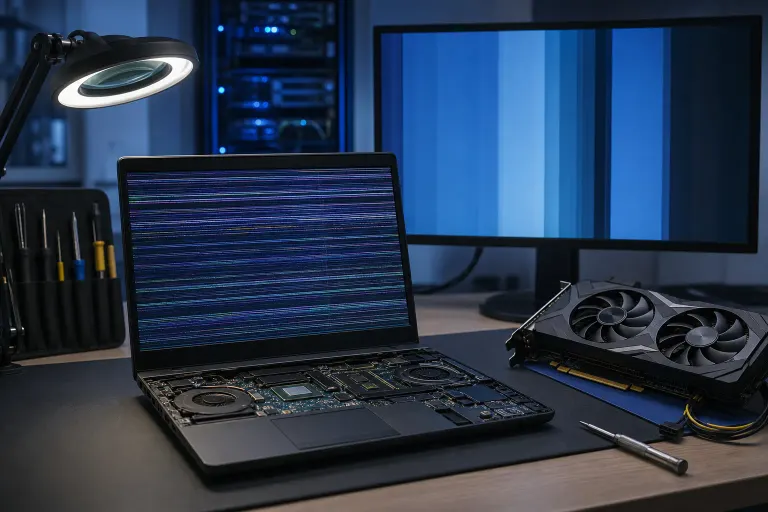
¿Pantalla o GPU? Cómo diagnosticar problemas de imagen en una laptop
En resumen: Conecta tu laptop a un monitor externo. Si la imagen se ve limpia y estable en ese monitor, pero sigue presentando problemas en la pantalla de la laptop, el problema está en la pantalla o en el cable que la conecta. Si el monitor externo muestra los mismos errores, artefactos o bloqueos, el problema está en el chip gráfico y requiere una reparación completamente distinta.
Lo que necesitas
No necesitas bata de laboratorio para esto. Consigue:
- Un monitor externo o televisor con un cable HDMI o DisplayPort
- El cargador de tu laptop (una batería completamente cargada puede ocultar problemas relacionados con la alimentación)
- Una linterna (sí, de verdad, sigue leyendo)
- De diez a quince minutos de paciencia
Eso es todo. No necesitas destornilladores para hacer el diagnóstico. Deja el desmontaje para después de saber qué estás reparando exactamente. Si tienes un concentrador USB-C compatible con salida de video, también sirve. Solo asegúrate de que el cable y el adaptador funcionen correctamente antes de confiar en los resultados. Un cable defectuoso puede llevarte por completo por el camino equivocado del diagnóstico.
1. Busca primero los patrones reveladores de los síntomas
Antes de conectar nada, observa cómo se comporta el problema. Ciertos síntomas apuntan claramente en una dirección. Usa activamente la laptop durante dos o tres minutos: abre un navegador, mueve ventanas, reproduce un video corto y observa si el problema es constante, aparece al mover algo o solo se presenta bajo carga.
Señales de un posible problema del panel de la pantalla:
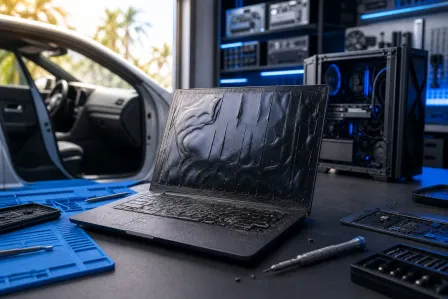
- Una sola grieta, un patrón de telaraña o una zona muerta que permanece exactamente en el mismo lugar sin importar lo que aparezca en pantalla. Un LCD roto normalmente muestra patrones de tinta que se extienden desde el punto de impacto, y permanecen completamente estáticos sin importar lo que esté renderizando la GPU.
- La imagen se ve tenue o solo puedes verla claramente desde un ángulo extraño con una linterna (hablaremos más de esto abajo). Esta es una señal clásica de que la retroiluminación, ya sea la tira LED o la tarjeta inversora en las pantallas CCFL antiguas, dejó de funcionar mientras la lógica del panel sigue funcionando normalmente.
- Los colores se ven bien, pero la imagen está comprimida, estirada o muestra bandas horizontales que cambian cuando flexionas la tapa. Esta última parte es la señal clave: si la imagen cambia cuando mueves físicamente la pantalla, es probable que el cable plano LVDS o eDP que conecta el panel con la placa base esté pellizcado, desgastado o parcialmente desconectado en la bisagra.
- La retroiluminación está completamente oscura, pero puedes ver débilmente una imagen del escritorio si iluminas la pantalla. Esto prácticamente descarta una falla de la GPU: la tarjeta claramente está enviando una señal, la lógica del panel la está leyendo y solo falló la iluminación.
Señales de un posible problema del chip gráfico (GPU):
- Estática de colores, texturas distorsionadas o artefactos geométricos que aparecen al azar y se desplazan. Si ves triángulos de colores distorsionados que atraviesan un juego 3D, pero el fondo de escritorio se ve bien, es probable que los núcleos de sombreado o la VRAM de la GPU estén teniendo problemas bajo carga.
- La pantalla se congela o se bloquea específicamente durante juegos, edición de video o cualquier actividad con muchos gráficos, pero funciona bien en un escritorio básico. Este patrón, que depende de la temperatura o la carga, es un indicador fuerte de un problema de la GPU. Herramientas como GPU-Z o HWiNFO pueden registrar las temperaturas en segundo plano para que después compruebes si el bloqueo coincidió con un aumento de temperatura por encima de 90–95 °C.
- Líneas verticales u horizontales que parpadean, cambian o se multiplican, especialmente cuando la laptop se calienta. La diferencia importante aquí es el cambio: las líneas causadas por un panel o cable defectuoso suelen ser constantes, mientras que las provocadas por una GPU que está fallando se desplazan, se dividen o se extienden a medida que aumenta la temperatura.
- Destellos de color aleatorios que ocupan toda la pantalla (rosa, verde o bloques distorsionados) justo antes de un bloqueo o reinicio. A menudo esto ocurre cuando el controlador de la GPU pierde el control del búfer de fotogramas. En Windows, normalmente encontrarás un evento TDR (Detección y recuperación de tiempo de espera) correspondiente en el Visor de eventos, en Registros de Windows > Sistema.
Ninguna de las dos listas es una regla absoluta. Los paneles rotos también pueden producir líneas, y una GPU que está fallando a veces puede parecerse inquietantemente a un cable defectuoso. Por eso debes hacer la prueba real.
2. Haz la prueba de la linterna para detectar una retroiluminación apagada
Esto toma treinta segundos y puede ahorrarte horas de confusión. Configura la laptop con el brillo máximo. Busca un rincón oscuro de la habitación. Sostén una linterna o la luz de tu teléfono en un ángulo pronunciado, justo contra la superficie de la pantalla.
Si puedes distinguir una imagen tenue y fantasmal, como el escritorio, el cursor o las ventanas abiertas, tanto el panel como la GPU están funcionando correctamente. Lo único que falló es la retroiluminación. En las laptops modernas con pantallas IPS y OLED, esto casi siempre significa reemplazar el conjunto de la pantalla, ya que las tiras LED están laminadas dentro del panel. En equipos antiguos con retroiluminación CCFL, un técnico a veces puede reemplazar únicamente la tarjeta inversora por menos de $20 en piezas.
Si iluminas la pantalla con la linterna y no ves absolutamente nada, solo negro puro sin el menor indicio de imagen, es posible que la GPU no esté enviando ninguna señal o que la lógica del panel haya fallado por completo. Continúa con la prueba del monitor externo antes de sacar conclusiones.
¿Tu computadora está fallando? Obtén un diagnóstico real. Solicita un diagnóstico
3. Haz la prueba con un monitor externo
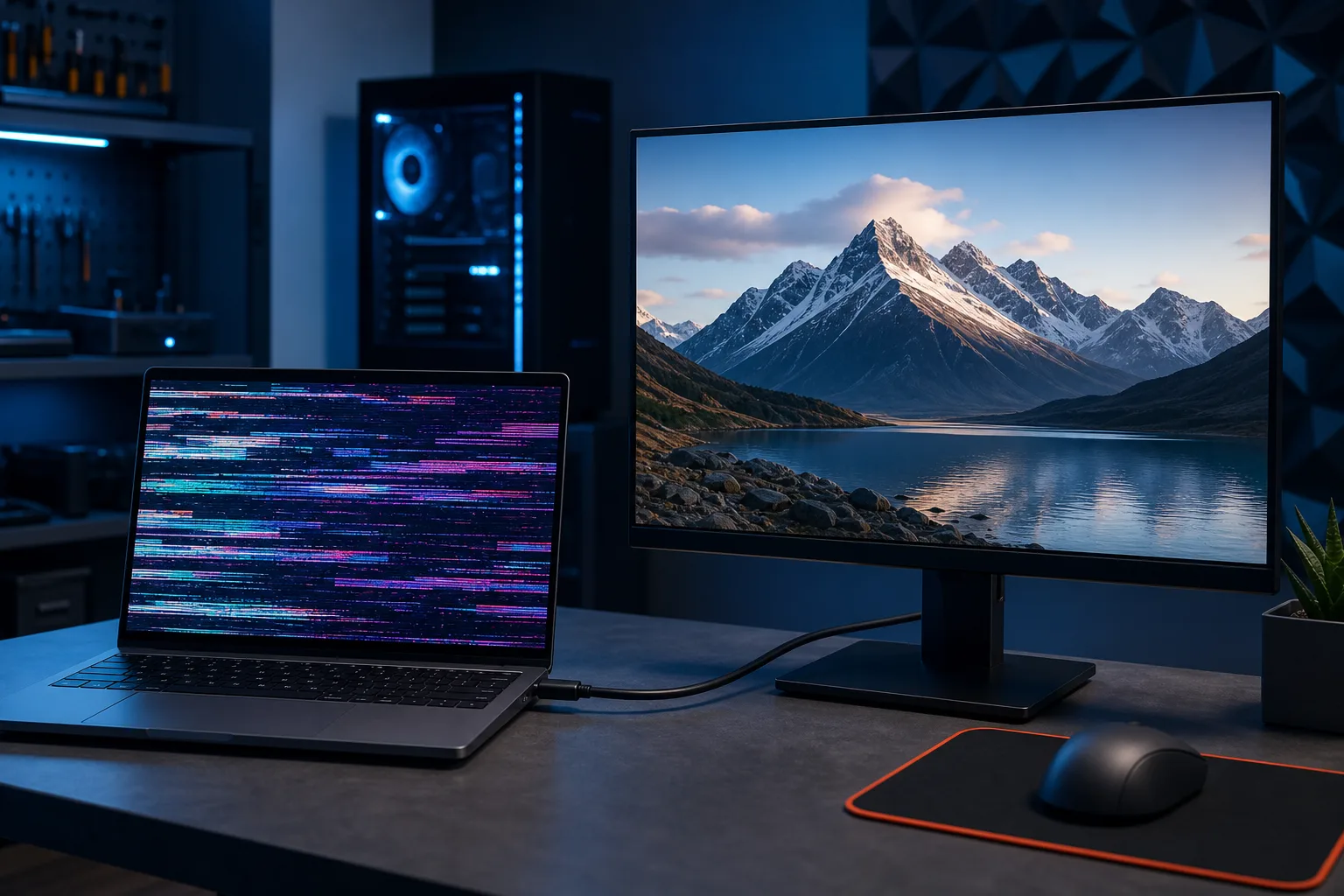
Este es el paso definitivo. Conecta el monitor externo a la salida HDMI o DisplayPort de tu laptop y luego enciende todo. La mayoría de las laptops configura automáticamente la duplicación o extensión de pantalla. Si no aparece nada, presiona el atajo para cambiar de pantalla (normalmente Fn + F4, F5 o F8, según la marca; busca un ícono de monitor en las teclas de función) y alterna entre los modos de salida.
Cuando la pantalla externa esté activa, cambia al modo duplicado para que ambas pantallas muestren el mismo contenido. Ahora haz una prueba de esfuerzo intencional:
- Abre un video de YouTube en 1080p y déjalo reproducir durante cinco minutos
- Si tienes un juego instalado, ejecútalo durante al menos diez minutos
- Mueve rápidamente las ventanas por el escritorio
- Abre un benchmark de GPU como Unigine Heaven (gratuito) o el modo de demostración de 3DMark
Cómo interpretar los resultados:
El monitor externo se ve bien, pero la pantalla de la laptop presenta problemas: La GPU está enviando una señal correcta. El problema está entre la salida de la GPU y los píxeles de la pantalla de tu laptop, es decir, en el cable eDP, la tarjeta controladora del panel o el propio panel. Un conjunto de pantalla de reemplazo para la mayoría de las laptops convencionales cuesta entre $40 y $120 en iFixit o eBay, y la reparación suele tomar una hora con una herramienta de apertura y un destornillador Phillips.
Ambas pantallas muestran los mismos artefactos, bloqueos o fallas: La señal defectuosa proviene de la GPU antes de llegar a cualquiera de las pantallas. Este es un problema más difícil y costoso. En laptops con chips NVIDIA o AMD dedicados, podrías necesitar un reflow (poco confiable a largo plazo), un trabajo de reballing en un taller de microsoldadura ($150–$300) o reemplazar toda la placa base. Antes de asumir lo peor, actualiza o reinstala limpiamente los controladores de la GPU. Un controlador dañado puede producir síntomas de artefactos que imitan una falla de hardware.
El monitor externo también se ve tenue o parpadea, pero de una manera diferente: Este resultado poco común puede indicar un problema de suministro eléctrico: la GPU no está recibiendo un voltaje estable o el adaptador de corriente está fallando. Prueba con otro cargador si tienes uno disponible.
4. Revisa la conexión del cable en la bisagra
Si la prueba del monitor externo apuntó al panel o al cable, puedes hacer otra comprobación no destructiva antes de pedir piezas. Abre y cierra lentamente la tapa mientras observas la pantalla. ¿Los problemas empeoran, mejoran o cambian de aspecto en ciertos ángulos? Si existe un punto específico en el que la imagen se estabiliza, por ejemplo, exactamente a 90 grados, es una evidencia muy sólida de que el cable plano está siendo pellizcado o sometido a tensión en la bisagra, en lugar de que el panel esté defectuoso.
En algunas laptops, como muchas ThinkPads, las Dell Latitude antiguas y ciertas HP ProBook, el cable de la pantalla pasa por fuera de la bisagra y puede reemplazarse sin cambiar toda la pantalla, lo que reduce el costo de las piezas a entre $10 y $30. En equipos ultradelgados donde el cable está pegado dentro de un conjunto de tapa sellado, probablemente todavía necesitarás reemplazar todo el conjunto.
5. Aprende cuándo detenerte y llamar a un profesional
La prueba con el monitor externo te ofrece una bifurcación clara, y saber esto antes de llamar a un taller de reparación vale la pena: sonarás informado, será más difícil que te cobren de más y sabrás si debes pedir un presupuesto para reemplazar la pantalla o una evaluación de la placa base/GPU.
Detén la investigación por tu cuenta y deja el equipo en manos de un profesional si:
- La prueba con el monitor externo confirmó un problema de la GPU y tu laptop ya no tiene garantía
- Hueles a quemado o ves decoloración alrededor del área de la GPU en la placa
- El equipo muestra una pantalla azul o falla por completo durante la prueba de esfuerzo con el monitor externo, especialmente si aparecen códigos de detención relacionados con la memoria junto con los artefactos de la GPU
Para problemas del lado de la pantalla, las personas con confianza para hacer reparaciones por su cuenta pueden reemplazarla en la mayoría de las laptops que no tienen piezas pegadas, utilizando una guía de iFixit. Para problemas del lado de la GPU, obtén al menos dos presupuestos de talleres con capacidad de microsoldadura antes de aceptar cualquier trabajo y pregunta específicamente si hacen reballing o simplemente reflow. El reballing tiene una tasa de éxito a largo plazo considerablemente mejor.
Referencia rápida: guía de síntomas
| Síntoma | Causa probable |
|---|---|
| Patrón de grieta o tinta corrida, en una posición fija | Panel (daño físico) |
| Imagen tenue visible solo con una linterna | Retroiluminación / inversor |
| La imagen cambia al flexionar la tapa | Cable plano eDP / LVDS |
| Artefactos solo bajo carga de la GPU, escritorio normal | GPU (problema térmico o del silicio) |
| Ambas pantallas presentan los mismos problemas | GPU o controlador |
| Las líneas se desplazan y multiplican a medida que la laptop se calienta | GPU (problema térmico) |
| Una pantalla presenta problemas y la otra se ve bien | Lado de la pantalla (panel o cable) |
Diez minutos de pruebas sistemáticas son mejores que una hora de adivinanzas. Sigue los pasos en orden y sabrás exactamente qué está pasando antes de gastar un dólar.
¿Tu computadora está fallando? Obtén un diagnóstico real.
Fix My PC Store ha reparado miles de equipos en todo West Palm Beach. Precios honestos y sin intentos de venderte servicios innecesarios, y diagnóstico gratis para clientes nuevos con nuestro cupón por correo.
Preguntas frecuentes
¿Cómo puedo saber si el problema de imagen de mi laptop está en la pantalla o en la GPU?
Conecta tu laptop a un monitor externo y duplica la pantalla. Si el monitor externo se ve bien, pero la pantalla de la laptop presenta problemas, el problema está en el panel o el cable. Si ambas pantallas muestran los mismos artefactos o bloqueos, la culpable es la GPU.
¿Qué es la prueba de la linterna y qué me indica?
Sostén una linterna o la luz de tu teléfono en un ángulo pronunciado contra la pantalla de la laptop, en una habitación oscura y con el brillo al máximo. Si puedes ver débilmente una imagen del escritorio, el panel y la GPU funcionan, pero la retroiluminación falló. Si no ves absolutamente nada, es posible que la GPU no esté enviando una señal o que la lógica del panel haya fallado por completo.
¿Cómo sé si un cable plano está causando los problemas de imagen y no el panel?
Abre y cierra lentamente la tapa mientras observas la pantalla. Si los problemas cambian, empeoran o mejoran en ciertos ángulos, o si existe una posición en la que la imagen se estabiliza, es probable que el cable plano eDP esté siendo pellizcado o sometido a tensión en la bisagra. A menudo, esta reparación es más económica que reemplazar todo el conjunto de la pantalla.
¿Qué síntomas indican un problema de la GPU en lugar de un problema de la pantalla?
Los principales indicadores de una GPU incluyen artefactos coloridos o texturas distorsionadas que aparecen durante tareas con muchos gráficos, bloqueos de pantalla relacionados con temperaturas altas y líneas que se desplazan o multiplican a medida que la laptop se calienta. Si los mismos problemas aparecen simultáneamente en la pantalla de la laptop y en un monitor externo, la GPU casi con toda seguridad es la fuente.
¿Qué debo hacer si la prueba con el monitor externo confirma un problema de la GPU?
Primero, intenta actualizar o reinstalar limpiamente los controladores de la GPU, ya que un controlador dañado puede imitar una falla de hardware. Si el problema persiste, pide presupuestos a talleres de reparación con capacidad de microsoldadura y pregunta específicamente si hacen reballing o reflow al chip, ya que el reballing tiene una tasa de éxito a largo plazo mucho mejor que el reflow.
El diagnóstico de computadora cuesta $60 y se acredita a su reparación. Los clientes nuevos pueden obtenerlo gratis con nuestro cupón por correo electrónico (formulario en inglés).