¿Por qué la pantalla de mi laptop parpadea solo cuando funciona con batería?
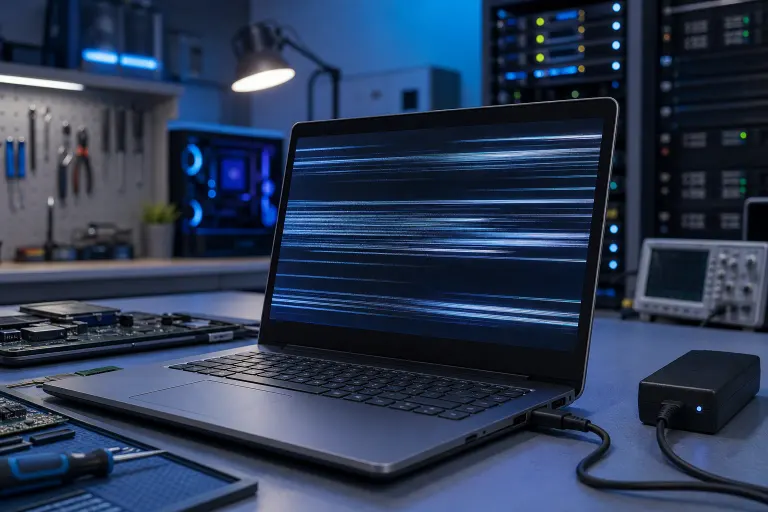
En resumen: El parpadeo de la pantalla únicamente con batería casi siempre se debe a configuraciones agresivas de ahorro de energía, una batería defectuosa, controladores de pantalla o del chipset desactualizados, o un cable de pantalla flojo que se ve afectado por la flexión. Sigue los pasos a continuación en orden. La mayoría de las personas puede solucionar esto sin tocar un destornillador.
Lo que necesitas
- Tu laptop (obviamente)
- Una computadora Windows o Mac con acceso de administrador
- Aproximadamente 20-30 minutos
- Opcionalmente: un destornillador Phillips pequeño si llegas a la etapa de revisar el cable
- Una copia de seguridad de tus archivos importantes antes de tocar cualquier controlador (las copias de seguridad son más importantes de lo que la mayoría cree)
Paso 1: Confirma que el patrón ocurre realmente solo con la batería
Conecta el cargador. ¿El parpadeo se detiene en unos segundos? Si es así, confirmaste que el problema se activa cuando usas la batería. Anótalo.
Ahora vuelve a desconectarlo y observa con atención. ¿La pantalla parpadea con cualquier nivel de brillo o solo cuando el brillo baja automáticamente? ¿Parpadea constantemente o únicamente cuando la pantalla se atenúa? Las respuestas te ahorrarán mucho tiempo en los pasos siguientes.
Una comprobación más: abre el Administrador de tareas (Ctrl + Shift + Esc en Windows) y observa el uso de CPU y GPU. Si algo está aumentando bruscamente y provoca el parpadeo, se trata de un problema completamente distinto, más relacionado con la temperatura o los controladores.
Paso 2: Desactiva el brillo adaptable y las funciones de pantalla del ahorro de batería
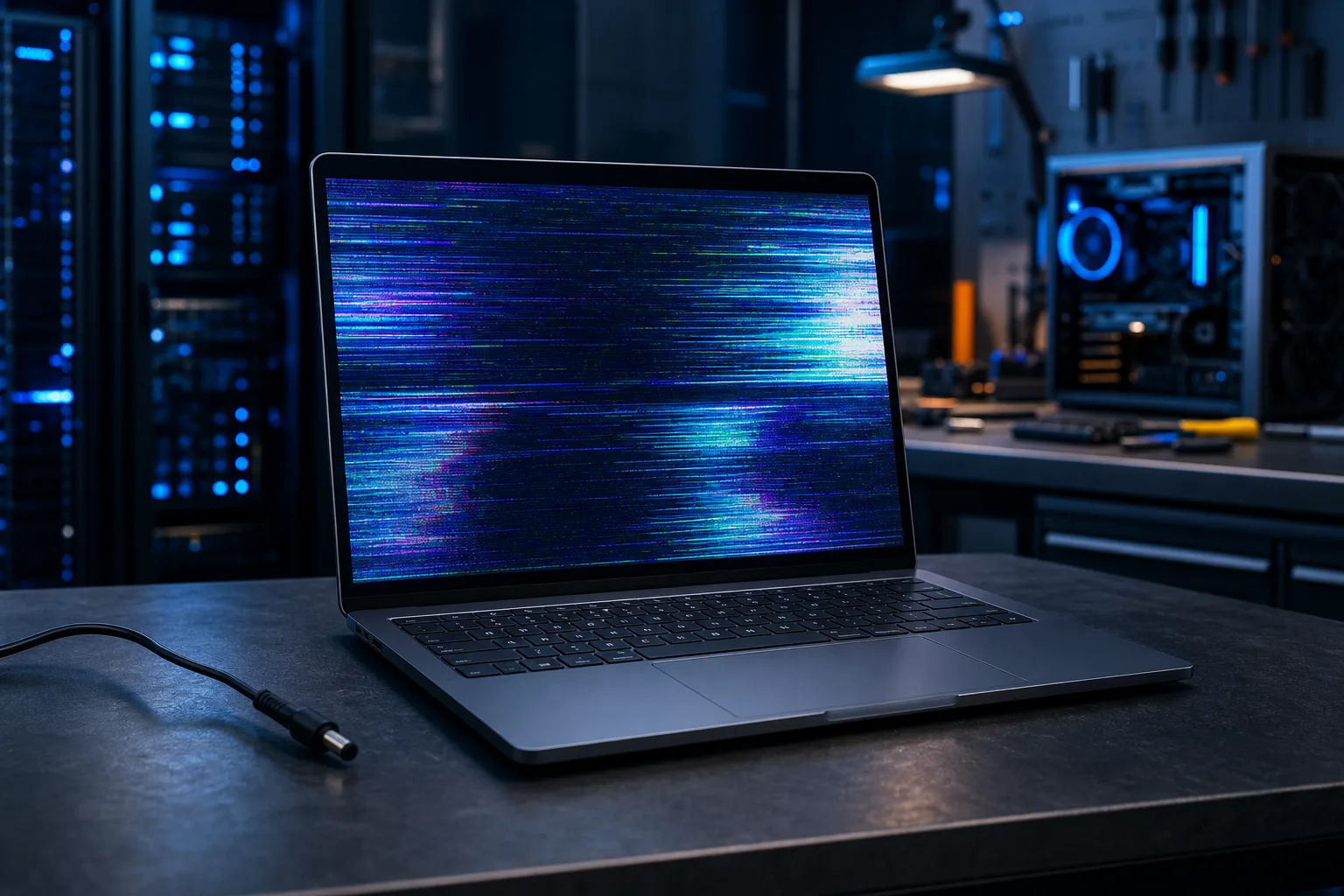
Esta es la solución en aproximadamente el 40 por ciento de los casos. Windows y macOS intentan ajustar inteligentemente el brillo de la pantalla y las frecuencias de actualización cuando desconectas el equipo, y a veces se exceden.
En Windows 11 o 10:
- Ve a Configuración, luego a Sistema y después a Pantalla.
- Desplázate hasta Brillo y busca "Cambiar el brillo automáticamente cuando cambia la iluminación". Desactívalo.
- Ve a Configuración, luego a Sistema y después a Energía y suspensión (o Energía y batería en Windows 11).
- Haz clic en tu plan de batería y elige "Cambiar la configuración del plan" y después "Cambiar la configuración avanzada de energía".
- Expande "Pantalla" y busca "Habilitar brillo adaptable". Configura tanto Con batería como Con corriente alterna en Desactivado.
En macOS:
- Ve a Configuración del Sistema (o Preferencias del Sistema) y luego a Pantallas.
- Desmarca "Ajustar el brillo automáticamente".
- También revisa Configuración del Sistema, luego Batería, y busca cualquier opción llamada "Modo de bajo consumo". Configúrala en "Nunca" temporalmente para hacer una prueba.
Reinicia y prueba el equipo con batería. Si el parpadeo desapareció, terminaste. Felicidades, todo el tiempo fue un problema de software.
Paso 3: Revisa y actualiza los controladores de pantalla y del chipset
Los controladores desactualizados o parcialmente dañados son una causa clásica del parpadeo de pantalla. El problema suele aparecer con batería porque el sistema cambia a otro estado de energía que deja al descubierto el error.
En Windows:
- Haz clic derecho en el botón Inicio y abre el Administrador de dispositivos.
- Expande "Adaptadores de pantalla". Es posible que aparezcan Intel UHD Graphics, AMD Radeon o NVIDIA.
- Haz clic derecho en cada uno y elige "Actualizar controlador" y después "Buscar controladores automáticamente".
- Después, ve directamente al sitio web de Intel, AMD o NVIDIA y descarga manualmente el controlador más reciente. Windows Update suele quedarse atrás.
- Mientras estás en el Administrador de dispositivos, expande también "Dispositivos del sistema" y actualiza Intel Management Engine Interface o su equivalente de AMD si aparece.
En macOS:
Los controladores de pantalla de Mac vienen incluidos en las actualizaciones de macOS. Ve a Configuración del Sistema, General y Actualización de software, y asegúrate de tener la versión más reciente. Apple no permite actualizar los controladores de GPU de forma independiente, lo cual puede ser tranquilizador o frustrante, según tu estado de ánimo.
Después de actualizar, reinicia y vuelve a probar el equipo con batería.
¿Tu computadora está fallando? Obtén un diagnóstico real. Reserva un diagnóstico
Paso 4: Comprueba el estado de la batería
Una batería degradada o hinchada puede causar irregularidades de voltaje. Esa entrega de energía inestable puede hacer que el controlador de pantalla se comporte de manera errática, especialmente cuando la pantalla intenta funcionar con el brillo máximo.
En Windows:
- Abre el Símbolo del sistema como administrador.
- Escribe
powercfg /batteryreporty presiona Enter. - Abre el informe HTML que se genera (normalmente en C:\Users\YourName\battery-report.html).
- Compara "Design Capacity" con "Full Charge Capacity". Si Full Charge Capacity es inferior al 60-70 por ciento de Design Capacity, la batería está considerablemente desgastada.
En macOS:
- Mantén presionada la tecla Option y haz clic en el ícono de batería de la barra de menús.
- También puedes ir a Información del Sistema (menú Apple, Acerca de esta Mac, Informe del sistema, Energía) y revisar el número de ciclos y el estado.
- Si el estado aparece como "Se recomienda servicio" o "Reemplazar pronto", te está dando una señal clara.
Una batería desgastada es un problema muy fácil de solucionar. Si esa es la causa, una cita para reparar tu laptop resolverá el problema rápidamente. Reemplazar la batería suele ser un trabajo sencillo.
Paso 5: Ajusta la frecuencia de actualización de la pantalla
Algunas laptops con pantallas de frecuencia de actualización variable, algo común en modelos nuevos para juegos y productividad, pueden parpadear cuando el sistema reduce la frecuencia para ahorrar energía con batería.
En Windows:
- Ve a Configuración, luego a Sistema, Pantalla y Pantalla avanzada.
- Busca "Elegir una frecuencia de actualización". Si dice "Dinámica" o muestra un valor bajo como 48Hz, intenta fijarla en 60Hz o en el máximo nativo y prueba el equipo con batería.
Esto consumirá un poco más de batería, pero debería detener el parpadeo de inmediato si esa es la causa.
En macOS (para pantallas ProMotion como las de las MacBook Pro con procesadores M):
Apple controla automáticamente el cambio de frecuencia y no ofrece una opción para fijarla manualmente en Configuración del Sistema. Si sospechas que este es el problema en una Mac, primero intenta configurar el Modo de bajo consumo en Nunca (Paso 2), ya que esa función activa la reducción de frecuencia.
Paso 6: Inspecciona el cable de la pantalla (último recurso antes de buscar ayuda profesional)
Si ninguno de los pasos anteriores funcionó, es probable que el parpadeo tenga una causa física. Con batería, la laptop normalmente pesa menos y se flexiona de manera distinta que cuando está apoyada sobre una superficie plana con el cargador conectado. Un cable de pantalla ligeramente flojo o con daños microscópicos puede mostrar síntomas únicamente bajo ciertas condiciones de flexión.
Aquí es donde el proceso se vuelve más complicado. Si sabes desarmar laptops, el cable de pantalla va desde la placa madre, sube por la bisagra y llega hasta la pantalla. Puede aflojarse con el tiempo, especialmente en laptops que se han abierto y cerrado cientos de veces.
Si no te sientes cómodo haciéndolo, detente aquí. Presionar conectores que no conoces bien puede convertir una pantalla parpadeante en una pantalla que no funcione. Llévala para que la revisen correctamente. Nuestro equipo de Fix My PC Store se encarga de reparar laptops en West Palm Beach y puede diagnosticar un problema del cable sin adivinar.
Errores comunes
Reemplazar primero la pantalla. Muchas personas asumen que el parpadeo significa que el panel está defectuoso y compran un reemplazo. En la mayoría de los casos de parpadeo únicamente con batería, el panel está bien. No gastes dinero en una pantalla nueva hasta descartar el software, los controladores, la batería y el cable.
Actualizar los controladores únicamente mediante Windows Update. Windows Update no siempre tiene los controladores más recientes de GPU o chipset. Ve siempre directamente al sitio web del fabricante.
Ignorar el informe de la batería. Si tu batería está al 55 por ciento de su capacidad original, tiene dificultades para entregar un voltaje estable bajo carga. Solucionar cualquier otra cosa sin atender una batería degradada es solo poner una curita sobre el problema real.
Suponer que es el mismo problema en Mac y PC. Muchas veces no lo es. El parpadeo en Mac está más relacionado con las actualizaciones de macOS o el sistema de frecuencia de actualización ProMotion. En Windows, el parpadeo suele estar más relacionado con problemas de controladores y planes de energía. Trátalos de manera diferente.
No hacer una copia de seguridad antes de tocar los controladores. En ocasiones, las instalaciones de controladores salen mal. Antes de comenzar a modificar los adaptadores de pantalla, asegúrate de que tus archivos tengan una copia de seguridad. En serio.
Esperar demasiado. Una pantalla parpadeante que se deja sin atención tiende a empeorar, no a mejorar. Si el problema está en el cable, este se deteriora cada vez que abres y cierras la laptop.
En conclusión
El parpadeo de la pantalla únicamente con batería es molesto, pero rara vez significa que tu laptop esté perdida. En la mayoría de los casos, desactivar el brillo adaptable y las funciones de pantalla del ahorro de batería, o actualizar los controladores, resolverá el problema en menos de 30 minutos. Si el informe del estado de la batería muestra un deterioro considerable, probablemente reemplazarla sea la solución, y es una de las reparaciones de laptops más económicas.
Si seguiste todos estos pasos y la pantalla todavía parpadea, el cable de pantalla es el siguiente sospechoso más probable, y ese trabajo es mejor realizarlo en persona. Reserva una cita con nosotros y tráela. Estamos en West Palm Beach y hemos visto este problema exacto más veces de las que podemos contar.
¿Primero necesitas resolver algo de forma remota? También ofrecemos soporte remoto si quieres que alguien te guíe con el software y los controladores antes de trasladarte.
¿Tu computadora está fallando? Obtén un diagnóstico real.
Fix My PC Store ha reparado miles de equipos en todo West Palm Beach. Precios honestos y sin tácticas de venta adicional, y diagnóstico gratis para clientes nuevos con nuestro cupón por correo.
Preguntas frecuentes
¿Por qué la pantalla de mi laptop parpadea cuando la desconecto, pero no cuando está cargando?
Cuando funciona con batería, Windows y macOS aplican configuraciones de ahorro de energía que modifican el brillo de la pantalla, las frecuencias de actualización y los estados de energía de la GPU. Si un controlador, una configuración o una batería desgastada no puede manejar correctamente esas transiciones, aparece el parpadeo. Al conectar el cargador, se restablece un perfil de energía estable, por eso el parpadeo desaparece.
¿De verdad una batería defectuosa puede causar parpadeo en la pantalla?
Sí. Una batería desgastada tiene dificultades para entregar un voltaje constante bajo carga. La luz de fondo de la pantalla y la GPU son sensibles a esas fluctuaciones, especialmente con niveles altos de brillo. Ejecutar un informe del estado de la batería es una forma rápida de saber si el deterioro es la causa principal.
¿Debo actualizar los controladores de pantalla aunque Windows diga que están actualizados?
Definitivamente. Windows Update suele quedarse atrás con respecto a las versiones más recientes de Intel, AMD y NVIDIA. Ve directamente al sitio web del fabricante de la GPU y descarga la versión más actual. Los controladores desactualizados son una de las causas más comunes del parpadeo de pantalla únicamente con batería.
¿El parpadeo de la pantalla de una laptop con batería puede ser peligroso para el hardware?
Un problema de software o de controladores no dañará nada, pero una batería defectuosa o un cable de pantalla deteriorado que no se atiendan pueden empeorar con el tiempo. Una batería degradada eventualmente puede hincharse y un cable dañado puede dejar de funcionar por completo. Vale la pena diagnosticarlo cuanto antes.
¿Cuánto suele costar reparar una pantalla de laptop que parpadea?
Depende completamente de la causa. Corregir una configuración del plan de energía no cuesta nada. Actualizar un controlador es gratis. Reemplazar la batería es una de las reparaciones de laptops más económicas. Reemplazar el cable de pantalla normalmente requiere una cantidad moderada de mano de obra. Obtener un diagnóstico correcto primero evita pagar por una solución equivocada.
¿Esto ocurre más en laptops Windows o en MacBooks?
Puede ocurrir en ambas, pero las causas son diferentes. En las laptops Windows, los problemas con los controladores y los planes agresivos de energía de la batería son los factores más comunes. En las MacBook, especialmente en los modelos más nuevos con pantallas ProMotion, el Modo de bajo consumo que reduce la frecuencia de actualización es una causa frecuente. Los pasos de diagnóstico son similares, pero no idénticos.
El diagnóstico de computadora cuesta $60 y se acredita a su reparación. Los clientes nuevos pueden obtenerlo gratis con nuestro cupón por correo electrónico (formulario en inglés).