Píxeles muertos en la pantalla de tu laptop: causas y soluciones
En resumen: Los píxeles muertos son celdas de pantalla dañadas permanentemente que aparecen como puntos negros o de colores en la pantalla. Algunos píxeles atascados pueden repararse con herramientas de software, pero los píxeles realmente muertos casi siempre requieren reemplazar la pantalla. Si el daño se está extendiendo o afecta tu trabajo, es momento de cambiar el panel.
Lo que necesitas
- Una imagen de prueba de color sólido o una herramienta gratuita para comprobar píxeles, como JScreenFix o una similar
- Un paño de microfibra limpio y sin pelusa
- Buena iluminación para inspeccionar correctamente la pantalla
- Aproximadamente 20-30 minutos de paciencia
- Acceso a un taller de reparación si la solución de software no funciona, como reparación de laptops en Fix My PC Store
Paso 1: Entiende la diferencia entre los píxeles muertos y los atascados
Antes de hacer cualquier cosa, debes saber exactamente a qué te enfrentas. Estos dos problemas se ven parecidos, pero se comportan de maneras muy diferentes.
Los píxeles muertos son celdas de pantalla que han perdido por completo la alimentación eléctrica. Aparecen como puntos completamente negros en la pantalla sin importar qué color muestres. El cristal líquido del interior ya no recibe señal y, en la mayoría de los casos, ningún truco de software logrará recuperarlos.
Los píxeles atascados todavía reciben alimentación, pero están bloqueados en un solo color, normalmente rojo, verde, azul o blanco. Brillan constantemente incluso cuando la pantalla debería mostrar negro. La buena noticia es que los píxeles atascados tienen una posibilidad razonable de repararse sin reemplazar el panel.
Saber cuál de los dos tienes determina todo el proceso de reparación. No te saltes este paso.
Paso 2: Ejecuta una prueba adecuada de píxeles
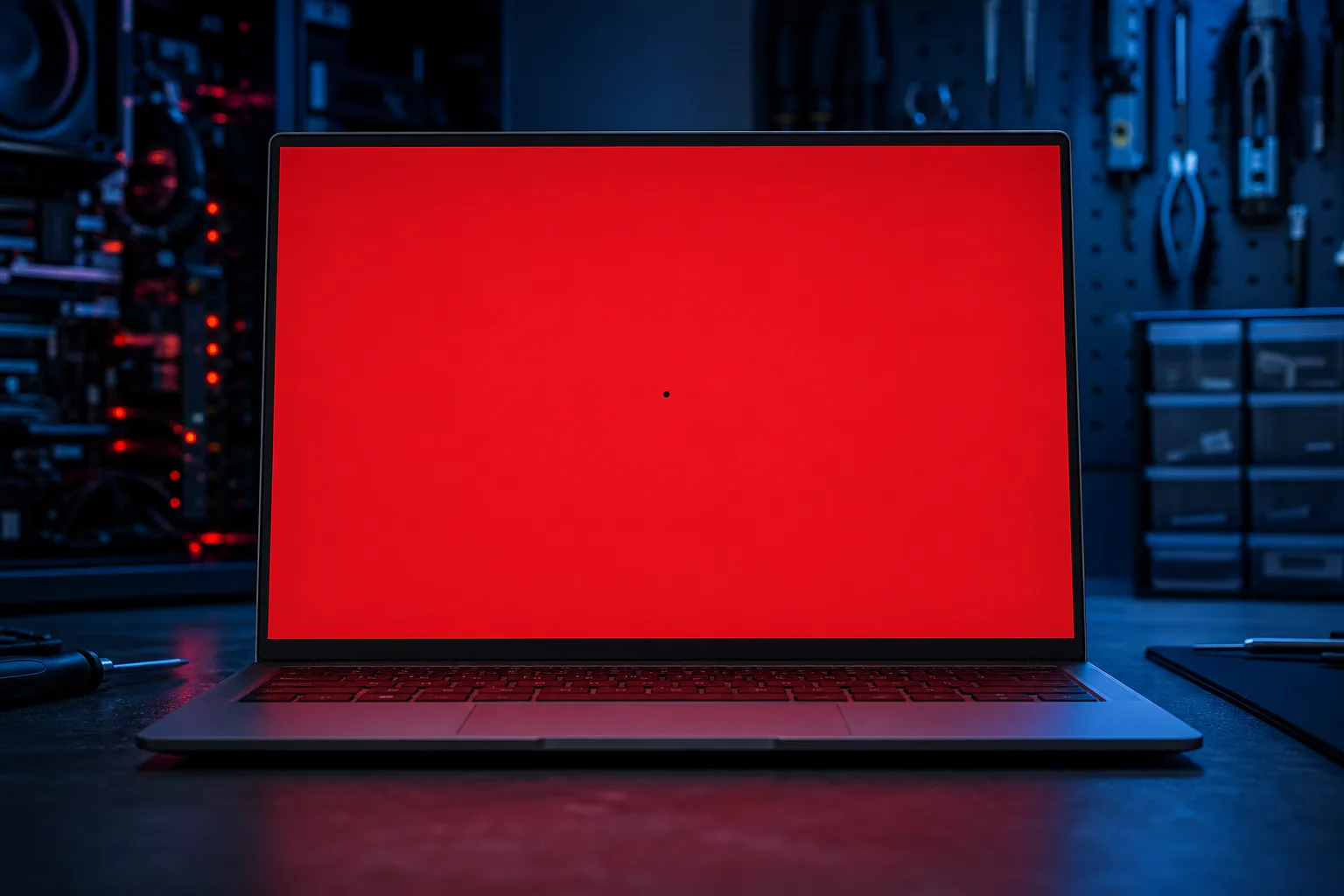
No puedes detectar con precisión los problemas de píxeles durante el uso normal, porque el fondo del escritorio y las ventanas de las aplicaciones los ocultan. Necesitas llenar la pantalla con colores sólidos.
Cómo hacerlo:
- Abre una ventana del navegador en pantalla completa y usa una herramienta gratuita como JScreenFix o busca una prueba en línea de píxeles muertos para LCD. Estas herramientas hacen que la pantalla cambie entre fondos completamente rojos, verdes, azules, blancos y negros.
- Reduce ligeramente la iluminación de la habitación para que puedas ver la pantalla con claridad y sin reflejos.
- Inspecciona lentamente cada cuadrante de la pantalla. Recorre la pantalla con la mirada por filas, como si estuvieras leyendo.
- Marca la ubicación de cualquier anomalía. Puedes usar una pequeña nota adhesiva en el borde de la pantalla para indicar qué zona está afectada.
Si ves un punto que permanece negro con todos los colores, casi seguramente es un píxel muerto. Si brilla con un color constante en algunas pantallas de prueba, pero no en otras, probablemente se trata de un píxel atascado.
Paso 3: Prueba la solución de software para píxeles atascados
Esto solo aplica a los píxeles atascados, no a los muertos. Pero es gratis y casi no requiere esfuerzo, así que vale la pena intentarlo antes de gastar dinero.
Qué hacer:
- Entra a JScreenFix desde tu navegador. Es gratis y funciona directamente en el navegador.
- Arrastra el cuadrado de reparación parpadeante directamente sobre la ubicación del píxel atascado en la pantalla.
- Déjalo funcionar durante al menos 20-30 minutos. Algunas personas lo dejan toda la noche.
La herramienta cambia rápidamente los colores a nivel del píxel para intentar hacer que el cristal vuelva a moverse normalmente. Funciona aproximadamente el 60% de las veces, según la experiencia general de la comunidad de reparación, aunque tus resultados pueden variar dependiendo de cuánto tiempo lleve atascado el píxel y del tipo específico de panel.
Si eso no funciona, prueba un método de presión como opción secundaria. Apaga la pantalla, envuelve un objeto sin filo, como la tapa de un bolígrafo, en el paño de microfibra y aplica suavemente presión sobre el área del píxel atascado mientras vuelves a encender la pantalla. No presiones con fuerza. Intentas estimular el movimiento del cristal, no romper el panel. Este método puede funcionar o no y conlleva un riesgo real si aplicas demasiada fuerza, así que sé muy cuidadoso.
¿Tu computadora está fallando? Obtén un diagnóstico real. Agenda un diagnóstico
Paso 4: Evalúa si el problema está empeorando
Esta es la parte que la mayoría de las personas se salta y luego lamenta.
Los píxeles muertos aislados pueden permanecer estables durante años sin extenderse. Pero a veces la muerte de los píxeles es síntoma de un problema mayor, como daños por impacto en el panel, una tarjeta controladora de pantalla que está fallando o daños por presión causados por llevar la laptop en una bolsa sin una funda adecuada.
Vuelve a revisar la pantalla después de 48 horas. ¿Hay más puntos que antes? ¿Hay manchas de color, líneas nuevas o secciones de la pantalla que se están oscureciendo? Si el daño está creciendo, no se trata de una simple falla aislada de un píxel. El panel se está deteriorando y el problema empeorará.
También considera dónde está el píxel muerto. ¿Es un pequeño punto en una esquina lejana? La mayoría de las personas se acostumbra. ¿Está justo en el centro de la pantalla mientras editas fotos o haces trabajos detallados en hojas de cálculo? Eso afecta mucho la productividad y vale la pena repararlo lo antes posible.
Si no estás seguro de lo que estás viendo, tráela o contáctanos mediante soporte remoto y te ayudaremos a evaluarlo sin adivinar.
Paso 5: Decide entre reemplazar la pantalla por tu cuenta o contratar una reparación profesional
Si el método de software no reparó el píxel y el problema te molesta lo suficiente como para actuar, tus opciones se reducen a dos: reemplazar el panel por tu cuenta o pedirle a un profesional que lo haga.
Reemplazar la pantalla por tu cuenta es posible en algunas laptops, especialmente en modelos antiguos con conectores de pantalla estándar. Tendrás que encontrar el panel de reemplazo exacto para el modelo de tu laptop, lo que implica hacer coincidir con precisión la resolución, la frecuencia de actualización, el tipo de conector y el tamaño del panel. Un panel incorrecto puede encajar físicamente, pero mostrar la imagen de forma incorrecta o no mostrarla en absoluto.
El cambio implica retirar el bisel de la pantalla, que normalmente está sujeto con clips de plástico y algunos tornillos, desconectar el cable de la pantalla y el conector de la cámara web, y cambiar el panel. Si ya lo has hecho y tienes buen pulso, es manejable. Si no, corres el riesgo de romper el panel nuevo, dañar un cable o quebrar un clip del bisel que ya está frágil por el paso del tiempo.
La reparación profesional tiene más sentido cuando la laptop es nueva y todavía tiene algún tipo de garantía, cuando están fallando varios píxeles, cuando sospechas que hay daños internos además del panel o cuando tu laptop es una Mac con componentes de pantalla propietarios. Nuestro servicio de reparación de laptops realiza reemplazos de pantalla con frecuencia y consigue paneles que coinciden con las especificaciones de tu pantalla original.
Para los usuarios de Mac en particular, los paneles de Apple y sus configuraciones de conectores no son universales. Instalar el panel equivocado puede causar problemas con el control del brillo y la precisión del color. Consulta nuestra página de reparación de Mac para obtener más información.
Errores comunes
Presionar demasiado durante el método de presión. En serio, si rompes el panel al intentar reparar un píxel, habrás convertido una molestia menor en el reemplazo completo de la pantalla. Solo aplica un toque ligero.
Comprar el panel de reemplazo más barato disponible. Los paneles de marcas desconocidas suelen tener poca precisión de color, retroiluminación tenue o contraste deslavado en comparación con el original. Paga unos dólares adicionales por un reemplazo de calidad que coincida con las especificaciones del panel original.
Suponer que los píxeles muertos siempre están cubiertos por la garantía. Las políticas de garantía de los fabricantes sobre píxeles muertos varían mucho. Algunos fabricantes exigen una cantidad mínima de píxeles muertos antes de reemplazar la pantalla bajo garantía. Revisa tu documentación antes de asumir que tienes cobertura.
Esperar demasiado cuando el daño se está extendiendo. Si los píxeles están muriendo en grupos o aparecen líneas, el panel está fallando y el reemplazo completo será inevitable. Esperar no ayuda y puede significar que tendrás que convivir con una pantalla cada vez peor durante meses antes de actuar.
Confundir el problema con una falla de la GPU. Los píxeles muertos están en el panel y no los causa la GPU. Sin embargo, los artefactos de pantalla, como parpadeos, desgarros o patrones brillantes, pueden estar relacionados con la GPU o los controladores. Si toda la pantalla se comporta de manera extraña en lugar de mostrar un solo punto, solicita un diagnóstico de reparación de computadoras adecuado antes de gastar dinero en reemplazar la pantalla.
En conclusión
Los píxeles atascados a veces pueden repararse con una herramienta de software gratuita y un poco de paciencia. Los píxeles muertos casi nunca, y si se están extendiendo, el tiempo se acaba para reemplazar completamente la pantalla.
La decisión de hacerlo por tu cuenta o contratar a un profesional depende de tu nivel de comodidad al desarmar laptops, la antigüedad y el valor del equipo, y si puedes conseguir el panel correcto. Si te equivocas en cualquiera de esos aspectos, terminarás gastando más dinero en corregir la reparación que lo que habrías pagado por hacerla bien desde el principio.
Si estás en West Palm Beach o en cualquier lugar del sur de Florida y Treasure Coast, agenda una reparación o envíanos un mensaje y te diremos exactamente cuánto costará reemplazar la pantalla antes de que te comprometas con nada. Sin sorpresas.
¿Tu computadora está fallando? Obtén un diagnóstico real.
Fix My PC Store ha reparado miles de equipos en todo West Palm Beach. Precios honestos y sin tácticas de venta adicional, y diagnóstico gratis para clientes nuevos con nuestro cupón por correo.
Preguntas frecuentes
¿Los píxeles muertos pueden repararse solos con el tiempo?
Los píxeles realmente muertos casi nunca vuelven a funcionar por sí solos. La celda de cristal líquido ha perdido su carga y no se recupera sin intervención física, lo que en la mayoría de los casos significa reemplazar el panel. Los píxeles atascados ocasionalmente se solucionan solos, especialmente si reciben ayuda de una herramienta de cambio de colores como JScreenFix.
¿Cuántos píxeles muertos deben aparecer para que un fabricante reemplace la pantalla bajo garantía?
Esto varía según el fabricante y no existe un estándar universal. Algunas marcas reemplazan la pantalla incluso por un solo píxel muerto en un área crítica, mientras que otras exigen varios antes de actuar. Revisa la documentación de tu garantía o contacta directamente al fabricante antes de asumir que tienes cobertura.
¿Es seguro usar una laptop con píxeles muertos?
Un solo píxel muerto y estable no dañará el resto de la pantalla ni afectará el rendimiento. Sin embargo, si la cantidad de píxeles muertos aumenta o aparecen líneas, el panel se está deteriorando y seguir usándolo no detendrá el proceso. Vale la pena evaluarlo pronto si el daño parece estar extendiéndose.
¿Cuánto suele costar reemplazar la pantalla de una laptop?
El costo varía según el modelo específico de tu laptop, el tipo de panel y quién realice el trabajo. Las pantallas premium con frecuencias de actualización altas o paneles OLED cuestan más de conseguir y reemplazar que los paneles IPS estándar de 1080p. La mejor manera de obtener un precio exacto es llevar la laptop o solicitar una cotización antes de comprometerte.
¿Puedo reemplazar la pantalla de una laptop por mi cuenta sin anular la garantía?
En la mayoría de las laptops, abrir el dispositivo por tu cuenta técnicamente anula la garantía del fabricante. Si tu equipo todavía está bajo garantía, intenta acudir primero al fabricante o a un centro de reparación autorizado. Una vez vencida la garantía, reemplazar la pantalla por tu cuenta es una opción real si puedes conseguir el panel correcto y tienes algo de experiencia desarmando laptops.
¿Un píxel muerto significa que mi GPU está fallando?
No. Los píxeles muertos son un defecto de hardware del panel de pantalla, no un síntoma de una falla de la GPU. Los problemas de la GPU normalmente aparecen como artefactos generalizados, parpadeos, distorsión de color en toda la pantalla o fallas de imagen bajo carga. Si no estás seguro de qué componente tiene el problema, un diagnóstico puede identificarlo rápidamente.
El diagnóstico de computadora cuesta $60 y se acredita a su reparación. Los clientes nuevos pueden obtenerlo gratis con nuestro cupón por correo electrónico (formulario en inglés).