La laptop enciende, pero algunas teclas no funcionan: ¿qué ocurre?
En resumen: Las teclas que no funcionan en una laptop que por lo demás funciona suelen deberse a un problema con el controlador o el sistema operativo, una tecla atascada físicamente, residuos debajo de la tecla o un cable plano del teclado dañado. Primero realiza las comprobaciones de software. Si todo está bien, el problema casi con seguridad es de hardware y conviene que un profesional lo revise.
Lo que necesitas
- Una lata de aire comprimido (opcional, pero útil)
- Un segundo teclado (USB o Bluetooth) para diferenciar entre un problema de software y uno de hardware
- Acceso al Administrador de dispositivos o a Preferencias del Sistema de tu laptop
- Aproximadamente entre 10 y 15 minutos
Paso 1: Identifica el patrón
Antes de tocar una sola configuración, fíjate en qué teclas no funcionan. Esto es muy importante.
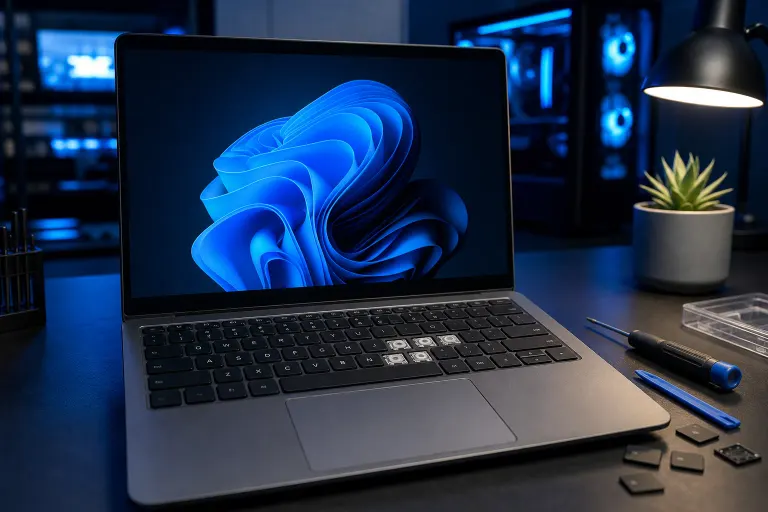
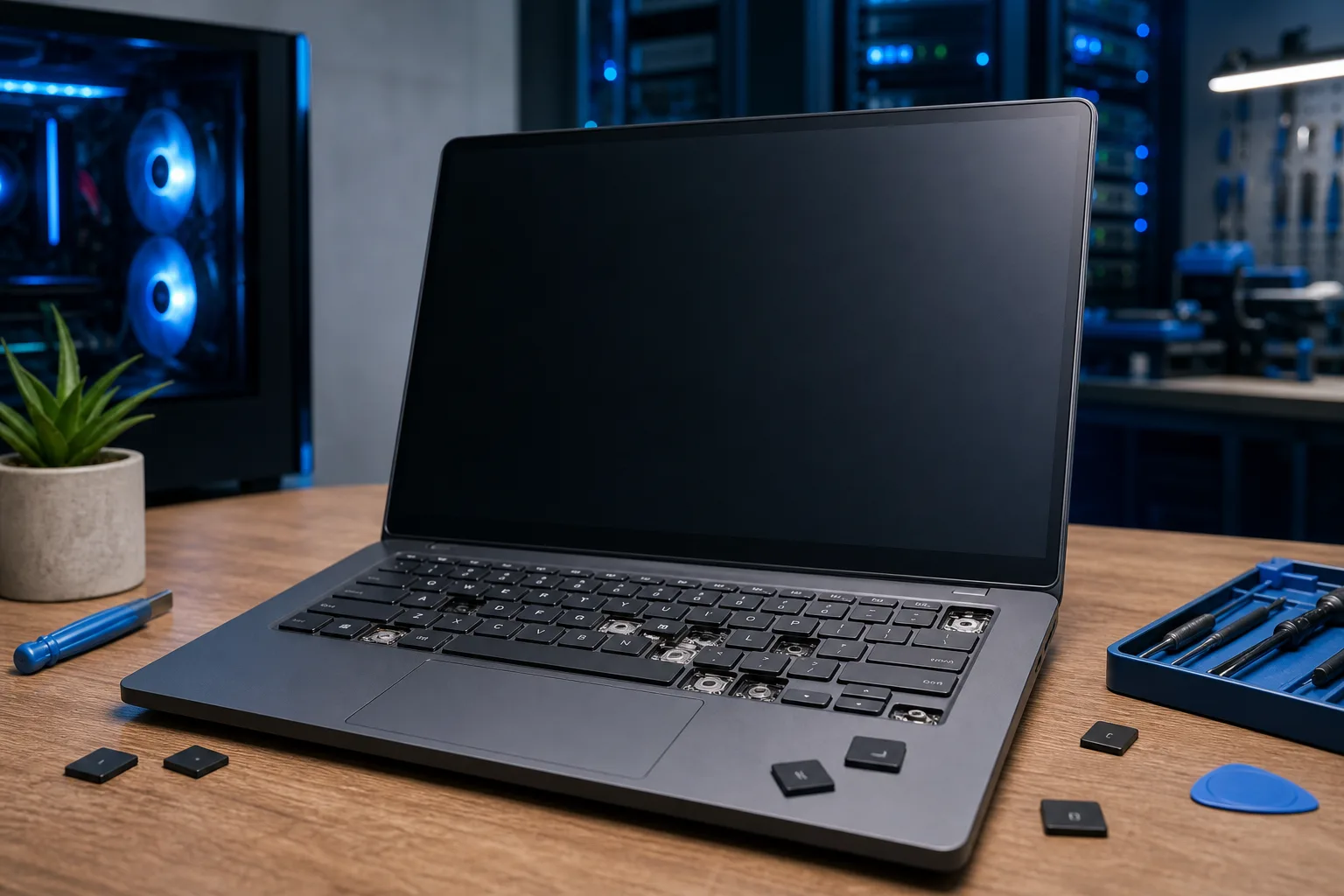
- Teclas aleatorias dispersas por todo el teclado normalmente indican un problema de hardware, ya sea daño físico o un cable plano defectuoso.
- Una fila o columna completa de teclas es una señal clara de una membrana dañada o de un cable plano parcialmente desconectado.
- Una o dos teclas contiguas suelen indicar residuos, una tecla atascada o restos de líquido.
- Teclas que funcionan a veces sugieren una conexión floja en lugar de una falla total.
Anota exactamente qué teclas están afectadas. Ese patrón es tu primera pista para el diagnóstico.
Paso 2: Reinicia y busca fallos del sistema operativo
Parece obvio. De todos modos, hazlo. Un controlador del teclado bloqueado o una tecla modificadora atascada (como una pulsación fantasma de Fn) puede hacer que parezca que algunas teclas no funcionan cuando en realidad sí funcionan.
- Guarda todo lo que tengas abierto y reinicia por completo, no solo pongas la laptop en suspensión.
- Después de reiniciar, prueba inmediatamente las mismas teclas antes de abrir cualquier aplicación.
- Si ahora funcionan, el problema era un bloqueo de software. Observa si vuelve a ocurrir.
Si las teclas siguen sin funcionar después de un arranque limpio, continúa.
Paso 3: Prueba con un teclado externo
Conecta un teclado USB o empareja uno Bluetooth. Escribe las mismas teclas que estaban fallando.
- Las teclas externas funcionan bien: El problema está limitado al hardware del teclado integrado o a su controlador.
- Las teclas externas también fallan: Ahora se trata de un problema de software o del sistema operativo que afecta ampliamente la entrada del teclado, no de un teclado averiado.
Esta prueba por sí sola te indica si debes investigar el software o concentrarte en el hardware.
Paso 4: Comprueba el controlador del teclado (Windows) o restablece el SMC/NVRAM (Mac)
En Windows
- Haz clic derecho en el botón Inicio y abre el Administrador de dispositivos.
- Expande "Teclados" y busca un triángulo amarillo de advertencia en alguna entrada.
- Haz clic derecho en el dispositivo del teclado y selecciona "Actualizar controlador" y luego "Buscar automáticamente".
- Si no aparece ninguna actualización, prueba con "Desinstalar dispositivo" y después reinicia. Windows reinstalará el controlador durante el arranque.
Si el controlador parece estar bien y el problema continúa, el controlador no es la causa.
En Mac
- Mac con Apple Silicon: Apaga la computadora por completo, espera 30 segundos y vuelve a encenderla. El SMC se restablece automáticamente.
- Mac Intel con batería integrada y chip T2: Restablece el SMC manteniendo presionadas las teclas Shift + Control + Option (todas del lado izquierdo) + Power durante 10 segundos mientras la laptop está apagada y conectada a la corriente. Después, suéltalas y enciéndela. Si tienes una Mac Intel más antigua sin chip T2, el procedimiento es diferente; consulta la página oficial de soporte de Apple sobre cómo restablecer el SMC para conocer los pasos correctos según tu modelo.
- Solo Mac Intel: Para restablecer la NVRAM, mantén presionadas las teclas Option + Command + P + R durante el arranque hasta escuchar un segundo sonido de inicio o ver dos veces el logotipo de Apple. Ten en cuenta que las Mac con Apple Silicon restablecen la NVRAM automáticamente en cada arranque, por lo que esos modelos no necesitan ni permiten una combinación de teclas.
Ninguno de estos procedimientos elimina tus archivos. Solo borra configuraciones de firmware de bajo nivel que ocasionalmente pueden fallar.
¿Tu computadora está fallando? Obtén un diagnóstico real. Solicita un diagnóstico
Paso 5: Revisa la configuración de teclas especiales y los filtros de accesibilidad
Tanto Windows como macOS tienen funciones de accesibilidad que pueden cambiar silenciosamente el comportamiento del teclado. Las Teclas especiales y las Teclas de filtro de Windows son causas comunes cuando parece que ciertas pulsaciones no se registran.
Windows: Configuración > Accesibilidad > Teclado. Asegúrate de que Teclas especiales y Teclas de filtro estén desactivadas.
Mac: Configuración del Sistema > Accesibilidad > Teclado. Desactiva Teclas lentas si están activadas.
En particular, Teclas lentas añade un retraso antes de registrar una pulsación, lo que puede sentirse exactamente como una tecla que no funciona.
Paso 6: Prueba con aire comprimido y busca residuos
Si todas las comprobaciones de software salieron bien, voltea la laptop y dale unos golpecitos suaves. Después, usa ráfagas cortas de aire comprimido en ángulo debajo de las teclas afectadas.
Las migas, el polvo y el pelo de mascota pueden mantener una tecla parcialmente presionada, de modo que el interruptor que está debajo nunca se registra por completo. Esto ocurre con más frecuencia de lo que la mayoría de las personas espera, especialmente en laptops antiguas o que han pasado mucho tiempo sobre un sofá.
No uses una aspiradora directamente sobre el teclado. La succión puede desprender fácilmente las teclas o arrancar componentes pequeños, convirtiendo una simple limpieza en una reparación más grande.
Paso 7: Busca señales de daño por líquido
Incluso un derrame pequeño ocurrido semanas atrás puede dejar residuos que corroen los contactos de las teclas con el tiempo. Los síntomas suelen aparecer días después del derrame.
Busca lo siguiente:
- Teclas cercanas a las que no funcionan que se sienten pegajosas
- Ligera decoloración debajo o alrededor de las teclas
- Teclas que ocasionalmente funcionan cuando la laptop está caliente
Si detectas alguna de estas señales, detente aquí. El daño por líquido en un teclado casi siempre requiere limpieza profesional o el reemplazo del teclado. Seguir usando la laptop puede extender la corrosión a la placa base. El equipo de Fix My PC Store realiza reparaciones de teclados de laptops desde la ubicación de Okeechobee Boulevard y atiende West Palm Beach, Royal Palm Beach y Wellington. Puedes agendar una cita de reparación o comenzar con el soporte remoto si primero quieres una segunda opinión.
Tabla de decisiones: Lo que probablemente significa tu patrón
| Síntoma | Causa más probable | ¿Puedes repararlo por tu cuenta? |
|---|---|---|
| Una o dos teclas contiguas | Residuos o tecla atascada | A menudo sí |
| Una fila o columna completa no funciona | Membrana o cable plano dañados | No |
| Teclas aleatorias dispersas | Falla de hardware o daño por líquido | Rara vez |
| Las teclas funcionan en un teclado externo | Configuración del controlador o del sistema operativo | Por lo general, sí |
| Las teclas tampoco funcionan en el teclado externo | Problema del sistema operativo o del software | Sí, revisa la configuración |
| Las teclas funcionan cuando la laptop está caliente | Cable plano flojo o corrosión | No |
Errores comunes
Presionar más fuerte las teclas que no funcionan. No ayudará y puede dañar el mecanismo del interruptor que está debajo.
Usar primero una aplicación para limpiar el teclado. Estas aplicaciones no solucionan problemas de hardware y hacen perder tiempo antes de descartar la causa real.
Suponer que siempre es un virus. El malware rara vez hace que teclas específicas dejen de funcionar. Casi nunca es la explicación.
Quitar las teclas sin ver antes un video de desmontaje. Las teclas de las laptops usan clips de plástico frágiles. Si desprendes una incorrectamente, romperás el clip y convertirás un problema reparable en una situación que requerirá reemplazar el teclado.
Ignorar un derrame anterior. "Solo fue un poquito de agua" es la forma en que los teclados mueren lentamente durante dos semanas.
En conclusión
Empieza por identificar el patrón, prueba un teclado externo y descarta primero las causas sencillas de software. Si esos pasos no resuelven el problema, el teclado mismo es la causa, ya sea por residuos, un cable plano defectuoso o daño por líquido. Reemplazar el teclado de una laptop es una reparación sencilla para un técnico y normalmente cuesta mucho menos que comprar una laptop nueva. Si estás en el área de West Palm Beach y quieres un diagnóstico profesional, el servicio de reparación de laptops de Fix My PC Store puede revisarla sin adivinanzas.
¿Tu computadora está fallando? Obtén un diagnóstico real.
Fix My PC Store ha reparado miles de equipos en West Palm Beach. Precios honestos y sin intentos de venderte servicios innecesarios, y diagnóstico gratis para clientes nuevos con nuestro cupón por correo.
Preguntas frecuentes
¿Una actualización de Windows puede hacer que las teclas del teclado dejen de funcionar?
Sí, aunque no es común. Una actualización defectuosa del controlador puede interrumpir ocasionalmente la entrada del teclado para teclas específicas. Normalmente, el problema se resuelve revirtiendo el controlador del teclado en el Administrador de dispositivos o ejecutando Windows Update otra vez para obtener un controlador corregido.
¿Vale la pena reemplazar el teclado de una laptop en lugar de comprar una laptop nueva?
En la mayoría de los casos, sí. Reemplazar el teclado es una de las reparaciones de laptops más económicas y tiene sentido siempre que el resto del equipo esté en buen estado. El costo de la reparación normalmente representa una pequeña fracción del precio de una laptop nueva comparable.
¿Por qué algunas teclas funcionan y otras no después de un derrame?
El líquido sigue la gravedad y se acumula en áreas específicas de la membrana del teclado. Las teclas de la zona afectada se corroen o hacen cortocircuito, mientras que las teclas cercanas siguen funcionando. El daño también puede extenderse lentamente durante varios días, a medida que los residuos se secan y se oxidan.
¿El bloqueo de la tecla Fn afecta las teclas de letras normales?
El bloqueo de Fn afecta principalmente las teclas de la fila de funciones, alternando entre los accesos directos multimedia y el comportamiento de F1 a F12. Normalmente no desactiva las teclas de letras ni de números, así que si esas teclas no funcionan, el bloqueo de Fn no es la causa.
El diagnóstico de computadora cuesta $60 y se acredita a su reparación. Los clientes nuevos pueden obtenerlo gratis con nuestro cupón por correo electrónico (formulario en inglés).