El teclado de la laptop escribe caracteres incorrectos: causas y soluciones
En resumen: Los caracteres incorrectos que aparecen al escribir casi siempre se deben a una de cuatro causas: una distribución de teclado incorrecta, una tecla atascada o bloqueada por residuos, un controlador del teclado dañado o daños físicos en la membrana del teclado. Revisa estas posibilidades en orden, empezando por la solución más económica, y normalmente encontrarás la causa en menos de quince minutos.
He visto este problema cientos de veces y casi nunca es un misterio. Muchas personas creen que se trata de un virus o de una corrupción profunda de Windows. Por lo general, es una configuración que cambió al presionar accidentalmente una combinación de teclas, o un teclado al que le cayeron demasiadas migas. Revisémoslo como lo haría al diagnosticarlo en el taller.
Lo que necesitas
- De diez a quince minutos sin interrupciones.
- Acceso a Configuración de Windows o Configuración del Sistema de macOS.
- Un teclado externo USB o Bluetooth, si tienes uno disponible. No es indispensable, pero acelera el diagnóstico.
- Aire comprimido, si sospechas que hay residuos debajo de las teclas.
- Permisos de administrador en el equipo, ya que se necesitan para reinstalar controladores.
1. Confirma que no sea un problema de idioma o distribución
Esta es la causa más común que encuentro y también la más fácil de solucionar. Windows y macOS admiten varias distribuciones de teclado, y un atajo accidental puede cambiar silenciosamente una distribución QWERTY de Estados Unidos por otra, como inglés del Reino Unido, francés AZERTY o Dvorak. Las teclas físicas son las mismas, pero lo que escriben cambia. Por eso tu "@" se convierte en una comilla o tus teclas "Z" y "Y" intercambian funciones.
En Windows:
- Haz clic en el indicador de idioma de la barra de tareas, que normalmente muestra "ENG" o algo similar, o presiona
Windows key + Spacepara cambiar entre las distribuciones instaladas. - Ve a Configuración > Hora e idioma > Idioma y región y revisa qué teclados están instalados en tu idioma.
- Elimina cualquier distribución que no hayas agregado intencionalmente. Si solo escribes en inglés de Estados Unidos, debería aparecer exactamente una distribución.
- Después de volver a la distribución correcta, prueba escribir en el Bloc de notas para confirmarlo.
En macOS:
- Revisa el menú de entrada en la esquina superior derecha de la barra de menús, que puede mostrar un ícono de bandera o una abreviatura de idioma.
- Ve a Configuración del Sistema > Teclado > Fuentes de entrada y elimina cualquier distribución que no uses.
- Vuelve a probar en TextEdit.
El atajo que suele causar esto en Windows es Alt + Shift, que alterna entre los idiomas de entrada. En una laptop, es sorprendentemente fácil presionar esa combinación por accidente mientras buscas otras teclas. Si este era el problema, ya terminaste. Si no, continúa con el siguiente paso.
2. Descarta las Teclas especiales, las Teclas de filtro o las Teclas de alternancia
Windows incluye funciones de accesibilidad que pueden hacer que la escritura se comporte de forma extraña si se activan accidentalmente. Las Teclas especiales pueden hacer que las teclas modificadoras, como Shift, Ctrl y Alt, permanezcan "activas" después de soltarlas. Esto hace que las siguientes pulsaciones se modifiquen cuando no deberían. El resultado puede parecer exactamente un problema de caracteres incorrectos.
- Ve a Configuración > Accesibilidad > Teclado.
- Desactiva las Teclas especiales, las Teclas de filtro y las Teclas de alternancia, a menos que las uses específicamente.
- Comprueba también que no hayas activado accidentalmente un teclado en pantalla con una distribución diferente ejecutándose en segundo plano.
En una Mac, revisa Configuración del Sistema > Accesibilidad > Teclado para comprobar si se activaron las opciones Teclas lentas o Teclas especiales.
3. Prueba con un teclado externo
Este paso te indica de inmediato si el problema es de software o de hardware. Es el diagnóstico más útil de toda esta lista.
- Conecta un teclado USB o empareja uno Bluetooth.
- Desactiva temporalmente el teclado interno de la laptop si el Administrador de dispositivos de tu equipo lo permite, o simplemente ignóralo y escribe solo con el teclado externo.
- Abre el Bloc de notas o TextEdit y escribe una oración completa con números y símbolos.
Si el teclado externo escribe correctamente: el problema está limitado al teclado interno o a su controlador, no al propio Windows o macOS. Salta al paso 5.
Si el teclado externo también escribe caracteres incorrectos: el problema está en el software, probablemente debido a un controlador dañado, un conflicto con el paquete de idioma o, en casos poco frecuentes, malware que interfiere con la entrada. Continúa con el paso 4.
¿Tu computadora está fallando? Obtén un diagnóstico real. Agenda un diagnóstico
4. Reinstala o actualiza el controlador del teclado
Un controlador del teclado dañado puede causar entradas desordenadas, pulsaciones que no se registran o caracteres que no coinciden con las teclas que presionaste. Esto es más común de lo que muchos creen después de una actualización de Windows, ya que algunos paquetes de controladores no se reinstalan correctamente.
En Windows:
- Haz clic derecho en el botón Inicio y abre el Administrador de dispositivos.
- Expande la sección "Teclados".
- Haz clic derecho en la entrada de tu teclado y selecciona "Desinstalar dispositivo". Marca la casilla para eliminar el controlador si aparece.
- Reinicia la laptop. Windows reinstalará automáticamente un controlador genérico durante el arranque.
- Vuelve a probar la escritura.
Si esto no lo soluciona, revisa Windows Update para ver si hay actualizaciones de controladores pendientes y consulta la página de soporte del fabricante de tu laptop para buscar un paquete específico de controladores del teclado o de entrada. Los controladores genéricos funcionan bien la mayoría de las veces, pero algunas laptops usan controladores especializados para el teclado, algo común en laptops para juegos con iluminación RGB por tecla, que requieren un controlador del fabricante para funcionar correctamente.
En macOS: los problemas con controladores son menos frecuentes porque Apple controla estrechamente el hardware y el software, pero una caché del sistema dañada aún puede causar comportamientos extraños al escribir. Intenta iniciar en Modo seguro para comprobar si el problema persiste. Esto permite descartar la interferencia de software de terceros.
Si no te sientes cómodo revisando el Administrador de dispositivos o no quieres arriesgarte a desinstalar el controlador equivocado, el soporte remoto puede guiarte en tiempo real sin que tengas que tocar nada que no conozcas.
5. Revisa si hay residuos o daños físicos
Si la prueba con el teclado externo mostró que el problema está limitado al teclado integrado de tu laptop, la causa probablemente sea de hardware. Estas son algunas posibilidades:
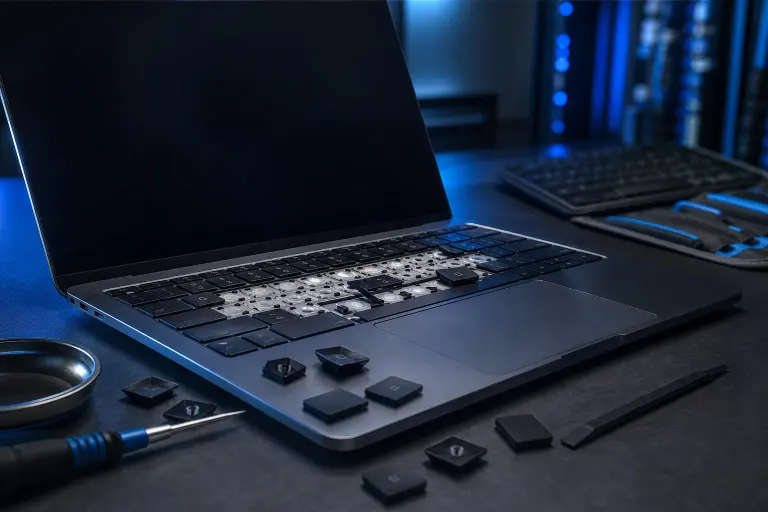
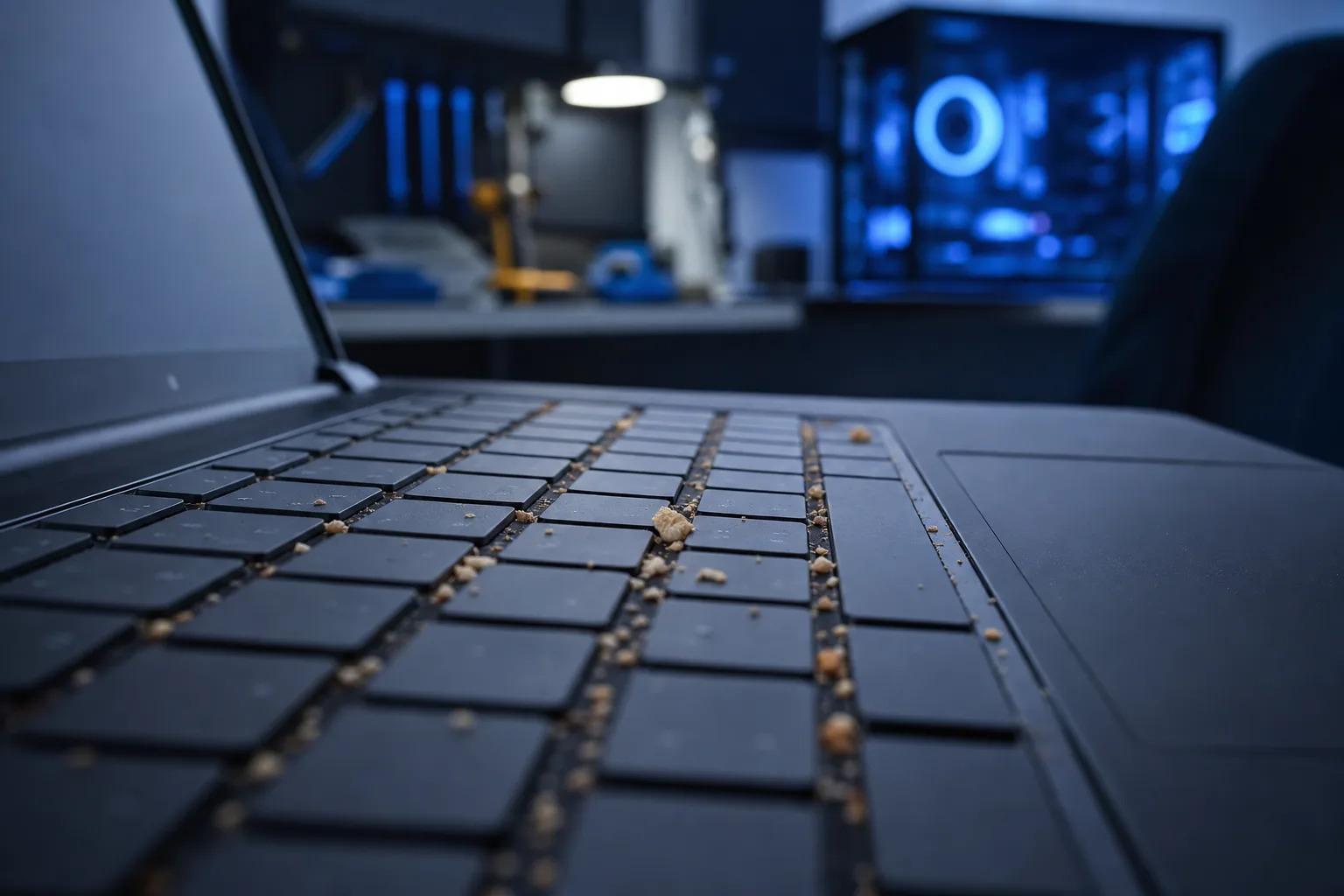
- Residuos debajo de teclas específicas. Las migas, la arena o el pelo de mascotas debajo de una tecla pueden hacer que registre la señal de otra tecla si los contactos de la membrana se conectan incorrectamente. Apaga la laptop, sostenla en un ángulo de 75 grados y aplica aire comprimido en ráfagas cortas alrededor de las teclas afectadas.
- Residuos de líquidos. Incluso un derrame pequeño, una vez seco e invisible, puede dejar residuos conductores que causen señales cruzadas entre teclas adyacentes. Esto es común en el sur de Florida, donde el sudor, la condensación y la humedad pueden penetrar poco a poco por las ranuras, especialmente en laptops que se usan cerca de una piscina o al aire libre.
- Una membrana del teclado defectuosa. Las laptops que tienen algunos años pueden desarrollar desgaste en la membrana, lo que hace que ciertas teclas hagan cortocircuito entre sí. Por lo general, esto se manifiesta cuando una tecla específica siempre produce el mismo carácter incorrecto, de forma constante, en lugar de comportarse aleatoriamente.
- Daño físico por una caída o flexión. Si la laptop se cayó o se cerró con algún objeto encima, el cable plano que conecta el teclado con la placa base puede haberse desprendido parcialmente.
Para los residuos, el aire comprimido suele resolver el problema. En caso de residuos de líquidos o desgaste de la membrana, normalmente es necesario reemplazar el conjunto del teclado. En la mayoría de las laptops, esto significa cambiar toda la base del teclado, no solo la tecla. Es un trabajo más adecuado para un taller de reparación de laptops que para una solución casera, ya que los teclados de laptop suelen estar conectados a la placa base mediante un cable plano y es fácil dañarlos aún más si no tienes experiencia desmontándolos.
6. Identifica las teclas específicas afectadas
Si solo algunas teclas funcionan mal, en lugar de todo el teclado, esto reduce considerablemente las posibilidades.
- Abre el Bloc de notas y presiona cada tecla del teclado una vez, fila por fila, anotando lo que aparece y comparándolo con lo que esperas.
- Si las teclas incorrectas están físicamente juntas, esto apunta con fuerza a residuos o líquidos que están conectando los contactos entre ellas.
- Si las teclas incorrectas están en extremos completamente opuestos del teclado, es más probable que se trate de un problema de software o de distribución, ya que las fallas de hardware suelen concentrarse alrededor del lugar donde ocurrió el daño.
- Si una sola tecla siempre produce un carácter completamente diferente, como que "E" siempre produzca "3", revisa primero el estado de Num Lock y Function Lock, ya que algunas laptops superponen números sobre las teclas de letras para ahorrar espacio.
Errores comunes
- Suponer que es un virus antes de revisar la configuración. El malware que reasigna específicamente la entrada del teclado para escribir caracteres incorrectos es extremadamente poco común. Los problemas con la distribución del idioma son frecuentes. Primero revisa la explicación más sencilla.
- Reemplazar toda la laptop por un problema que cuesta quince dólares solucionar. He visto personas comprar una laptop nueva por un cambio en la distribución del idioma que se podía corregir en dos minutos.
- Limpiar con productos líquidos en lugar de usar aire comprimido. Rociar una solución limpiadora en el teclado para arreglar una tecla atascada suele empeorar el daño de la membrana.
- Ignorar durante meses una sola tecla que funciona mal. Una tecla que ocasionalmente escribe caracteres incorrectos suele ser una señal temprana de desgaste de la membrana. Si no se atiende, normalmente empeora y puede extenderse a las teclas adyacentes.
- Desinstalar el controlador equivocado en el Administrador de dispositivos. Si no estás seguro de cuál entrada corresponde a tu teclado y cuál es un dispositivo virtual o Bluetooth, toma una captura de pantalla o pide ayuda antes de desinstalar algo.
- No probar primero con un teclado externo. Si omites este paso, podrías pasar una hora reinstalando controladores en una laptop que en realidad tiene un problema de hardware, o viceversa.
En conclusión
Escribir caracteres incorrectos es un problema solucionable y rastreable en la gran mayoría de los casos. Revísalo en este orden: distribución del idioma, configuración de accesibilidad, prueba con un teclado externo para separar el software del hardware, controladores y, por último, inspección física. Cada paso toma unos minutos y permite descartar algo de forma definitiva. Esa es precisamente la ventaja de hacerlo así en lugar de adivinar.
Si completaste los seis pasos y el teclado todavía funciona mal, o si prefieres no abrir la laptop por tu cuenta, tráela o agenda una reparación y la diagnosticaremos correctamente. Además, si esto ocurre en una laptop de trabajo donde el tiempo de inactividad realmente te cuesta dinero, podría valer la pena hablar con nosotros sobre servicios administrados de TI para detectar y resolver problemas de hardware como este antes de que interrumpan tu día.
¿Tu computadora está fallando? Obtén un diagnóstico real.
Fix My PC Store ha reparado miles de equipos en todo West Palm Beach. Precios honestos y sin tácticas de venta agresiva, y diagnóstico gratis para clientes nuevos con nuestro cupón por correo.
Preguntas frecuentes
¿Por qué mi laptop empezó a escribir letras incorrectas de repente?
La causa más común es un atajo de teclado presionado accidentalmente que cambia la distribución del idioma, a menudo mediante Alt+Shift en Windows. Revisa la configuración de idioma antes de asumir que existe un problema más grave.
¿Puede un virus hacer que el teclado escriba caracteres incorrectos?
Es posible, pero poco común. Los problemas con la distribución del idioma, las Teclas especiales, los controladores dañados y los residuos físicos explican la gran mayoría de los casos. Descarta esas posibilidades antes de asumir que se trata de malware.
¿Cómo sé si el problema de mi teclado es de hardware o de software?
Conecta un teclado externo USB o Bluetooth y prueba escribir. Si el teclado externo funciona bien, el problema está limitado al teclado interno o a su controlador. Si el teclado externo también funciona mal, el problema está en el software.
¿Puedo reparar por mi cuenta el teclado de una laptop que tiene residuos debajo de las teclas?
Los residuos ligeros a menudo se pueden eliminar con aire comprimido mientras la laptop está apagada y colocada en ángulo. Los residuos de líquidos o los daños en la membrana normalmente requieren un desmontaje profesional, ya que los teclados de laptop están conectados a la placa base mediante un cable plano.
¿Por qué solo una tecla de mi teclado escribe el carácter incorrecto?
Una sola tecla que produce constantemente el carácter equivocado suele indicar residuos localizados, residuos de líquidos o desgaste inicial de la membrana en esa tecla específica, en lugar de un problema de software de todo el sistema. Conviene atenderlo pronto, ya que con el tiempo puede extenderse a las teclas cercanas.
¿Es más barato reemplazar el teclado de una laptop o comprar otra laptop completa?
En casi todos los casos, reemplazar el conjunto del teclado cuesta mucho menos que cambiar toda la laptop, especialmente en equipos de menos de cinco años. Un taller de reparación normalmente puede darte un presupuesto después de una inspección rápida.
El diagnóstico de computadora cuesta $60 y se acredita a su reparación. Los clientes nuevos pueden obtenerlo gratis con nuestro cupón por correo electrónico (formulario en inglés).