Cómo saber si el problema de tu PC es de hardware o software
En resumen: La mayoría de los problemas de PC pertenecen a una de dos categorías: algo físico está fallando o hay un problema en el sistema operativo o el software. Algunas pruebas específicas te dirán con cuál estás lidiando. Averígualo antes de llevarla a algún lugar o empezar a reinstalar Windows.
Lo que necesitas
- Una PC o teléfono que funcione para buscar información (es posible que tu máquina enferma no coopere)
- Una unidad USB de arranque con una distribución de Linux en modo live (Ubuntu funciona bien, es gratis, descárgalo desde ubuntu.com)
- Medios de instalación de Windows o una unidad de recuperación, si tienes alguno
- Acceso al Visor de eventos y al Administrador de tareas de Windows (vienen integrados, no necesitas descargar nada)
- Entre 30 y 60 minutos, además de un poco de paciencia
No necesitas ser técnico. Sí necesitas prestar atención y no saltarte pasos. (Sí, te estoy hablando a ti. A quien se salta los pasos.)
Paso 1: Observa cuándo y cómo ocurre el problema
Antes de ejecutar una sola herramienta, simplemente observa. Los problemas de hardware y los de software tienen personalidades diferentes.
Patrones que sugieren un problema de hardware:
- La máquina no enciende en absoluto o se apaga aleatoriamente sin advertencia
- Escuchas sonidos de clics, rechinidos o pitidos
- La pantalla muestra artefactos físicos, líneas o parpadeos que aparecen incluso en la pantalla del BIOS o antes de que cargue Windows
- El problema ocurre absolutamente todas las veces, sin importar lo que estés haciendo
- Se bloquea durante tareas pesadas como jugar o editar video, que exigen mucho a los componentes
Patrones que sugieren un problema de software:
- El problema aparece solamente después de que carga Windows
- Comenzó después de una actualización, la instalación de un programa nuevo o un cambio de controlador
- Una aplicación específica se bloquea, pero las demás funcionan bien
- Aparecen errores de pantalla azul de la muerte (BSOD) con códigos de texto
- Reinstalar un programa o revertir un controlador mejora la situación, aunque sea temporalmente
Si la pantalla se ve mal solamente dentro de Windows y el BIOS se ve bien, es un problema de software o de controlador. Si la pantalla se ve mal en la pantalla del BIOS, antes de que Windows siquiera intervenga, es hardware. Regla sencilla. Sorprendentemente útil.
Paso 2: Inicia desde una USB en modo live (la prueba más útil que casi nadie hace)
Esta es la mejor manera de separar el hardware del software, y casi nadie se toma la molestia de hacerlo. (Frustrante.)
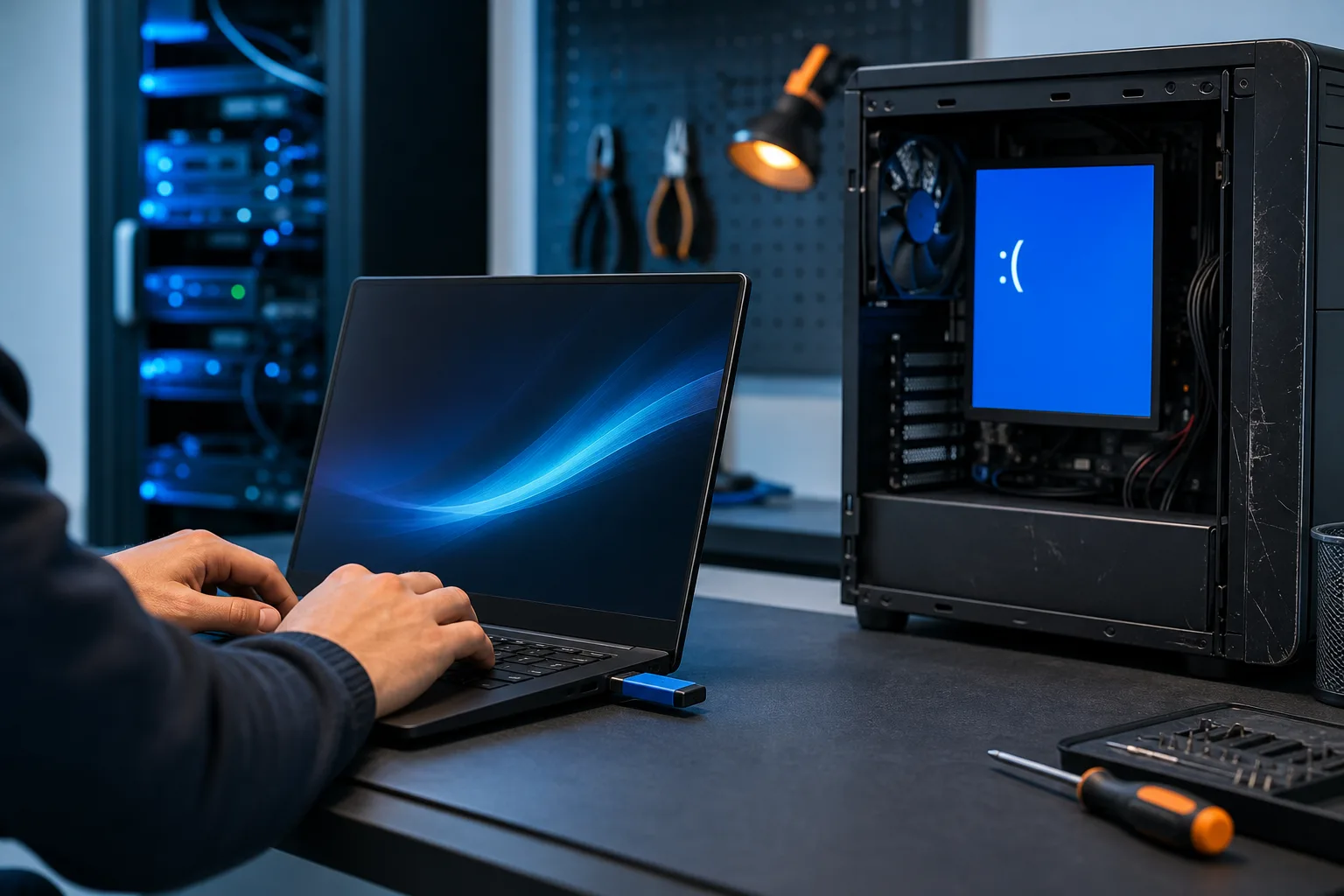
Una USB de Linux en modo live inicia tu PC usando un sistema operativo completamente distinto, almacenado en la unidad USB. Ignora por completo tu instalación de Windows. Si tu PC funciona de forma estable desde la USB en modo live durante 30 a 60 minutos, sin bloqueos, congelamientos ni comportamientos extraños, probablemente tu hardware está bien. El problema está en Windows o en tu software.
Si también se bloquea, se congela o muestra errores desde la USB en modo live, es hardware. Tu sistema operativo ni siquiera está involucrado.
Descarga Ubuntu desde ubuntu.com, grábalo en una unidad USB usando una herramienta gratuita como Rufus, inicia desde ella (normalmente debes presionar F12 o F2 al encender para elegir el dispositivo de arranque) y úsala durante un rato. Navega, abre archivos y reproduce un video. Si se mantiene funcionando, la instalación de Windows es la paciente, no tu computadora.
Paso 3: Revisa el Visor de eventos para encontrar códigos de error
Si Windows carga, el Visor de eventos es tu primera parada. Registra cada bloqueo, advertencia y error con sus marcas de tiempo.
Cómo abrirlo: presiona Win+R, escribe eventvwr.msc y presiona Enter.
Ve a Registros de Windows y luego a Aplicación y Sistema. Busca entradas rojas de Error alrededor del momento en que ocurrió el problema. Anota los números de ID de evento.
Algunos ID apuntan directamente al hardware. El ID de evento 11 (errores de disco), el 41 (apagado inesperado) y los errores que mencionan hardware en la descripción son malas señales. Los errores de software normalmente mencionan una aplicación específica o un servicio de Windows.
Los errores BSOD son especialmente útiles. Anota el código de detención, como MEMORY_MANAGEMENT o CRITICAL_PROCESS_DIED. Busca esas cadenas exactas. A menudo apuntan a la memoria RAM, el almacenamiento, los controladores o archivos de sistema dañados, y la diferencia es importante.
¿Tu computadora está fallando? Obtén un diagnóstico real. Reserva un diagnóstico
Paso 4: Ejecuta las herramientas de diagnóstico integradas de Windows
Windows tiene algunas herramientas bastante buenas que no cuestan nada ni requieren instalación.
Para la RAM: Abre el menú Inicio, busca Diagnóstico de memoria de Windows y ejecútalo. Tu máquina se reiniciará y comprobará la RAM. Si encuentra errores, es posible que la memoria RAM o la ranura estén fallando. Primero intenta volver a colocar la RAM (apaga la máquina, abre la carcasa, retírala y vuelve a insertarla presionando firmemente). Si los errores persisten, es probable que la memoria esté dañada.
Para el almacenamiento: Abre el símbolo del sistema como administrador. Ejecuta chkdsk C: /f /r. Esto revisa la unidad en busca de sectores defectuosos y errores del sistema de archivos. Una unidad saludable termina sin problemas. Una unidad que está fallando muestra errores y tarda una eternidad. Si ves muchos errores, haz una copia de seguridad de inmediato. No esperes. (En serio, deja de leer y haz una copia de seguridad ahora mismo si tu unidad está mostrando errores. Nuestra página de copias de seguridad y recuperación ante desastres existe por una razón.)
Para los archivos del sistema: Ejecuta sfc /scannow en ese mismo símbolo del sistema como administrador. Esto revisa si los archivos del sistema de Windows están dañados. Si encuentra y corrige problemas, tu inconveniente se debía a daños en el software, no al hardware.
Paso 5: Haz pruebas bajo carga y supervisa las temperaturas
Descarga HWMonitor o HWiNFO (ambos son gratis y legítimos). Observa las temperaturas mientras reproduces el problema.
Si tu CPU alcanza entre 95 y 100 °C o tu GPU se calienta peligrosamente justo antes de un bloqueo o apagado, se trata de un problema térmico. Normalmente lo causa un disipador obstruido, pasta térmica reseca o un ventilador dañado. Técnicamente es hardware, pero a menudo se soluciona con mantenimiento, no reemplazando componentes.
Si las temperaturas son normales y tu PC sigue bloqueándose, estás frente a otra cosa. Podría ser una fuente de alimentación defectuosa que no entrega un voltaje estable bajo carga. Podrían ser errores de RAM. Podría ser un controlador defectuoso.
Nota: los bloqueos aleatorios que ocurren solamente al jugar o renderizar video, pero no durante un uso ligero, casi siempre se deben al calor o a la fuente de alimentación. A veces se deben a un controlador defectuoso de la GPU. Haz la prueba de temperatura antes de asumir que tu hardware está dañado.
Paso 6: Aísla la variable
Así es como funcionan los diagnósticos reales. Cambia una sola cosa a la vez y observa si el problema cambia.
- Desinstala el último programa o controlador que instalaste antes de que comenzara el problema
- Revierte una actualización de controlador (Administrador de dispositivos, haz clic derecho en el dispositivo, Propiedades, pestaña Controlador, Revertir controlador)
- Prueba con otra memoria RAM o en otra ranura si tienes varias
- Conecta la máquina a otro tomacorriente o usa otro cable
- Desconecta los dispositivos externos y observa si el problema persiste
Si desconectar un hub USB hace que tu PC se mantenga estable, ese hub USB es el problema. Si retirar una memoria RAM hace que se detengan los bloqueos, esa memoria es el problema. Este proceso parece tedioso. Lo es. También funciona.
Si no quieres hacerlo o la situación ha empeorado al punto de que la máquina ya ni siquiera inicia de forma constante, tráela. Nuestro equipo de reparación de computadoras puede ejecutar diagnósticos adecuados con herramientas que probablemente no tienes en casa.
Errores comunes
Reinstalar Windows de inmediato. En TI, esto equivale a amputar una pierna porque tienes una astilla. Si el problema es de hardware, reinstalar Windows no sirve de nada. Si el problema es de software, reinstalar es el último recurso, no el primero.
Suponer que es un virus. A veces lo es. Por lo general, no lo es. Ejecuta un análisis con Malwarebytes Free, pero no supongas que el malware es la causa de todos los problemas de PC. La mayoría de los bloqueos se deben a cosas comunes: malos controladores, RAM defectuosa o actualizaciones problemáticas.
Ignorar cuándo comenzó. Si no recuerdas qué cambió justo antes de que apareciera el problema, revisa el historial de Windows Update y los programas instalados recientemente. Algo cambió. Casi siempre es así.
Comprar piezas de reemplazo antes de confirmar el diagnóstico. He visto personas comprar un disco duro nuevo por un problema que terminó siendo un controlador dañado. Dinero y tiempo desperdiciados. Primero diagnostica, después compra.
Confiar en una sola herramienta. Ninguna herramienta de diagnóstico detecta todo. Usa dos o tres. Compara lo que te están indicando.
Si tienes una empresa y este tipo de problemas te está quitando tiempo del día, para eso existen los servicios de TI administrados. Otra persona supervisa las máquinas para que no tengas que jugar al detective cada vez que algo falla.
Y si simplemente quieres hablar sobre lo que estás viendo sin tener que manejar hasta ningún lugar, ofrecemos soporte remoto para muchos problemas relacionados con el software.
En conclusión
Los problemas de hardware tienden a ser constantes y físicos, y aparecen antes de Windows o fuera de Windows. Los problemas de software tienden a estar vinculados con condiciones específicas, comienzan después de un cambio y responden, al menos un poco, a las soluciones de software.
Inicia desde la USB en modo live. Ejecuta el Visor de eventos. Prueba la RAM y el almacenamiento. Supervisa las temperaturas. Cambia una variable a la vez. Si haces todo eso y todavía no puedes identificar el problema, o si la máquina se comporta tan mal que no puedes completar las pruebas, tráela. Adivinar y cambiar piezas de una PC es la forma en que una reparación de $50 se convierte en un error de $500.
Consulta nuestra guía completa de reparación de computadoras si quieres profundizar en cómo es realmente el proceso de reparación, o reserva un diagnóstico y deja que nosotros lo resolvamos por ti.
¿Tu computadora está fallando? Obtén un diagnóstico real.
Fix My PC Store ha reparado miles de máquinas en West Palm Beach. Precios honestos y ninguna presión para venderte más, y diagnóstico gratis para clientes nuevos con nuestro cupón por correo.
Preguntas frecuentes
¿Cómo puedo saber si el bloqueo de mi PC se debe al hardware o al software?
La forma más rápida es iniciar desde una USB de Linux en modo live. Si la PC funciona de forma estable allí, tu hardware está bien y el problema es Windows. Si también se bloquea desde la USB en modo live, algo físico está fallando. El Visor de eventos y los códigos de error específicos de las pantallas azules te ayudarán a delimitar aún más la causa.
¿Un controlador defectuoso puede causar síntomas que parezcan una falla de hardware?
Sí, definitivamente. Los controladores defectuosos de GPU, en particular, pueden causar bloqueos, pantallas negras y artefactos en la pantalla que imitan una tarjeta gráfica dañada. Siempre intenta revertir o reinstalar el controlador antes de concluir que el hardware está dañado. El Administrador de dispositivos viene integrado en Windows y revisarlo toma aproximadamente dos minutos.
Mi PC se apaga aleatoriamente. ¿Es un problema de hardware o de software?
Los apagados aleatorios sin advertencia casi siempre son de hardware. Las causas más comunes son el sobrecalentamiento (revisa las temperaturas con HWMonitor), una fuente de alimentación defectuosa o errores de RAM. Antes que nada, ejecuta el Diagnóstico de memoria de Windows y observa las temperaturas bajo carga.
¿Debo reinstalar Windows antes de intentar diagnosticar el problema?
No. Reinstalar Windows soluciona problemas de software y no hace nada por los problemas de hardware. Si reinstalas primero y el problema regresa, habrás desperdiciado horas y seguirás sin saber qué ocurre. Primero diagnostica y reinstala solamente si las pruebas apuntan claramente a daños en el sistema operativo.
¿Cuál es la mejor herramienta gratuita para diagnosticar una PC?
No existe una sola herramienta que sea la mejor. Usa una combinación: Diagnóstico de memoria de Windows para la RAM, chkdsk para el almacenamiento, HWMonitor para las temperaturas y Malwarebytes Free para el malware. El Visor de eventos viene integrado en Windows y a menudo se pasa por alto, pero es realmente útil para leer los registros de bloqueos.
¿Cuándo debería llevar mi PC a un técnico en lugar de diagnosticarla por mi cuenta?
Si la máquina no inicia en absoluto, si no puedes completar ninguno de los pasos de diagnóstico porque es demasiado inestable o si has revisado todo y aún no encuentras la causa, tráela. Un taller con el equipo de diagnóstico adecuado puede probar los componentes de maneras que simplemente no puedes realizar en casa.
El diagnóstico de computadora cuesta $60 y se acredita a su reparación. Los clientes nuevos pueden obtenerlo gratis con nuestro cupón por correo electrónico (formulario en inglés).