Cómo saber si tu disco duro está fallando antes de perderlo todo
Resumen rápido: Un disco puede fallar con o sin aviso. Chasquidos, archivos ilegibles y alertas SMART requieren atención. Protege archivos importantes antes de pruebas intensivas y deja de usar un disco físicamente defectuoso si necesitas recuperar datos.
Lo que necesitas
- Una computadora con Windows o Mac con el disco que quieres revisar
- CrystalDiskInfo (Windows, gratis) o DriveDx / Utilidad de Discos (Mac)
- Una memoria USB o disco externo para el respaldo, o un respaldo en la nube ya en funcionamiento
- Entre 30 y 60 minutos, según el tamaño del disco
- Acceso de administrador a tu equipo
Si se trata de una computadora de trabajo, las consecuencias son mayores. Un solo fallo de disco puede llevarse registros de facturación, archivos de clientes y años de trabajo. La sección sobre datos SMART que aparece más adelante aplica por igual, pero también deberías considerar los servicios de TI administrados que incluyen monitoreo proactivo del disco, en lugar de esperar a que alguien note un problema.
Paso 1: Reconoce las señales de advertencia que probablemente estás ignorando
Antes de abrir cualquier programa, necesitas identificar los síntomas que la mayoría de las personas atribuyen a que "la computadora está lenta".
Sonidos que indican problemas:
- Chasquidos o chirridos durante el arranque o al acceder a archivos. Un disco duro giratorio tradicional (HDD) debería emitir un zumbido suave. Los chasquidos o chirridos pueden indicar daño mecánico. Deja de usarlo normalmente; si faltan respaldos de datos irremplazables, consulta recuperación antes de seguir accediendo.
- Un patrón de tictac repetitivo, conocido como el "clic de la muerte", generalmente indica que el cabezal no puede encontrar su posición de inicio. La recuperación de datos en esa etapa es posible, pero costosa.
Síntomas de rendimiento:
- Archivos que tardan notablemente más en abrirse que hace unos meses
- El sistema se congela o se cuelga al acceder a carpetas específicas
- Programas que se cierran solos o no cargan, especialmente al iniciar
- Windows tarda dos o tres veces más de lo normal en arrancar
- Mensajes de error que indican que los archivos están dañados o son ilegibles
Errores visibles:
- Pantallazos azules (BSOD) que mencionan disco, NTFS o sectores defectuosos
- Archivos que aparecen en el explorador de archivos pero no se pueden abrir
- Carpetas que desaparecen y vuelven a aparecer
- Windows te pide ejecutar CHKDSK al iniciar
Ninguno de estos síntomas por sí solo garantiza un fallo inminente, pero si aparecen dos o más al mismo tiempo, trátalo como una advertencia seria. No sigas trabajando con normalidad esperando que se resuelva solo.
Paso 2: Ejecuta una verificación SMART
SMART significa Tecnología de Automonitoreo, Análisis e Informe (Self-Monitoring, Analysis, and Reporting Technology). Todos los discos duros y unidades de estado sólido modernos tienen un chip SMART integrado que rastrea métricas de salud en tiempo real. La mayoría de las personas nunca lo consulta.
En Windows:
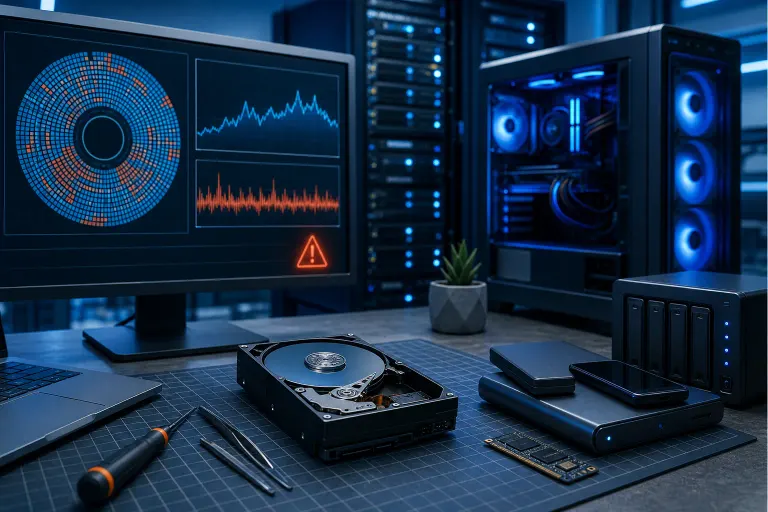
- Descarga CrystalDiskInfo del sitio oficial. Selecciona el disco correcto y revisa estado y atributos. Una alerta exige respaldo y diagnóstico; “Good” no garantiza seguridad.
En Mac:
- Abre la Utilidad de Discos (Aplicaciones > Utilidades > Utilidad de Discos).
- Selecciona tu disco en la barra lateral y revisa el estado S.M.A.R.T. en la parte inferior. Dirá "Verificado" (saludable) o "Fallando".
- Para mayor detalle, herramientas de terceros como DriveDx te muestran el desglose completo de atributos que Apple oculta.
Qué revisar en los atributos SMART detallados:
Los valores más importantes son:
- Reallocated Sector Count (Conteo de sectores reasignados): Un valor distinto de cero significa que el disco encontró sectores defectuosos y trasladó los datos. Cualquier valor mayor que cero en un disco de pocos años es una señal de alerta.
- Current Pending Sector Count (Conteo de sectores pendientes): Sectores que el disco sospecha que son defectuosos pero que aún no ha confirmado. Si este número está aumentando, el disco se está deteriorando activamente.
- Uncorrectable Sector Count (Conteo de sectores incorregibles): Sectores que el disco intentó reasignar y no pudo. Este es grave con cualquier valor distinto de cero.
- Spin Retry Count (Conteo de reintentos de giro, solo HDDs): Cuántas veces el disco tuvo que reintentar girar. Valores elevados sugieren un problema en el motor o los rodamientos.
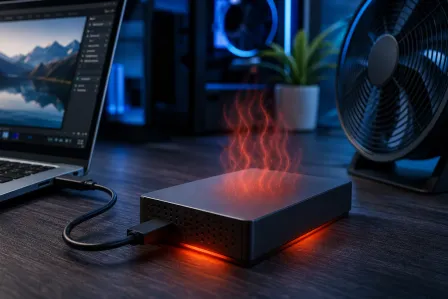
- Temperature (Temperatura): Los discos que funcionan de manera constante por encima de 50°C están bajo estrés térmico. En el sur de la Florida, una habitación caliente o una laptop con las ventilaciones bloqueadas puede llevar un disco por encima de ese límite más rápido de lo que imaginas.
No necesitas memorizar los más de 30 atributos. Concéntrate en los cinco anteriores. Interpreta los atributos según el fabricante; valores y umbrales varían. Una alerta merece respaldo y evaluación pronto.
Paso 3: Protege tus archivos antes de pruebas intensivas
Si el disco chasquea, rechina, no se puede leer o muestra una alerta SMART grave, deja de usarlo normalmente. Si los archivos son irremplazables y no tienes respaldo, consulta a un profesional antes de repetir análisis o reinicios. Un cabezal defectuoso puede comportarse de forma impredecible durante chkdsk /r; Microsoft describe este riesgo.
Si el disco todavía se lee con fiabilidad, copia primero los archivos más importantes a otro dispositivo físico o servicio de respaldo. Comprueba que varios archivos copiados abran. La sincronización puede ayudar, pero revisa el historial de versiones y qué carpetas incluye. Una partición en el mismo disco no protege contra su falla.
¿Tu computadora está dando problemas? Obtén un diagnóstico real. Consulta por una revisión inicial
Paso 4: Haz las comprobaciones apropiadas después de proteger datos
SMART muestra atributos de salud registrados, pero un estado limpio no garantiza que anticipe la siguiente falla. Las herramientas de comprobación revisan el sistema de archivos; no reparan un disco físicamente defectuoso. CrystalDiskMark mide velocidad, no salud de la superficie, así que no lo uses como escáner de diagnóstico.
En Windows, abre Propiedades del disco > Herramientas > Comprobación de errores si ya protegiste los datos. Usa las opciones de reparación de chkdsk solo si comprendes la unidad de destino y tienes respaldo; /r lee sectores durante mucho tiempo y no es el primer paso apropiado para un disco inestable o con chasquidos.
En Mac, Apple recomienda tener un respaldo actual antes de Primeros Auxilios. Ejecuta Primeros Auxilios primero en volúmenes, luego contenedores y finalmente el dispositivo, según su guía. Si Utilidad de Discos indica falla inminente, respalda lo posible y reemplaza el disco; Primeros Auxilios no arregla daño físico.
Paso 5: Decide si reemplazar el disco
Una vez que tus datos estén respaldados, debes tomar una decisión.
- SMART muestra "Good": Mantén respaldos regulares e investiga síntomas; un resultado limpio no predice todas las fallas.
- SMART muestra "Caution": Protege datos y revisa el atributo específico; puede corresponder reemplazarlo después del diagnóstico.
- SMART muestra "Bad" o errores incorregibles: Protege o recupera datos y luego reemplaza el disco. No guardes nada nuevo en él. No confíes en él para datos importantes.
- Escuchas chasquidos o chirridos: Deja de usar el disco. El uso continuado puede causar daños físicos que dificulten o imposibiliten la recuperación profesional de datos.
Para reemplazar un HDD o actualizar a un SSD, puedes traer el equipo a nuestra tienda de reparación de computadoras en West Palm Beach. Cambiamos discos, migramos tus datos y reinstalamos el sistema operativo. Para laptops específicamente, consulta nuestro servicio de reparación de laptops. Los usuarios de Mac tienen requisitos específicos de compatibilidad de disco según el año del modelo, algo que nuestro equipo de reparación de Mac puede resolver.
Si no puedes traer el equipo, una sesión de soporte remoto puede guiarte paso a paso por el diagnóstico, el proceso de respaldo y las opciones de recuperación en tiempo real.
Errores comunes
Ignorar el primer síntoma. Un chasquido, un arranque lento, un pantallazo azul. La mayoría de las personas lo descarta. La pérdida de datos puede ocurrir con o sin aviso previo.
Depender únicamente de SMART. SMART no detecta todos los modos de fallo. Algunos discos, especialmente los SSDs económicos para consumidores, fallan sin reportar ninguna advertencia SMART. Un reporte SMART limpio es tranquilizador, pero no es una garantía.
Ejecutar un análisis de superficie en un disco que ya está fallando visiblemente. Si tu disco está emitiendo chasquidos o SMART ya dice "Bad", un análisis de superficie completo obliga al disco a leer cada sector repetidamente. Ese estrés adicional puede llevarlo más allá del punto en que la recuperación de datos sea posible. Protege datos primero. Si hay falla mecánica, consulta a un especialista si es seguro hacer más análisis.
Hacer el respaldo en el mismo disco físico. Una partición de respaldo en el mismo disco que está fallando no es un respaldo. Son solo más datos en riesgo.
Asumir que los SSDs son inmunes. Los discos de estado sólido no hacen chasquidos ni chirridos. Sus modos de fallo son más silenciosos y suelen manifestarse como un repentino modo de solo lectura, reinicios inesperados o archivos que desaparecen sin aviso. El monitoreo SMART es igual de importante para los SSDs.
Esperar a estar "listo" para atenderlo. El fallo de un disco no espera un momento conveniente. Si estás viendo señales de advertencia, despeja tu tarde y ocúpate del asunto.
Conclusión
El fallo de un disco duro es casi siempre predecible. Las herramientas son gratuitas. El proceso toma menos de una hora. El costo de ignorarlo es todo lo que hay en ese disco.
Si ves una alerta, protege tus archivos pronto. Si el disco chasquea o no se puede leer, evita análisis repetidos y consulta recuperación profesional para datos irremplazables.
Si ya pasaste la etapa de advertencia y el disco está haciendo chasquidos o es ilegible, deja de usarlo y contacta a un profesional. La recuperación de datos es posible en muchos casos, pero el uso continuado puede empeorar el daño físico.
Para residentes y negocios del sur de la Florida en las áreas de Palm Beach y Treasure Coast, nuestro equipo en Fix My PC Store se encarga de diagnósticos de disco, coordinación de recuperación de datos y actualizaciones a SSD. Agenda una cita o contáctanos aquí. Sin complicaciones, sin suposiciones. Solo una evaluación precisa y un plan claro.
¿Tu computadora está dando problemas? Obtén un diagnóstico real.
Fix My PC Store evalúa discos en West Palm Beach. La revisión inicial es gratuita para la mayoría de reparaciones estándar en tienda; diagnósticos avanzados o recuperación pueden tener un costo informado.
Consulta por una revisión inicial
Preguntas frecuentes
¿Cómo sé si mi disco duro está fallando o si simplemente el software está lento?
Los problemas de software y almacenamiento pueden superponerse. Revisa errores, salud del disco y si la lentitud aparece con ciertos archivos; un solo síntoma no prueba la causa.
¿Puede un disco duro fallar sin ninguna señal de advertencia?
Sí. Tanto HDD como SSD pueden fallar de repente sin alerta SMART útil. Mantén un respaldo separado y probado en vez de depender solo del monitoreo.
¿Es seguro seguir usando una computadora cuando SMART dice Caution?
Un estado SMART “Caution” merece respaldo y diagnóstico pronto, pero su significado depende del atributo y disco. Evita actividad innecesaria; si hace ruido mecánico o no se lee, consulta recuperación antes de exigirle más.
¿Cuál es la diferencia entre un fallo de disco duro y necesitar reinstalar Windows?
Reinstalar Windows puede resolver ciertos problemas de software, pero puede borrar datos; respalda primero. No hace nada por el daño físico del disco, como sectores defectuosos o un motor fallando. Si tus datos SMART muestran errores de hardware y una reinstalación limpia no soluciona los síntomas, el disco en sí es el problema.
¿Cuánto tiempo dura típicamente un disco duro?
Los HDDs giratorios tradicionales tienen una vida útil promedio de entre tres y cinco años bajo uso normal, aunque muchos duran más y algunos fallan antes. Los SSDs generalmente duran más bajo cargas de trabajo típicas de consumidor. La edad combinada con el calor, como el que es común en los ambientes del sur de la Florida, puede acortar esa vida útil de manera notable.
¿Puedo recuperar datos de un disco duro que hace chasquidos yo mismo?
En la mayoría de los casos, no. Un disco que hace chasquidos tiene un problema físico con el cabezal de lectura y escritura o el motor del plato, y los intentos de hacerlo uno mismo generalmente empeoran el daño. Los servicios profesionales de recuperación de datos utilizan entornos de sala limpia y hardware especializado. Cuanto antes dejes de usar el disco, mejores serán tus probabilidades de recuperación.
El diagnóstico de computadora cuesta $60 y se acredita a su reparación. Los clientes nuevos pueden obtenerlo gratis con nuestro cupón por correo electrónico (formulario en inglés).