Cómo limpiar el polvo de tu computadora de escritorio o laptop de forma segura
Resumen rápido: La acumulación de polvo provoca sobrecalentamiento, lentitud y falla prematura de componentes. Sigue las instrucciones del fabricante para limpiar las rejillas. El acceso interno, tiempo y frecuencia varían según el modelo y el entorno; busca ayuda si no conoces el desmontaje.
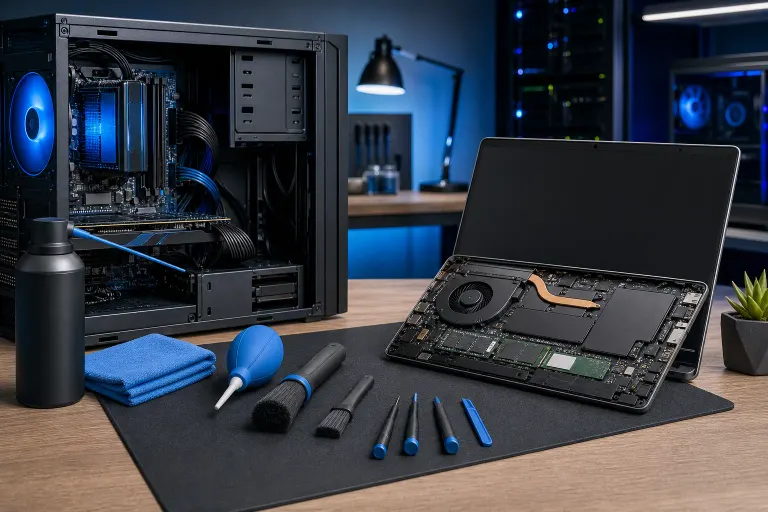
Lo que necesitas
Antes de abrir cualquier cosa, reúne tus materiales. Usar las herramientas equivocadas es la forma en que la gente daña componentes o se electrocuta.
Para computadoras de escritorio y laptops:
- Aire comprimido en lata (busca un producto con agente amargante para desalentar el mal uso, y úsalo siempre en posición vertical)
- Pincel antiestático suave (un pincel de pintura limpio y sin uso previo funciona perfectamente)
- Paño de microfibra
- Desarmador Phillips (generalmente #1 o #2)
- Herramienta de palanca de plástico o spudger (para laptops)
- Pulsera ESD o tapete antiestático (opcional pero recomendado)
- Alcohol isopropílico al 90% o más (para reemplazar la pasta térmica si es necesario)
- Pasta térmica (solo si vas a retirar el disipador de calor)
Lo que no necesitas:
- Una aspiradora. No se recomiendan las aspiradoras domésticas cerca de componentes expuestos por el riesgo de estática y contacto.
- Toallas de papel. Raspan y dejan fibras.
- Agua, limpiadores domésticos ni nada que contenga silicona.
Si tu equipo todavía está en garantía, revisa los términos del fabricante antes de abrirlo. Las laptops en particular a veces tienen etiquetas de garantía sobre los tornillos.
Paso 1: Apaga y desconecta todo
Apaga completamente. El modo de suspensión o hibernación no es suficiente. Apaga el equipo y luego desenchúfalo de la toma de corriente. En el caso de las laptops, apágala y desconecta el cargador.
En las computadoras de escritorio, mueve el interruptor del suministro de energía a la posición de apagado (el lado con la "O") y luego desconecta el cable de alimentación. Esto desconecta la alimentación externa; Dell advierte que nunca abras la fuente de poder, que puede retener una carga peligrosa.
Sigue las instrucciones de servicio antes de abrir el chasis. Nunca abras la fuente de poder ni el monitor; esperar unos minutos no garantiza que sus capacitores internos sean seguros.
Retira todos los periféricos conectados: memorias USB, discos externos, monitores, teclados. Menos desorden significa menos riesgo de que algo se desconecte accidentalmente.
Paso 2: Conéctate a tierra
La descarga estática es invisible e instantánea. Puedes destruir una memoria RAM con solo tocarla sin haberte conectado a tierra primero, y no lo sabrás hasta que el equipo no encienda.
El método más sencillo: toca una parte metálica sin pintura del chasis antes de tocar cualquier componente. Si tienes una pulsera ESD, sujétala al chasis. Haz esto cada vez que vuelvas a meter la mano después de haberte movido.
Trabaja sobre una superficie dura sin alfombra si puedes. La alfombra es básicamente un generador de electricidad estática.
Paso 3: Abre el chasis
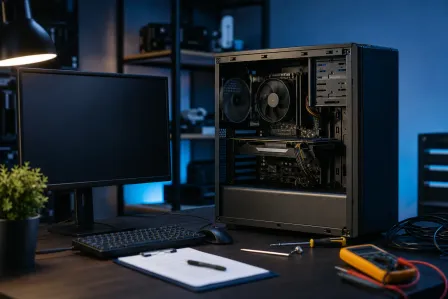
Computadoras de escritorio: La mayoría de los chasis de torre medianos modernos usan tornillos de mariposa en el panel trasero. Algunos usan tornillos Phillips. Retira el panel izquierdo (viendo el frente del chasis). Por lo general no necesitas retirar el panel derecho para una limpieza básica de polvo.
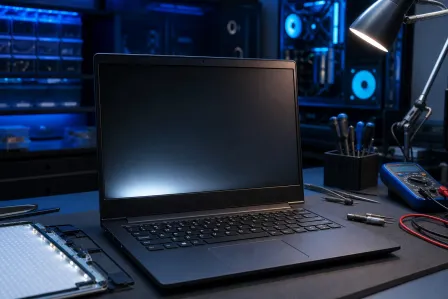
Laptops: Aquí es donde el proceso varía según el modelo. La mayoría de las laptops modernas tienen un panel inferior sujeto con tornillos Phillips o Torx. Algunas tienen tornillos ocultos bajo los pies de goma. Retira los pies con cuidado usando una herramienta de palanca de plástico, no un desarmador de metal, para evitar rayones.
Si no estás seguro de cómo abrir tu modelo específico de laptop, consulta el manual de servicio del fabricante. La mayoría están disponibles como PDFs gratuitos. Forzar un panel que no está completamente desbloqueado es la principal razón por la que la gente rompe las pestañas de plástico que luego no puede reemplazar.
En el caso de las MacBooks y ciertos ultrabooks, el proceso es más complejo. Si no tienes confianza en hacerlo, nuestro equipo de reparación de laptops puede realizar la limpieza de forma profesional sin arriesgar el chasis.
Paso 4: Evalúa antes de soplar
Antes de tomar el aire comprimido, observa. Identifica dónde se concentra más el polvo. Las zonas de mayor acumulación comunes son:
- Las aspas de los ventiladores de entrada y salida de aire
- Las aletas del disipador de calor del CPU
- El disipador y el ventilador de la tarjeta gráfica
- Las rejillas de ventilación del chasis (frente, parte inferior, costados)
- Las rejillas de ventilación de la fuente de poder (computadoras de escritorio)
- Las rejillas a lo largo de la parte inferior y los costados de una laptop
Si el polvo es ligero y suelto, el aire comprimido solo bastará. Si hay acumulaciones densas y compactas de polvo (comunes en equipos más viejos, hogares con mascotas o ambientes con humo de cigarro), primero tendrás que usar el pincel para despegarlas y luego el aire para eliminarlas.
Una gran acumulación de polvo no demuestra que la pasta térmica haya fallado. Limpia primero las rejillas y el disipador accesibles; si el sobrecalentamiento continúa, diagnostica la causa antes de retirar el disipador. El servicio de pasta térmica es un procedimiento aparte que debe basarse en un diagnóstico.
¿Tu computadora está fallando? Obtén un diagnóstico real. Pregunta por un diagnóstico
Paso 5: Limpia primero los ventiladores
Los ventiladores son las principales trampas de polvo y lo primero que debes atender.
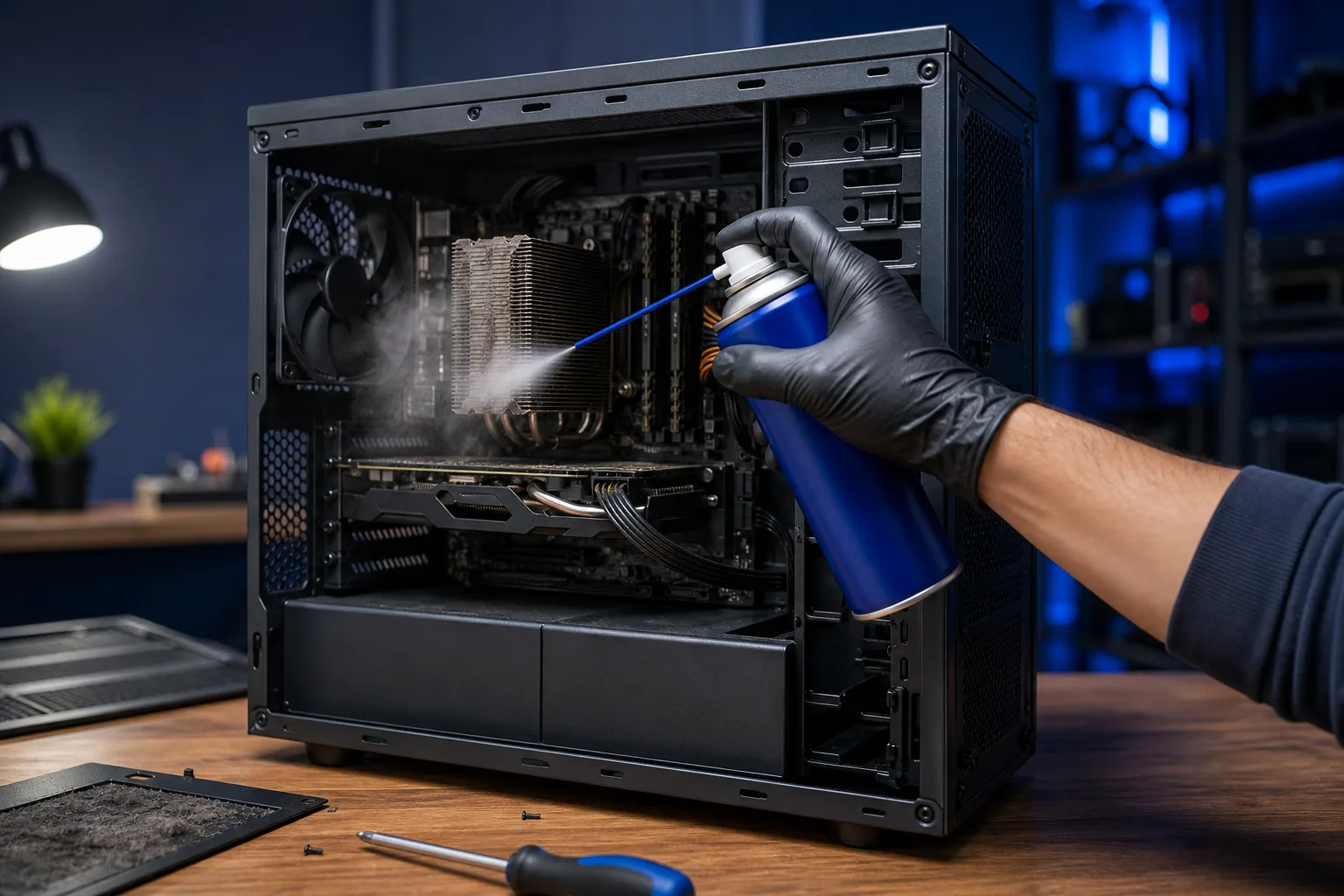
- Sujeta cada aspa del ventilador antes de rociar. Hacer girar un ventilador con aire comprimido puede sobrepasarlo de velocidad y dañar los rodamientos. Usa tu dedo o un lápiz para sostener las aspas en su lugar.
- Rocía en ráfagas cortas en ángulo, no directamente hacia el centro.
- Usa el pincel para aflojar el polvo incrustado entre las aspas.
- Termina con otra ráfaga corta de aire.
Haz esto con cada ventilador del sistema: los del chasis, el del CPU, los de la tarjeta gráfica y el ventilador interno de la laptop.
Paso 6: Limpia los disipadores y las rejillas
Las aletas de los disipadores acumulan polvo en capas que restringen significativamente el flujo de aire. Esto puede contribuir a problemas de calor incluso después de limpiar los ventiladores.
- Mantén el bote de aire comprimido en posición vertical. Inclinarlo puede liberar propelente líquido que dañaría los componentes al contacto.
- Rocía a través de las aletas del disipador desde varios ángulos.
- Usa el pincel para trabajar el polvo compactado entre las aletas.
- Vuelve a rociar para eliminar los residuos que el pincel soltó.
En el caso de las rejillas del chasis y las rejillas de ventilación de la laptop, rocía desde adentro hacia afuera cuando sea posible. Esto empuja el polvo en la dirección por la que entró, en lugar de introducirlo más adentro del equipo.
En cuanto a la fuente de poder de una computadora de escritorio, no la abras. Rocía únicamente a través de las rejillas externas. Las fuentes de poder contienen capacitores que retienen carga letal incluso cuando están desenchufadas.
Paso 7: Limpia las superficies
Una vez que el aire haya eliminado el polvo, usa un paño de microfibra seco para limpiar el interior del chasis, la parte superior de los componentes y cualquier resto de polvo en las superficies. No uses el paño en los circuitos impresos ni en los pines de los conectores.
Para las superficies externas, sigue las instrucciones de limpieza del fabricante; usa un paño suave adecuado y evita que entre líquido en las aberturas.
Si retiraste el disipador para reemplazar la pasta térmica, limpia la pasta vieja tanto de la base del disipador como de la tapa del CPU con alcohol isopropílico y un paño de microfibra. Aplica una pequeña cantidad de pasta nueva (una gota del tamaño de un chícharo centrada en la tapa del CPU) antes de volver a colocar el disipador.
Paso 8: Vuelve a armar y prueba
- Vuelve a colocar el panel lateral o la cubierta inferior de la laptop.
- Reconecta la alimentación y los periféricos.
- Enciende el equipo y monitorea las temperaturas durante los primeros 10 a 15 minutos.
Para monitorear la temperatura, una herramienta gratuita como HWiNFO o Core Temp te mostrará las temperaturas del CPU y la tarjeta gráfica en tiempo real. Las temperaturas en reposo deberían ser notablemente más bajas que antes de la limpieza. Si la temperatura sigue alta, podría ser necesario diagnosticar otra causa.
Si el equipo no enciende, apágalo de inmediato y revisa las conexiones. Una conexión suelta es una posibilidad; si el equipo no arranca, detente y diagnostica de forma segura en vez de suponer la causa.
En el caso de equipos que ya presentaban problemas graves de temperatura antes de la limpieza, puede ser necesario un diagnóstico más completo. Nuestro equipo de reparación de computadoras en West Palm Beach puede realizar pruebas térmicas completas y resolver lo que la limpieza no haya corregido.
Errores comunes
1. Usar una aspiradora. Ya lo mencionamos, pero vale la pena repetirlo. No se recomiendan las aspiradoras domésticas cerca de componentes expuestos por el riesgo de estática y contacto.
2. Rociar el aire comprimido en ángulo o inclinado. El propelente líquido en un circuito impreso es un problema serio. Mantén el bote en posición vertical.
3. Dejar que los ventiladores giren libremente mientras rocías. El exceso de velocidad destruye los rodamientos. Mantenlos fijos.
4. Saltarte el panel inferior de la laptop porque parece complicado. El polvo dentro de una laptop suele ser peor que el de una computadora de escritorio porque el paso de aire es muy estrecho. Si el panel inferior te parece intimidante, llévalo a un técnico en lugar de forzarlo.
5. Limpiar solo los ventiladores y pasar por alto las aletas del disipador. Las aletas son donde realmente se transfiere el calor. Las aletas con polvo significan que el CPU o la tarjeta gráfica siguen recalentándose aunque los ventiladores estén limpios.
6. No reemplazar la pasta térmica después de retirar un disipador. Si levantas el disipador por cualquier razón, reemplaza la pasta. La pasta vieja no vuelve a hacer buen contacto.
7. Esperar hasta que el equipo ya se esté sobrecalentando. El daño térmico es acumulativo. Para cuando una laptop se apaga sola por el calor, es posible que el CPU o la tarjeta gráfica ya hayan sufrido daños. La limpieza de polvo es mantenimiento, no una respuesta de emergencia. Si ya tienes síntomas de apagados o reducción de rendimiento, considera una evaluación profesional junto con la limpieza. El soporte remoto puede ayudarte a evaluar los problemas térmicos del lado del software antes de que siquiera abras el equipo.
Conclusión
Limpiar el polvo es una de las acciones más económicas que puedes tomar para prolongar la vida útil de una computadora de escritorio o laptop. El tiempo y costo varían según el modelo. Quitar el polvo puede mejorar el flujo de aire y ayudar a prevenir algunos problemas de calor, pero no garantiza que no haga falta una reparación.
Pon un recordatorio. Revisa las rejillas periódicamente y limpia según la acumulación visible, las instrucciones del equipo y el entorno.
Si tu equipo ya está funcionando caliente, los ventiladores hacen ruido o el rendimiento ha bajado notablemente, el polvo es lo primero que debes descartar. El polvo es una posible causa; un técnico puede revisar ventiladores, flujo de aire, carga de trabajo y otras causas. Y si lo abres y la situación es más compleja de lo esperado, o no te sientes cómodo haciendo esto en un equipo que no puedes permitirte dañar, agenda una reparación y déjanos encargarnos.
¿Tu computadora está fallando? Obtén un diagnóstico real.
Fix My PC Store ha atendido equipos en West Palm Beach. La revisión inicial es gratuita para la mayoría de reparaciones habituales en tienda; pregunta por cualquier cargo de diagnóstico avanzado antes de comenzar.
Agenda un diagnóstico gratuito
Preguntas frecuentes
¿Con qué frecuencia debo limpiar el polvo de mi computadora?
No existe un intervalo único para todos los equipos. Revisa las rejillas periódicamente y sigue las instrucciones del fabricante; el polvo o las mascotas pueden requerir atención más frecuente. Revisa las rejillas de ventilación periódicamente. Si puedes ver una capa visible de polvo en la rejilla, es momento de limpiar.
¿Puedo usar una aspiradora normal para retirar el polvo de mi PC?
No se recomiendan las aspiradoras domésticas cerca de componentes expuestos por el riesgo de estática y contacto. Sigue la guía del fabricante para usar un soplador o pincel adecuado.
¿Es seguro limpiar el polvo de una laptop yo mismo?
Depende del modelo y de qué tan cómodo te sientas con el proceso. La mayoría de las laptops con panel inferior extraíble se pueden limpiar de forma segura si trabajas con cuidado y consultas primero el manual de servicio. Los ultrabooks y las MacBooks tienen ensambles más ajustados con conectores y pestañas más frágiles. Si no tienes confianza, llevarla con un técnico es menos costoso que reemplazar una bisagra rota o un cable plano roto.
Mi computadora sigue calentándose después de limpiar el polvo. ¿Qué más podría estar causándolo?
El flujo de aire bloqueado, un ventilador defectuoso, la carga de software o fallas del sistema de enfriamiento son posibilidades; la pasta térmica debe evaluarse tras un diagnóstico. No retires un disipador solo por la edad. Un técnico puede revisar ventiladores, flujo de aire, carga y contacto del sistema de enfriamiento antes de decidir si corresponde cambiar la pasta.
¿Limpiar el polvo anula mi garantía?
Consulta las instrucciones de servicio y la garantía escrita. Abrir un equipo no anula automáticamente toda la garantía en EE. UU., aunque los daños causados por el usuario podrían no estar cubiertos. Si no conoces el desmontaje, consulta a un servicio autorizado.
¿Cómo sé si mi computadora se está sobrecalentando por polvo antes de abrirla?
Las señales comunes incluyen ventiladores que funcionan más ruidosamente o con mayor frecuencia de lo habitual, el equipo que se siente muy caliente al tacto en la parte inferior o los costados, apagados inesperados durante tareas exigentes y un rendimiento notablemente más lento durante el uso normal. Puedes verificar las temperaturas del CPU y la tarjeta gráfica con una herramienta gratuita como HWiNFO antes de abrir el equipo para confirmar si el calor es el problema.