Cómo leer las temperaturas de tu PC y saber cuándo son demasiado altas
En resumen: Descarga una herramienta gratuita de monitoreo, revisa las temperaturas de tu CPU y GPU bajo carga y compáralas con los rangos seguros que aparecen a continuación. Cualquier temperatura constante superior a 90°C en un CPU o GPU es un problema que vale la pena solucionar antes de que se convierta en un problema costoso.
Lo que necesitas
- Una PC con Windows (esta guía se enfoca en Windows, aunque los usuarios de Mac también tienen opciones)
- HWiNFO64 (gratis, no requiere instalación y, sinceramente, es la mejor herramienta para este trabajo)
- GPU-Z si quieres obtener más detalles sobre tu tarjeta gráfica
- MSI Afterburner si quieres ver las temperaturas superpuestas mientras juegas
- Aproximadamente 15 minutos y la disposición de revisar realmente qué está haciendo tu equipo
Todas estas herramientas son gratuitas. Ninguna requiere que te registres. (Si un sitio de "monitoreo de temperatura" te pide tu correo electrónico, cierra la pestaña.)
Paso 1: Descarga y abre HWiNFO64
Ve a hwinfo.com y descarga la versión portátil. No necesitas instalarla. Ejecútala como administrador para obtener las lecturas más precisas.
Cuando se abra, haz clic en Sensors en la parte inferior. Verás una lista larga que puedes desplazar. Sí, parece la cabina de un avión. No, no necesitas entender todo lo que aparece.
Busca las secciones que indiquen:
- CPU [#0] o el nombre específico de tu procesador
- GPU o el nombre de tu tarjeta gráfica
- Motherboard (para las temperaturas del sistema)
- Drive temperatures (sí, tus discos duros y SSD también tienen temperatura)
HWiNFO muestra las lecturas actuales, mínimas y máximas. La columna maximum es la que te dice la verdad.
Paso 2: Entiende qué números realmente importan
Estos son los rangos que debes tener presentes. Son pautas generales. Los límites térmicos exactos varían según el chip, pero estos rangos funcionan para la mayoría del hardware de consumo.
Temperaturas del CPU
- En reposo (sin hacer nada): 30-50°C es normal
- Bajo carga (juegos, exportación de video, etc.): 70-85°C es aceptable
- 85-95°C bajo carga: está calentándose demasiado, vale la pena investigarlo
- 95°C o más: tu CPU está reduciendo su velocidad por temperatura o está a punto de hacerlo. Detén lo que estés haciendo.
- Más de 100°C: algunos chips apagarán el sistema. Eso es una función, no un error. El error es llegar a esa temperatura.
Temperaturas de la GPU
- En reposo: 30-50°C está bien
- Bajo carga de juego: 70-85°C es normal para la mayoría de las tarjetas
- 85-95°C de forma constante: es demasiado, especialmente para las tarjetas más antiguas
- 95°C o más: tu GPU se está cocinando sola
Nota: algunas GPU modernas (ciertas tarjetas NVIDIA de las series 3000 y 4000) están diseñadas para funcionar un poco más calientes de forma predeterminada, hasta aproximadamente 83-84°C bajo carga. Revisa la ficha técnica específica de tu tarjeta si no estás seguro.
Temperaturas de las unidades de almacenamiento
- HDD: 30-45°C es el rango ideal. Más de 55°C es buscar problemas.
- SSD (SATA y NVMe): 40-70°C bajo carga es habitual. Las unidades NVMe en gabinetes con poca ventilación pueden reducir su velocidad por temperatura cuando superan los 70°C.
Paso 3: Pon tu PC bajo carga y luego revisa las temperaturas
Las temperaturas en reposo casi no te dicen nada útil. Necesitas exigirle trabajo al equipo.
Para una prueba rápida en condiciones reales, abre un juego exigente o reproduce un video de YouTube en 4K mientras abres también muchas pestañas del navegador. No es una prueba científica, pero te dará una idea aproximada.
Para una prueba de estrés adecuada, usa Prime95 (para el CPU) o FurMark (para la GPU). Ejecútalos durante 10-15 minutos mientras observas las temperaturas en HWiNFO. Mantén ambas ventanas visibles una junto a la otra.
Anota las temperaturas máximas. Esa es tu referencia inicial. Si esos números ya están en la zona de peligro, tienes la respuesta sin necesidad de investigar más.
(Si tu equipo se apaga durante una prueba de estrés, no es una coincidencia. Es una confesión.)
¿Tu computadora está fallando? Obtén un diagnóstico real. Reserva un diagnóstico
Paso 4: Entiende por qué suben las temperaturas
Antes de entrar en pánico o comenzar a comprar piezas, entiende qué causa las temperaturas altas. La mayoría de las veces se debe a uno de unos cuantos culpables.
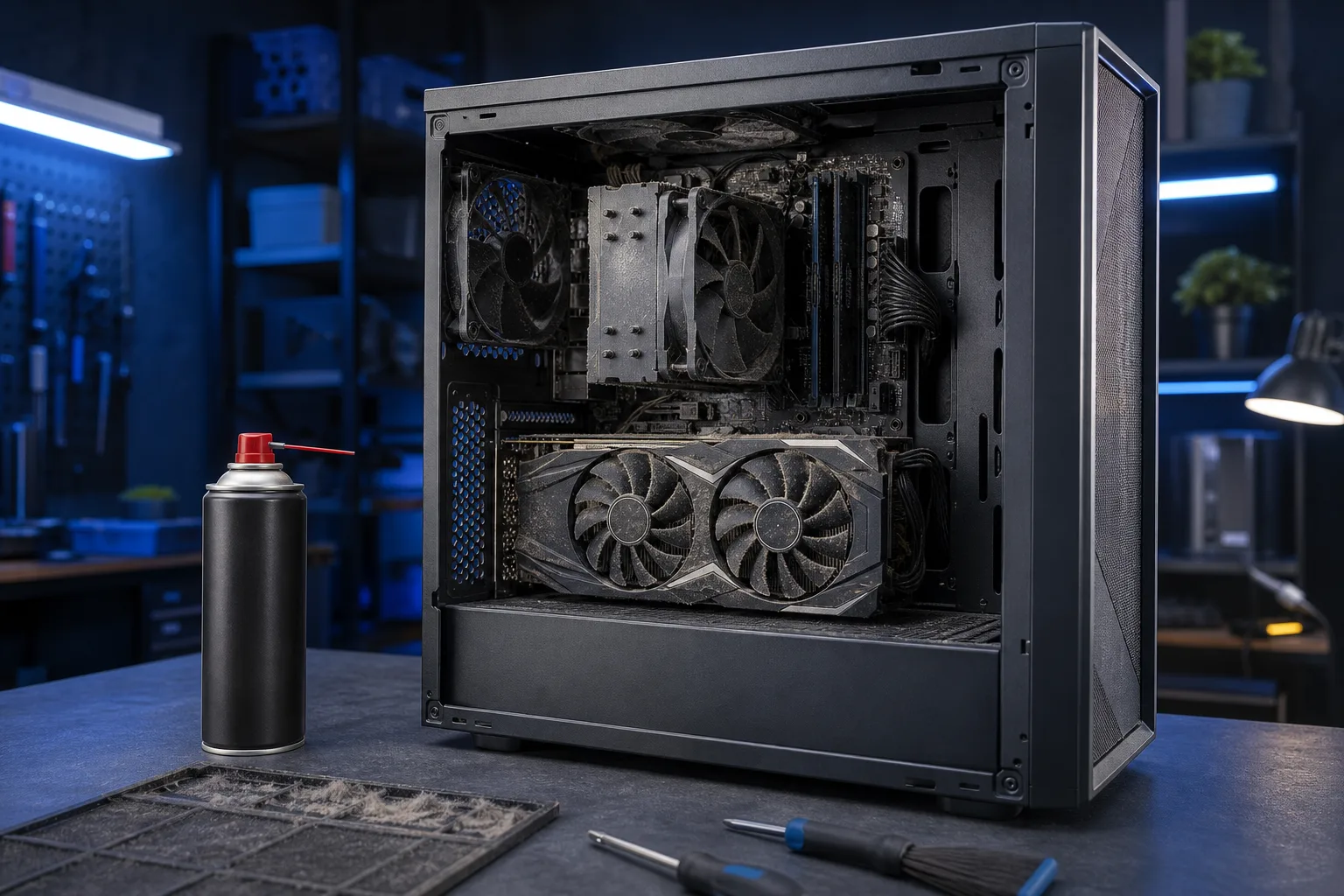
Acumulación de polvo. Es la razón más común, por mucho. Una laptop o PC de escritorio que nunca ha sido limpiada hace que sus ventiladores trabajen a través de una capa de fieltro. El polvo retiene el calor en lugar de permitir que escape. Limpia tu equipo cada 6-12 meses si realmente lo usas.
Pasta térmica seca. La pasta entre tu CPU y su disipador se seca con el tiempo, normalmente después de 3-5 años. Cuando ocurre, la transferencia de calor se desploma. Volver a aplicar pasta térmica es una solución legítima, no un truco. Si tu equipo es antiguo y de repente funciona a temperaturas altas, esta es una posibilidad importante.
Enfriamiento insuficiente. Algunas PC de escritorio prefabricadas y laptops económicas vienen con disipadores que apenas son adecuados para los chips a los que están conectados. Funcionan bien en una habitación a 68°F y tienen dificultades durante un verano en Florida. (Sí, la temperatura ambiente importa. Vives en el sur de Florida. Tu oficina o garaje no está a 68°F en julio.)
Flujo de aire bloqueado. Una PC de escritorio empujada contra la pared, una laptop usada sobre una cobija o un gabinete con todos los cables amontonados frente a los ventiladores de entrada. Todo esto destruye el flujo de aire y eleva las temperaturas.
Ventiladores defectuosos. Escucha. Si tus ventiladores suenan como una caja llena de grava o uno suena claramente distinto de los demás, es posible que no esté girando a toda velocidad. HWiNFO también muestra las RPM de los ventiladores. Un ventilador a cero RPM en un sistema bajo carga está muerto.
Paso 5: Decide si es una solución de bricolaje o trabajo para un taller
Algunas cosas puedes hacerlas tú mismo.
- Sacar el polvo con aire comprimido: sí, hazlo.
- Limpiar las rejillas de ventilación de una laptop con un cepillo suave: sí.
- Reemplazar la pasta térmica de una PC de escritorio: sí, si te sientes cómodo abriendo el hardware.
- Volver a instalar o actualizar el disipador del CPU en una PC de escritorio: es posible con algo de investigación.
Hay otras cosas que probablemente no deberías hacer tú mismo, especialmente si tienes una laptop.
Desarmar una laptop para reemplazar la pasta térmica o un ventilador requiere quitar muchos tornillos pequeños y cables planos. Un movimiento equivocado y terminarás comprando un cable nuevo para la pantalla. Si tu laptop está funcionando a una temperatura peligrosa, tráela. Para la mayoría de las personas, no vale la pena correr el riesgo.
Lo mismo aplica a una PC para juegos que reduce su velocidad durante cada sesión. Si has invertido dinero de verdad en una configuración personalizada, no permitas que se cocine sola. Vemos esto con frecuencia en el taller: equipos que estaban bien y luego fueron trasladados a una habitación caliente o tuvieron una falla silenciosa en un ventilador.
Si no estás en nuestra zona, ofrecemos soporte remoto y al menos podemos ayudarte a interpretar tus lecturas y determinar el siguiente paso.
Errores comunes
Revisar las temperaturas una vez en reposo y darlo por hecho. Las temperaturas en reposo casi no tienen significado. Un equipo puede estar a 40°C sin hacer nada y llegar a 100°C en cuanto abres un juego. Revísalo bajo carga.
Creer que la lectura del BIOS cuenta toda la historia. El BIOS muestra las temperaturas cuando prácticamente no hay nada funcionando. Es un número en las mejores condiciones. HWiNFO bajo carga muestra el número honesto.
Comprar una "base de enfriamiento" como solución para una laptop. Las bases de enfriamiento ayudan un poco. No sustituyen la limpieza de las rejillas ni el reemplazo de la pasta térmica. No gastes $40 en una base cuando una cantidad de $0 en aire comprimido habría sido suficiente.
Ignorar la reducción de velocidad porque la PC todavía funciona. La reducción térmica de velocidad significa que tu CPU o GPU está disminuyendo deliberadamente su velocidad para evitar daños. Tu equipo funciona más lento de lo que debería y el problema subyacente sigue empeorando. "Todavía funciona" no es lo mismo que "está bien".
Suponer que una máquina nueva no puede tener problemas de temperatura. Algunas PC prefabricadas nuevas vienen con una aplicación deficiente de la pasta térmica desde la caja. Si tu PC nueva ya funciona a temperaturas superiores a las indicadas arriba, no es normal. Revísala.
Si tienes un negocio con varias máquinas y nadie está monitoreando las temperaturas, vale la pena hablar del tema. Las fallas de hardware sin monitoreo son precisamente lo que los servicios de TI administrados están diseñados para detectar antes de que se conviertan en una crisis.
Para quienes están armando o planean armar una PC personalizada, las decisiones de enfriamiento importan más de lo que la mayoría imagina. Si quieres ayuda para elegir las especificaciones de un equipo que no se cocine solo, usa nuestro constructor de PC personalizada para juegos para comenzar la conversación.
En pocas palabras
Leer las temperaturas de tu PC no es complicado. Descarga HWiNFO64, exige trabajo a tu equipo y compara lo que ves con los rangos de esta guía. Las temperaturas en reposo son una métrica superficial. Lo que importa son las temperaturas máximas bajo carga.
Si tus números son malos, comienza con las soluciones gratuitas: quitar el polvo, mejorar el flujo de aire y revisar las velocidades de los ventiladores. Si eso no cambia la situación, puede tratarse de la pasta térmica, un ventilador defectuoso o un disipador que nunca fue suficiente.
Y si tu equipo se apaga solo, reduce su velocidad constantemente o ves temperaturas superiores a 95°C con frecuencia, no esperes a que se arregle solo. No sucederá. Pasa por Fix My PC Store y permite que lo revisemos antes de que tengas que buscar un reemplazo.
El calor tiene paciencia. Esperará a que te rindas si se lo permites.
¿Tu computadora está fallando? Obtén un diagnóstico real.
Fix My PC Store ha reparado miles de equipos en West Palm Beach. Precios honestos y nada de juegos para venderte más, y diagnóstico gratis para clientes nuevos con nuestro cupón por correo.
Preguntas frecuentes
¿Cuál es una temperatura segura para el CPU al jugar?
Para la mayoría de los CPU de escritorio y laptops, el objetivo es mantenerse por debajo de 85°C bajo carga de juego. Las temperaturas entre 85-95°C son una zona de advertencia. Cualquier temperatura constante superior a 95°C indica que tu sistema de enfriamiento no está dando abasto y que el equipo probablemente está reduciendo el rendimiento para protegerse.
¿Cómo reviso la temperatura de mi PC sin instalar software?
El Administrador de tareas de Windows muestra el uso básico del CPU, pero no la temperatura. El BIOS o firmware UEFI muestra las temperaturas al iniciar, pero solo en condiciones casi inactivas. Para conocer las temperaturas reales bajo carga necesitas una herramienta como HWiNFO64, que funciona como una aplicación portátil y no requiere una instalación completa.
¿Por qué mi PC está caliente si los ventiladores están funcionando?
Que los ventiladores estén girando no significa que el enfriamiento funcione bien. Los disipadores obstruidos por polvo, la pasta térmica seca o un solo ventilador defectuoso en una configuración con varios ventiladores pueden causar temperaturas altas incluso cuando escuchas que los ventiladores funcionan. Revisa las RPM individuales en HWiNFO y busca cualquier lectura atascada en cero.
¿Las temperaturas altas pueden dañar mi PC de forma permanente?
Sí, el calor elevado constante degrada los componentes con el tiempo y puede causar fallas permanentes. Los CPU y las GPU tienen protecciones integradas para apagarse, pero son medidas de último recurso, no soluciones a largo plazo. Funcionar constantemente a más de 90 grados Celsius reduce la vida útil del hardware, aunque nunca provoque un apagado.
¿La temperatura ambiente realmente afecta las temperaturas de la PC?
Por supuesto, y afecta más de lo que la mayoría espera. Un disipador de PC solo puede reducir la temperatura hasta cierto número de grados por debajo del aire circundante. En un garaje caluroso del sur de Florida o una oficina con aire acondicionado deficiente durante el verano, tu temperatura base ya es más alta, lo que significa que el CPU y la GPU llegan más rápido a las zonas de peligro bajo carga.
Mi laptop se calienta mucho. ¿Vale la pena comprar una base de enfriamiento?
Una base de enfriamiento ofrece, como máximo, una mejora moderada. Ayuda con el flujo de aire debajo del chasis, pero no hace nada contra las rejillas internas obstruidas o la pasta térmica seca, que son las verdaderas causas del sobrecalentamiento de las laptops en la mayoría de los casos. Primero limpia las rejillas. Si las temperaturas siguen siendo altas, es probable que la laptop necesite una limpieza interna y un reemplazo de la pasta térmica.
El diagnóstico de computadora cuesta $60 y se acredita a su reparación. Los clientes nuevos pueden obtenerlo gratis con nuestro cupón por correo electrónico (formulario en inglés).