Cómo solucionar “No Boot Device Found” en PC y Mac (Paso a paso)
Escuchar este artículo
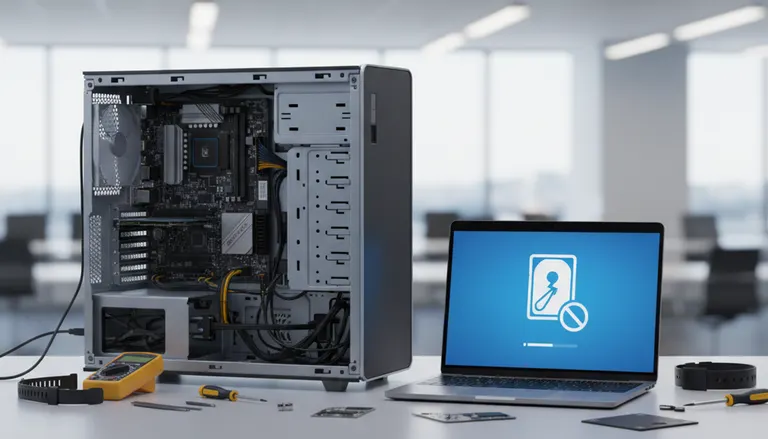
Si su computadora de repente no inicia y muestra “No Boot Device Found”, “Boot device not found” o un error relacionado con la unidad, por lo general se trata de uno de estos tres problemas: (1) el sistema no puede detectar la unidad (disco no detectado), (2) detecta la unidad pero no puede arrancar desde ella (problema de orden de arranque o del bootloader/cargador de arranque), o (3) la unidad está fallando. Esta guía le explica un arreglo práctico y seguro para “no boot device found” tanto en PCs con Windows como en Macs, incluyendo cómo proteger sus datos antes de intentar reparaciones.
Importante: Si la unidad contiene archivos críticos, priorice el respaldo de datos antes de reparar. Algunas “soluciones” pueden dificultar la recuperación si la unidad está fallando.
Solución para No Boot Device Found: Qué significa realmente el mensaje
Mensajes comunes en PC
- “No boot device found”
- “Boot device not found”
- “No bootable device”
- “Operating System not found”
Síntoma común en Mac
- Carpeta con un signo de interrogación al iniciar (macOS no puede encontrar un disco de arranque válido)
En términos simples, el firmware del equipo (BIOS/UEFI en PCs, firmware de Apple en Macs) no puede localizar un sistema operativo válido y arrancable en ningún dispositivo de almacenamiento detectado.
Antes de arreglar nada: Respaldo de datos antes de reparar (Haga esto primero)
Si sospecha que la unidad está fallando (ruidos de clic, bucles de arranque repetidos, comportamiento muy lento antes de fallar o advertencias SMART), trate cada intento de arranque como un riesgo. Estos son pasos iniciales más seguros:
Lista rápida de protección de datos
- Detenga los reinicios repetidos si la unidad hace sonidos inusuales o desaparece de forma intermitente en BIOS/UEFI.
- Pruebe una recuperación con USB booteable para copiar archivos antes de reparar (Windows Recovery Drive, USB “live” de Linux o herramientas de Recuperación de macOS).
- Si puede acceder a la unidad desde otra computadora, conéctela mediante un adaptador USB a SATA (SATA de 2.5 pulgadas) o una carcasa/enclosure NVMe (M.2 NVMe) y copie primero las carpetas más importantes.
Si necesita ayuda para preservar sus datos, Fix My PC Store puede asistirle con servicios de recuperación de datos para unidades que no arrancan en Palm Beach County.
Paso 1: Verifique alimentación, cables y problemas de hardware simples (Disco no detectado)
Una cantidad sorprendente de casos de “boot device not found” se debe a una conexión floja o a una unidad que no recibe energía estable.
PCs de escritorio: verificación de cable SATA y alimentación
- Apague, desconecte la PC y mantenga presionado el botón de encendido durante 10 segundos para descargar.
- Abra el gabinete y haga una verificación del cable SATA: vuelva a asentar (reseat) el cable de datos SATA en la placa madre y en la unidad.
- Vuelva a asentar el conector de alimentación SATA desde la fuente de poder.
- Si tiene un cable SATA de repuesto, cámbielo. Si tiene otro puerto SATA, pruébelo.
Laptops y PCs compactas: volver a asentar el SSD M.2
- Si su sistema usa un SSD M.2, retire la tapa inferior (si es accesible) y realice un reseat del SSD M.2.
- Inspeccione si hay daños evidentes o contaminación. No fuerce el conector.
SSD NVMe no reconocido: qué indica
Si un SSD NVMe no es reconocido en BIOS/UEFI, las causas probables incluyen una conexión M.2 floja, un SSD dañado, una discrepancia de configuración del BIOS (UEFI/Legacy) o un problema de la placa madre/ranura. Volver a asentar es el primer paso seguro. Si el SSD aún no aparece, pase a las comprobaciones SMART (si es posible) y a las opciones de recuperación.
Paso 2: Confirme el orden de arranque en BIOS/UEFI (Arregle Boot Device Not Found por mala configuración)
Un orden de arranque BIOS UEFI mal configurado es una de las razones más comunes por las que una unidad funcional no arranca, especialmente después de actualizaciones, cortes de energía o al agregar una unidad nueva.
Cómo entrar a BIOS/UEFI
- Teclas comunes: F2, Del, F10 o Esc (varía según el fabricante).
- Busque menús “Boot” o “Startup”.
Qué revisar dentro de BIOS/UEFI
- ¿Se detecta la unidad? Si la unidad no aparece en las listas de almacenamiento/dispositivos, vuelva al Paso 1 o sospeche una falla de hardware.
- Configure primero la opción de arranque correcta. Elija “Windows Boot Manager” (común en instalaciones UEFI de Windows) o el SSD/HDD interno.
- Desactive la prioridad de arranque por USB accidental si hay una memoria USB conectada.
- UEFI vs Legacy/CSM: La mayoría de los sistemas modernos con Windows 10/11 usan UEFI. Si la configuración cambió, revertirla puede restaurar el arranque. Cambie esto solo si entiende su configuración original.
Si no está seguro de cuál configuración es la correcta, es más seguro detenerse y solicitar ayuda práctica. Nuestros técnicos pueden diagnosticar problemas de configuración de arranque mediante soporte remoto cuando el sistema aún puede acceder a herramientas de recuperación, o en tienda cuando no puede.
Paso 3: Ejecute Windows Startup Repair (Windows 10 y Windows 11)
Si la unidad se detecta pero Windows no arranca, use las herramientas de recuperación integradas. Esto soluciona muchos problemas del bootloader y del sistema de archivos sin reinstalar.
Opción A: Usar Windows Automatic Repair
- Encienda e interrumpa el arranque (mantenga presionado el botón de encendido para apagar) 2-3 veces hasta ver Preparing Automatic Repair.
- Vaya a Troubleshoot > Advanced options > Startup Repair.
Opción B: Recuperación con USB booteable (recomendado si Windows no entra en recuperación)
- Cree un USB de instalación de Windows en otra PC usando la herramienta oficial Media Creation Tool de Microsoft.
- Arranque desde el USB (selecciónelo desde el menú de arranque de BIOS/UEFI).
- Elija Repair your computer > Troubleshoot > Startup Repair.
La guía de Microsoft sobre opciones de recuperación de Windows está aquí: Soporte de Microsoft para recuperación y solución de problemas de Windows.
Si Startup Repair falla
- Pruebe System Restore (si está habilitado).
- Pruebe Uninstall Updates (si el problema comenzó después de una actualización).
- Como último recurso, considere una instalación de reparación o reinstalación después de respaldar los datos.
Paso 4: Solucione la carpeta con signo de interrogación de macOS (Disco de arranque no encontrado)
En una Mac, la carpeta con signo de interrogación de macOS significa que la Mac no puede encontrar una carpeta del sistema válida en el disco de arranque. Las causas van desde problemas de selección del disco de arranque hasta una falla de la unidad.
1) Pruebe Startup Manager
- Apague la Mac.
- Enciéndala e inmediatamente mantenga presionada Option (Alt).
- Seleccione su Macintosh HD interno (o el volumen correcto del sistema) si aparece.
2) Use macOS Recovery y Disk Utility
- Inicie en macOS Recovery (el método varía según el modelo de Mac y la versión de macOS).
- Abra Disk Utility y verifique si aparece la unidad interna.
- Ejecute First Aid en el disco/volumen si está disponible.
3) Reinstale macOS (después de planificar el respaldo)
Si Disk Utility ve la unidad y First Aid finaliza, reinstalar macOS puede reconstruir archivos del sistema sin necesariamente borrar los datos. Aun así, si los datos son críticos, priorice el respaldo o la recuperación profesional primero.
Paso 5: Verifique la salud de la unidad con SMART (Detecte fallas de SSD/HDD a tiempo)
Una prueba SMART de salud de la unidad puede indicar si la unidad está fallando. Muchas herramientas de BIOS/UEFI muestran el estado SMART básico. En Windows o macOS, también puede revisar SMART con utilidades confiables (la disponibilidad varía según la unidad y el tipo de carcasa/enclosure).
Señales de que la unidad podría estar fallando
- La unidad desaparece de forma intermitente en BIOS/UEFI
- Errores frecuentes de lectura/escritura, congelamientos o arranque extremadamente lento antes de fallar
- El estado SMART reporta “Bad”, “Caution” o advertencias similares
Si SMART indica problemas, seguir “reparando” el sistema operativo puede hacerle perder tiempo y aumentar el desgaste de una unidad en falla. En ese punto, la mejor ruta suele ser una recuperación priorizando los datos, seguida del reemplazo del SSD/HDD.
Paso 6: Cuándo es un problema de configuración de arranque vs. falla de la unidad
Más probable: mala configuración o problema de software
- La unidad se detecta de forma consistente en BIOS/UEFI
- Startup Repair encuentra y corrige problemas
- El sistema comenzó a fallar después de una actualización de BIOS, un corte de energía o un restablecimiento de configuración
Más probable: falla de hardware
- Disco no detectado en BIOS/UEFI incluso después de volver a asentar y cambiar cables
- SSD NVMe no reconocido tras múltiples intentos y revisiones de configuración
- Advertencias SMART o errores de E/S (I/O) repetidos
Si está entre estas dos posibilidades, un diagnóstico adecuado puede ahorrarle horas. Fix My PC Store ofrece diagnóstico de reparación de computadoras en tienda para PCs con Windows y Macs, incluyendo pruebas de almacenamiento y solución de problemas de arranque.
Paso 7: Malware y problemas de arranque (Menos común, pero real)
Algunas fallas de arranque se desencadenan por malware, actualizaciones fallidas de software de seguridad o archivos del sistema corruptos después de una infección. Si la PC se comportaba de forma extraña antes del error de arranque (pop-ups, redirecciones del navegador, programas desconocidos), considere escanear desde un entorno de recuperación confiable.
Para prevención y limpieza, consulte la guía confiable de Malwarebytes: Recursos de investigación de amenazas y eliminación de Malwarebytes. Si sospecha una infección, nuestro servicio de eliminación de virus puede ayudarle a asegurar que el sistema quede limpio después de que vuelva a arrancar.
Paso 8: Si necesita un plan de recuperación con USB booteable (Windows y Mac)
Windows
- Cree un USB instalador de Windows con la herramienta oficial de Microsoft.
- Úselo para Startup Repair, System Restore y herramientas de Command Prompt cuando sea necesario.
Mac
- Use macOS Recovery para ejecutar Disk Utility y reinstalar macOS.
- Si la unidad interna no se detecta, es posible que necesite diagnóstico profesional o una opción de arranque externo según el modelo de Mac.
Ayuda de TI en Palm Beach County: Cuándo dejar el “hágalo usted mismo” y solicitar diagnóstico profesional
Si ya revisó conexiones, verificó el orden de arranque BIOS UEFI, intentó Windows Startup Repair o macOS Recovery, y el sistema sigue mostrando boot device not found, es momento de una revisión más profunda. El riesgo en esta etapa es invertir horas en pasos de software cuando el problema real es un SSD en falla, una ranura M.2 dañada o una estructura de arranque corrupta que requiere herramientas avanzadas.
Fix My PC Store brinda ayuda de TI en Palm Beach County desde nuestra ubicación en West Palm Beach y comúnmente atiende áreas cercanas, incluyendo Palm Beach Gardens, Lake Worth Beach, Wellington, Royal Palm Beach, Greenacres, Boynton Beach y Jupiter. Podemos ayudar con diagnósticos, actualizaciones de SSD, reparación del sistema operativo y planificación de recuperación priorizando los datos.
Lista rápida: Solución para No Boot Device Found (Resumen)
- Desconecte unidades USB y retire hardware agregado recientemente.
- Verificación del cable SATA (escritorios) y reseat del SSD M.2 (sistemas M.2 NVMe/SATA).
- Confirme que la unidad se detecta en BIOS/UEFI y configure el orden de arranque correcto.
- Ejecute Windows Startup Repair o macOS Recovery + Disk Utility First Aid.
- Ejecute una prueba SMART de salud de la unidad cuando sea posible.
- Priorice el respaldo de datos antes de reparar si aparecen señales de falla.
¿Necesita soporte experto para su computadora?
Obtenga ayuda profesional de los especialistas en reparación de computadoras de confianza de Palm Beach County.
Obtenga ayuda hoyEl diagnóstico de computadora cuesta $60 y se acredita a su reparación. Los clientes nuevos pueden obtenerlo gratis con nuestro cupón por correo electrónico (formulario en inglés).