
Cómo reparar mi PC: 7 pasos antes de llamar a un técnico
Resumen rápido: Algunos problemas de Windows pueden investigarse en casa. Anota síntomas, reinicia, revisa actualizaciones y almacenamiento, y detente si sospechas daño del disco o pérdida de datos. Estos siete pasos ayudan a decidir cuándo pedir ayuda.
Lo que necesitas
Antes de comenzar, reúne algunos elementos básicos. Nada especial, nada costoso.
- Una conexión a internet funcional (incluso desde tu teléfono está bien)
- Entre 30 y 60 minutos sin interrupciones
- Un bloc de notas o teléfono para anotar cualquier mensaje de error que veas
- Acceso a Windows Update y credenciales de inicio de sesión de administrador
- Opcional: una unidad flash USB con al menos 8 GB de espacio
Eso es todo. La mayoría de estos pasos no requieren herramientas ni descargas.
Paso 1: Anota los síntomas antes de hacer cualquier cosa
Parece obvio, pero la mayoría de las personas se lo salta y luego no recuerda exactamente qué pasó.
Pregúntate: ¿Cuándo ocurre el problema? ¿Al encender? ¿Después de una hora de uso? ¿Solo cuando abre un programa específico? ¿Hay un código de error en la pantalla? ¿Un sonido? ¿Un cambio de color?
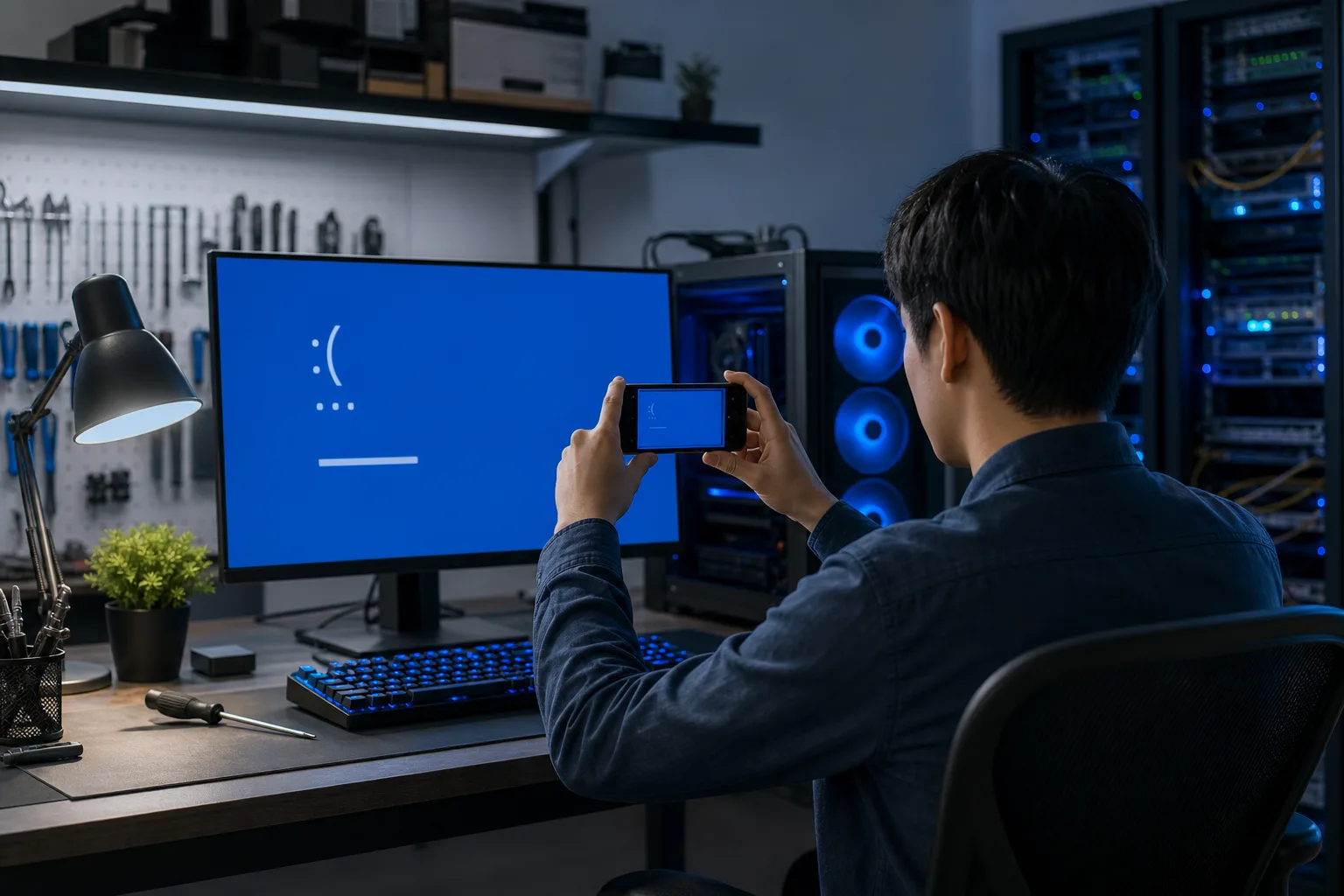
Anota cada detalle. Si tu PC muestra una pantalla azul, fotográfiala con tu teléfono. Ese código de error es una pista directa. Buscarlo tal cual en Google a menudo te lleva directo a la causa.
Tener buenas notas te ahorra tiempo en cada paso siguiente. También le ahorra tiempo a un técnico si al final necesitas ayuda, lo que significa una reparación más rápida y económica.
Paso 2: Reinicia la computadora correctamente
No en modo de suspensión. No en hibernación. Un reinicio completo.
Windows 10 y 11 usan algo llamado Inicio rápido de forma predeterminada. Parece un apagado, pero en realidad guarda una instantánea del estado del sistema. Los problemas que se esconden en esa instantánea regresan de inmediato. Un reinicio real la borra.
Haz clic en Inicio, luego en Encender y después en Reiniciar. No en Apagar.
Si la máquina está completamente congelada, mantén presionado el botón de encendido durante diez segundos para forzar el apagado. Espera treinta segundos y vuelve a presionarlo para arrancar desde cero.
Te sorprendería cuántos problemas resuelve esto. Archivos temporales dañados, procesos en segundo plano bloqueados, fallas en controladores: muchos desaparecen con un reinicio limpio.
Paso 3: Ejecuta Windows Update y reinicia de nuevo
Las instalaciones de Windows desactualizadas son una de las causas más comunes de inestabilidad, y este paso no te cuesta nada.
- Abre Configuración > Windows Update y revisa las actualizaciones recomendadas. Instala las aplicables y reinicia cuando se indique. Los controladores opcionales se seleccionan manualmente; úsalos si atienden un problema concreto o según la guía del fabricante.
Las actualizaciones de controladores son muy importantes aquí. Tu tarjeta gráfica, adaptador de red y controlador de almacenamiento dependen de ellos. Un controlador de gráficos desactualizado puede causar bloqueos que parecen exactamente una falla de hardware. Un controlador de chipset desactualizado puede ralentizar todo el sistema.
Si las actualizaciones se quedan atascadas o siguen fallando, eso en sí mismo es una pista. Un ciclo de actualización bloqueado es un problema conocido con un conjunto específico de soluciones, y vale la pena anotarlo como síntoma.
Paso 4: Revisa tu unidad de almacenamiento
Una unidad de disco duro que falla o está casi llena causa una enorme variedad de problemas. Arranques lentos, cierres inesperados, errores en archivos, programas que no abren. Esto es una de las primeras cosas que revisa un técnico, y tú puedes hacer una versión básica tú mismo.
Primero verifica el espacio disponible. Mira la unidad C: en el Explorador. Poco espacio libre puede afectar actualizaciones y archivos temporales, pero no hay un umbral fijo de 85–90% que pruebe la causa. Elimina solo archivos conocidos o usa la configuración de Almacenamiento.
Protege archivos antes de reparar. Si un disco chasquea, rechina, no se lee o muestra una alerta grave, evita pruebas intensivas y consulta recuperación de datos. Para un disco estable con respaldo, usa Propiedades > Herramientas > Comprobación de errores. No uses chkdsk /r como primer paso rutinario; Microsoft advierte que un cabezal defectuoso puede hacerlo impredecible.
La comprobación del sistema de archivos puede tardar y no diagnostica todas las fallas físicas. Revisa el resultado en vez de repetir reparaciones.
Si los errores se repiten o el disco hace chasquidos, reduce su uso. Si faltan respaldos de archivos importantes, consulta recuperación antes de exigirle más.
¿Tu computadora está fallando? Obtén un diagnóstico real. Consulta por una revisión inicial
Paso 5: Analiza en busca de malware
El malware no siempre se anuncia. Muchas infecciones corren silenciosamente en segundo plano, consumiendo CPU y memoria, robando datos o apoderándose de tu sistema de forma gradual.
Windows Defender, integrado en Windows 10 y 11, es genuinamente bueno y completamente gratuito. Así es como ejecutar un análisis completo.
- Presiona la tecla Windows, escribe Seguridad de Windows y ábrelo.
- Haz clic en Protección contra virus y amenazas.
- Debajo de Amenazas actuales, haz clic en Opciones de análisis.
- Selecciona Análisis completo y haz clic en Analizar ahora.
Esto tarda entre 20 minutos y más de una hora dependiendo del tamaño de tu unidad. No lo interrumpas.
Si Defender encuentra algo, sigue sus instrucciones para poner en cuarentena o eliminar la amenaza, luego reinicia y vuelve a ejecutar el análisis para confirmar que está limpio.
Para una segunda opinión, Malwarebytes ofrece una versión gratuita que detecta cosas que Defender a veces pasa por alto. Descárgalo únicamente desde el sitio oficial.
Si encuentras malware en una computadora de trabajo, las consecuencias van más allá de un solo equipo. Una sola máquina infectada puede propagarse a toda tu red. Es una situación en la que vale la pena hablar con alguien sobre ciberseguridad empresarial.
Paso 6: Verifica si hay sobrecalentamiento
El calor es un enemigo silencioso para las computadoras, especialmente en el sur de Florida. Las temperaturas ambientales elevadas, los entornos con polvo y la pasta térmica envejecida contribuyen al problema. Cuando un procesador o una tarjeta gráfica se calienta demasiado, reduce su velocidad para evitar daños. Eso se parece exactamente a una computadora lenta o a cierres inesperados.
Busca estas señales:
- El ventilador funciona ruidosamente de forma constante, incluso cuando la computadora está inactiva
- El chasis se siente inusualmente caliente al tacto
- El sistema se apaga de repente sin advertencia, especialmente bajo carga
- El rendimiento baja notablemente después de 20 a 30 minutos de uso
Lo que puedes hacer ahora mismo:
- Asegúrate de que las rejillas de ventilación no estén bloqueadas. No pongas una laptop sobre una cama o alfombra.
- Usa una lata de aire comprimido para soplar el polvo de las rejillas. Hazlo afuera o se ensucia todo.
- Descarga HWMonitor de CPUID para revisar las temperaturas reales de tu CPU y GPU. En uso normal de escritorio, las temperaturas del CPU generalmente deben mantenerse por debajo de 80 grados Celsius. Los juegos y las cargas de trabajo intensas las elevan más, pero picos constantes por encima de 90 a 95 grados son motivo de preocupación.
Si tu laptop se sobrecalienta con regularidad, es posible que la pasta térmica del procesador necesite reemplazarse, algo que un técnico de reparación de laptops realiza de forma rutinaria.
Paso 7: Prueba con una cuenta de usuario nueva
Este paso confunde a las personas porque suena técnico. No lo es.
Si tus problemas, cierres inesperados, rendimiento lento, comportamiento extraño, solo ocurren en tu cuenta principal de Windows, el problema puede estar en tu perfil de usuario, no en el hardware ni en el sistema central. Un perfil de usuario dañado es sorprendentemente común y sorprendentemente molesto.
- Presiona la tecla Windows, ve a Configuración, luego a Cuentas y después a Familia y otros usuarios.
- Haz clic en Agregar a otra persona a este equipo.
- Configura una cuenta local (no necesitas una cuenta de Microsoft para hacer la prueba).
- Cierra sesión en tu cuenta e inicia sesión en la nueva.
- Usa la computadora normalmente por un momento y observa si los problemas se repiten.
Si todo funciona bien en la cuenta nueva, tu perfil original es el culpable. Microsoft tiene pasos documentados para reparar un perfil dañado. Si todo sigue fallando en la cuenta nueva también, has confirmado que el problema es más profundo: hardware, controladores o la instalación de Windows en sí.
En ese punto, tienes información sólida. Sabes lo que intentaste, cuáles son los síntomas y qué has descartado. Eso es genuinamente útil, tanto si decides seguir investigando como si llevas la máquina a alguien que hace esto todos los días.
Errores comunes al intentar reparar tu PC tú mismo
Reinstalar Windows como primer paso. Puede resolver algunos problemas de software, pero también eliminar aplicaciones o datos. Respalda archivos y revisa las opciones de recuperación de Microsoft primero.
Descargar herramientas aleatorias de "optimización de PC". La mayoría son inútiles o directamente dañinas. Quédate con las herramientas integradas de Windows y los nombres de buena reputación mencionados anteriormente.
Ignorar la copia de seguridad antes de cualquier otra cosa. Si tu máquina se está comportando de forma extraña, copia tus archivos importantes a una unidad externa antes de empezar a hacer cambios. La recuperación se vuelve mucho más difícil después de un cierre inesperado a mitad de una reparación.
Descartar el mensaje de error. Esos códigos de pantalla azul y los cuadros de diálogo de error de Windows son específicos. Te dicen qué falló. Búscalos antes de asumir lo peor.
Saltarse el reinicio entre pasos. Los cambios en controladores, actualizaciones y análisis a menudo necesitan un reinicio para tomar efecto. No te lo saltes.
Conclusión
Saber cómo reparar tu PC comienza con tomarte el tiempo necesario y ser sistemático. Algunos problemas alarmantes tienen causas sencillas y otros requieren diagnóstico de hardware. Reiniciar, aplicar una actualización pertinente, analizar malware o revisar ventilación ayuda a acotar la causa.
Sigue estos siete pasos en orden y o bien resolverás el problema tú mismo o llegarás a un panorama mucho más claro de lo que realmente está mal. Ambos resultados son una victoria.
Si llegas al final de esta lista y la computadora sigue fallando, eso no es un fracaso. Has hecho un trabajo de diagnóstico real. Lleva esas notas a una tienda que sepa qué hacer con ellas.
Fix My PC Store está aquí mismo en West Palm Beach. Puedes reservar una reparación, pasar por aquí, o consultar si el soporte remoto sirve para un equipo que todavía puede conectarse. Para equipos de trabajo o cualquier cosa con datos confidenciales, nuestro equipo también cubre TI administrada y puede asegurarse de que un problema no se convierta en diez.
Tú puedes con esto. Y si no puedes, estamos cerca.
¿Tu computadora está fallando? Obtén un diagnóstico real.
Fix My PC Store atiende reparaciones en West Palm Beach. La revisión inicial es gratuita para la mayoría de reparaciones estándar en tienda; trabajos avanzados pueden tener un costo informado.
Consulta por una revisión inicial
Preguntas frecuentes
¿Cómo sé si el problema de mi PC es de software o de hardware?
Comienza probando con una cuenta de usuario nueva en Windows y ejecutando un análisis completo de malware. Si los problemas persisten en una cuenta completamente nueva y no se encuentra malware, es más probable que el problema sea de hardware o de un archivo del sistema dañado. Síntomas como cierres inesperados bajo carga, sonidos de clic en la unidad o sobrecalentamiento constante apuntan claramente al hardware.
¿Es seguro ejecutar chkdsk en mi computadora?
chkdsk revisa el sistema de archivos de Windows, pero sus opciones de reparación pueden cambiar datos y /r lee sectores durante mucho tiempo. Respalda primero; evita exigirle más a un disco inestable y consulta recuperación para datos irremplazables.
¿Qué debo hacer si mi PC sigue cerrándose inesperadamente después de estos pasos?
Anota cada mensaje de error y observa exactamente cuándo ocurren los cierres: al iniciar, bajo carga o de forma aleatoria. Esa información ayuda a un técnico a diagnosticar el problema mucho más rápido. En ese punto, un diagnóstico profesional es lo más indicado, mediante soporte remoto si el equipo puede conectarse, o con una visita en persona.
¿El sobrecalentamiento realmente puede causar todos esos problemas?
Absolutamente. Cuando un procesador alcanza su límite de temperatura, reduce drásticamente su velocidad para evitar daños, un proceso llamado reducción térmica. Esto hace que la computadora se sienta lenta, provoque cierres de aplicaciones o genere apagados repentinos. El calor del sur de Florida y los entornos con polvo hacen que esto sea especialmente común aquí.
¿Necesito pagar por un software antivirus o es suficiente con Windows Defender?
Windows Defender es genuinamente capaz y suficiente para la mayoría de los usuarios domésticos cuando se mantiene actualizado. Para una segunda opinión después de una infección sospechada, la versión gratuita de Malwarebytes es un complemento sólido. Las suites de antivirus de pago pueden agregar valor en entornos empresariales con varias máquinas, pero para una sola PC doméstica, Defender más buenos hábitos de navegación cubre lo esencial.
¿Cuándo debo dejar de intentar solucionar el problema y simplemente llamar a un técnico?
Si ya seguiste los siete pasos, el problema persiste y no sabes qué intentar a continuación, es momento de pedir ayuda. No estás renunciando: has hecho un trabajo de diagnóstico real que hará la reparación más rápida y económica. Lleva tus notas, los mensajes de error y una descripción de lo que ya intentaste.
El diagnóstico de computadora cuesta $60 y se acredita a su reparación. Los clientes nuevos pueden obtenerlo gratis con nuestro cupón por correo electrónico (formulario en inglés).



