Cómo clonar un disco duro a una unidad nueva sin perder datos
Escuchar este artículo
La clonación de disco duro es la forma más segura de mover todo—tu sistema operativo, aplicaciones, archivos y configuraciones—de una unidad antigua o en proceso de falla a una nueva, con el mínimo tiempo de inactividad. Si estás viendo inicios lentos, congelamientos, ruidos de clic, advertencias SMART o mensajes de “reparación de disco”, la clonación puede ayudarte a reemplazar una unidad defectuosa antes de que deje de funcionar por completo. En esta guía paso a paso de 2026, aprenderás cuándo conviene clonar vs. usar imagen de disco, cómo crear un clon arrancable y cómo migrar a una unidad nueva en Windows y Mac sin perder datos.
Si prefieres que un profesional local se encargue del proceso de principio a fin (incluida la selección de la unidad, la instalación y la verificación), Fix My PC Store ofrece ayuda en tienda y a domicilio en todo Palm Beach County, incluyendo West Palm Beach, Palm Beach Gardens, Lake Worth Beach, Wellington, Royal Palm Beach, Greenacres, Jupiter y Boca Raton.
Clonación de disco duro vs. imagen de disco (y cuándo usar cada una)
Qué hace la clonación de disco duro
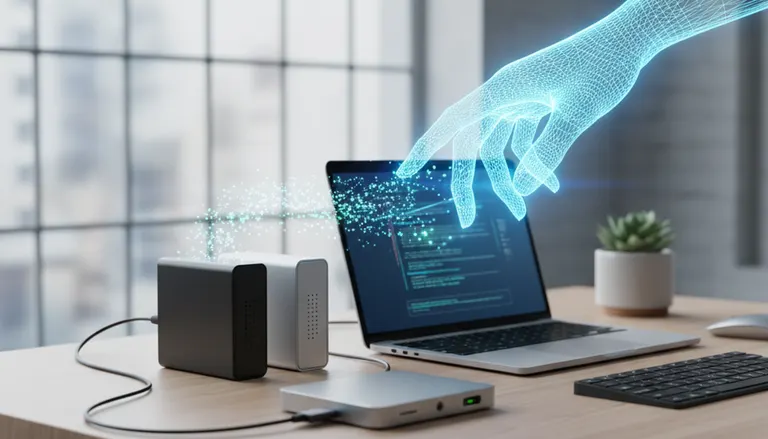
Un clon de unidad copia tu unidad de origen a una unidad de destino para que la nueva unidad quede utilizable de inmediato—con frecuencia arrancable—con las mismas particiones, sistema operativo, aplicaciones y configuraciones. Esto es ideal para una actualización de unidad (de HDD a SSD, o a un SSD de mayor capacidad) o cuando necesitas reemplazar una unidad defectuosa rápidamente.
Qué hace la imagen de disco
La imagen de disco crea un archivo de imagen (o un conjunto de archivos) almacenado en otra unidad o en una ubicación de red. Más adelante, puedes restaurar esa imagen en un disco de reemplazo. La creación de imágenes es excelente para copias de seguridad y despliegue, pero agrega un paso adicional de restauración en comparación con la clonación.
Guía rápida de decisión
- Elige clonación si quieres el mínimo tiempo de inactividad y un resultado de “cambiar y arrancar”.
- Elige imagen si quieres una copia de seguridad portátil que puedas guardar fuera del dispositivo, o si estás creando un plan de recuperación repetible.
Antes de empezar: lista de preparación para una migración de datos segura
La mayoría de los fallos al clonar ocurren por saltarse la preparación. Usa esta lista para reducir riesgos y evitar sorpresas.
1) Confirma que la nueva unidad sea compatible
- Interfaz: SATA (SSD/HDD de 2.5 pulgadas) o NVMe (M.2). Muchas laptops solo admiten un tipo, así que verifica antes de comprar.
- Capacidad: La unidad de destino debe ser lo suficientemente grande para contener los datos en uso que se van a clonar. Si tu unidad anterior es de 1TB pero solo se usan 350GB, un SSD de 500GB normalmente es suficiente—siempre que tu herramienta de clonación admita el redimensionamiento.
2) Usa un método de conexión confiable
- Desktop: conecta la nueva unidad internamente (lo mejor) mediante SATA o ranura M.2.
- Laptop: usa un adaptador SATA a USB, una carcasa USB para NVMe o una docking station (la calidad importa).
3) Haz copia de seguridad de lo irremplazable (aunque planees clonar)
La clonación no sustituye una copia de seguridad—especialmente si la unidad antigua está fallando. Como mínimo, copia las carpetas críticas (Documents, Desktop, Photos) a un disco externo o a almacenamiento en la nube primero.
4) Revisa la salud de la unidad y el cifrado
- Windows: Si BitLocker está habilitado, asegúrate de tener la clave de recuperación guardada en tu cuenta de Microsoft o almacenada de forma segura. Microsoft explica cómo localizarla aquí: Encontrar tu clave de recuperación de BitLocker.
- Mac: Si FileVault está habilitado, asegúrate de conocer la contraseña de inicio de sesión y de tener opciones de recuperación disponibles.
5) Si se sospecha malware, limpia primero
Si la computadora muestra pop-ups, redirecciones del navegador, apps “de seguridad” desconocidas o lentitud sospechosa, resuelve eso antes de clonar—de lo contrario podrías copiar el problema a la nueva unidad. Si necesitas ayuda, consulta nuestro servicio de eliminación de virus para una limpieza segura antes de la migración.
Paso a paso: cómo clonar un disco duro a una unidad nueva (Windows 10/11)
Esta sección se enfoca en un flujo de trabajo práctico y vigente para clonar en Windows. Los clics exactos varían según la herramienta, pero el proceso y las precauciones son consistentes.
Paso 1: Conecta la nueva unidad y confirma que se detecte
- Conecta el nuevo SSD/HDD (adaptador/carcasa USB o conexión interna).
- Abre Administración de discos para confirmar que la unidad aparezca. Si te pide inicializar, detente y verifica que seleccionaste el disco correcto—inicializar el disco equivocado puede borrar datos.
Paso 2: Elige una herramienta de clonación de buena reputación
Usa una utilidad de clonación reconocida de un proveedor confiable. Muchos fabricantes de SSD también ofrecen software de migración para sus unidades. Evita herramientas “gratis” aleatorias de sitios desconocidos. Si no estás seguro, Fix My PC Store puede encargarse de toda la migración de datos con herramientas verificadas y validación.
Paso 3: Selecciona con cuidado el disco de origen y el disco de destino
En la herramienta de clonación:
- Origen: tu unidad actual (antigua) del sistema.
- Destino/Target: la unidad nueva.
- Verifica dos veces tamaños y nombres de modelo. Este es el paso de seguridad más importante.
Paso 4: Usa las opciones correctas de clonación (alineación y redimensionamiento)
- Alineación para SSD: Asegúrate de que la herramienta habilite la alineación/optimización para SSD para obtener el mejor rendimiento y vida útil.
- Redimensionar particiones: Si la nueva unidad es más grande, amplía la partición principal para usar el espacio extra. Si es más pequeña, asegúrate de que la herramienta pueda reducir particiones para ajustarse al espacio usado.
- Copiar todas las particiones requeridas: Las particiones de arranque de Windows (EFI/System Reserved/Recovery) deben incluirse para un clon arrancable.
Paso 5: Ejecuta la clonación y no uses la PC intensivamente durante el proceso
La clonación puede tardar desde minutos hasta horas según la velocidad de las unidades, el tipo de conexión y el tamaño de los datos. Para mejores resultados, evita descargas grandes o multitarea pesada mientras se ejecuta la clonación.
Paso 6: Cambia las unidades (o el orden de arranque) y prueba el clon arrancable
- Mejor práctica: Apaga el equipo y reemplaza físicamente la unidad antigua por la nueva.
- Si mantienes ambas unidades conectadas internamente, entra al BIOS/UEFI y configura la nueva unidad como el primer dispositivo de arranque.
Paso 7: Valida que todo se haya transferido correctamente
- Confirma que Windows arranque normalmente y que puedas iniciar sesión.
- Abre algunas apps clave (correo, contabilidad, aplicaciones de negocio).
- Revisa archivos en Documents/Downloads/Desktop.
- Verifica que el almacenamiento disponible coincida con lo esperado.
Si Windows no arranca después de clonar, el problema suele ser la configuración de arranque (desajuste UEFI/Legacy), particiones de arranque omitidas o una unidad de origen defectuosa que causó errores de lectura. Si te atoras, nuestro servicio de reparación de computadoras y actualización de unidades puede diagnosticar y corregir problemas de arranque sin borrar tus datos.
Paso a paso: opciones de clonación y migración en Mac (macOS)
En Mac, “clonar” comúnmente significa crear una copia arrancable (cuando es compatible) o realizar una migración completa a una nueva unidad interna usando las herramientas integradas de Apple. El mejor método depende de tu modelo de Mac y la versión de macOS.
Opción A: Usar Asistente de Migración para un traslado completo
Para muchos usuarios, el Asistente de Migración de Apple es la forma más sencilla de migrar aplicaciones, cuentas de usuario y configuraciones a una unidad nueva o a una Mac nueva. La descripción oficial de Apple está aquí: Usar el Asistente de Migración para transferir tus datos.
Opción B: Clonar primero a una unidad externa (y luego restaurar)
Si vas a reemplazar una unidad interna y quieres una red de seguridad, puedes crear una copia completa tipo respaldo/clon en una unidad externa y luego restaurar. Esto es especialmente útil cuando la unidad original está inestable y quieres un plan alterno si la migración presenta errores.
Consejos específicos para Mac que evitan dolores de cabeza
- Cifrado: Si FileVault está habilitado, ten a la mano credenciales y métodos de recuperación.
- Permisos: Después de migrar, confirma que puedes acceder a Documents y Desktop sin avisos de permisos.
- Carcasas externas: Usa una carcasa/adaptador de buena calidad para evitar desconexiones durante la transferencia.
Problemas comunes al clonar (y cómo evitar la pérdida de datos)
Problema: La clonación termina pero no arranca
- Causa: faltan particiones EFI/Recovery, modo de arranque incorrecto (UEFI vs. Legacy) o un orden de arranque incorrecto.
- Solución: vuelve a clonar con “copiar todas las particiones” habilitado; configura arranque UEFI; verifica que la nueva unidad sea la primera en el orden de arranque.
Problema: La unidad de destino es más pequeña que la unidad antigua
- Causa: las particiones de origen son demasiado grandes para caber.
- Solución: elimina o mueve archivos grandes primero, vacía la papelera de reciclaje/trash, desinstala apps que no uses y luego reduce particiones (cuando aplique) antes de clonar.
Problema: Errores de lectura o la clonación sigue fallando
- Causa: la unidad de origen está fallando activamente (sectores defectuosos) o el puente USB/carcasa es inestable.
- Solución: prioriza rescatar primero los datos críticos. Si la unidad se está degradando, detén los intentos repetidos de clonación que pueden empeorar la falla y considera servicios profesionales de recuperación de datos.
Problema: Clonaste malware o programas no deseados
- Causa: la clonación copia todo—incluidas infecciones y adware.
- Solución: limpia el sistema antes de clonar o escanea inmediatamente después. Si necesitas ayuda práctica, utiliza nuestro servicio de eliminación de malware y virus.
Mejores prácticas para una actualización de unidad sin tiempo de inactividad (hogar y pequeña empresa)
Programa la actualización fuera del horario laboral
Para pequeñas empresas, programa la clonación y la validación fuera del horario de trabajo para evitar interrupciones—especialmente si la PC ejecuta POS, QuickBooks o software de negocio.
Mantén la unidad antigua intacta durante una breve “ventana de reversión”
Después de una clonación de Windows o clonación de Mac exitosa, guarda la unidad antigua de forma segura durante 1–2 semanas (apagada). Si faltó algo, podrás recuperarlo sin estrés.
Verifica las copias de seguridad en adelante
Una vez que hayas migrado a una unidad nueva, configura un plan de respaldo confiable. Si quieres ayuda para configurar copias de seguridad seguras o asistencia remota, nuestro equipo de soporte remoto puede guiarte con las mejores prácticas.
Ayuda de TI en Palm Beach County para reemplazo de unidades y migración de datos
Si tu computadora muestra alertas SMART, fallos aleatorios, rendimiento extremadamente lento o estás escuchando sonidos de clic/rozamiento, no esperes—pueden ser señales de que la unidad está cerca del fin de su vida útil. Fix My PC Store ayuda a propietarios de viviendas y pequeñas empresas en todo Palm Beach County con:
- Reemplazo de unidades (actualizaciones de HDD a SSD, aumentos de capacidad)
- Clonación de disco duro e imagen de disco para un tiempo de inactividad mínimo
- Diagnóstico de clon arrancable y reparación de arranque
- Opciones de rescate de datos cuando una unidad está fallando
¿No estás seguro de si todavía es seguro clonar tu unidad? Si el sistema está inestable, a menudo es más inteligente diagnosticar primero para evitar más daños. Comienza con nuestro servicio de reparación de computadoras o, si el acceso a los datos ya está fallando, nuestro servicio de recuperación de datos.
¿Necesita soporte experto para su computadora?
Obtenga ayuda profesional de los especialistas en reparación de computadoras de confianza de Palm Beach County.
Obtenga ayuda hoyEl diagnóstico de computadora cuesta $60 y se acredita a su reparación. Los clientes nuevos pueden obtenerlo gratis con nuestro cupón por correo electrónico (formulario en inglés).