Cómo elegir una tarjeta gráfica para los juegos que juegas
En resumen: Ajusta tu GPU a la resolución objetivo, los juegos que realmente juegas y tu CPU para evitar cuellos de botella o gastar de más. Primero conoce tu monitor, después tu presupuesto y, a partir de ahí, compra en orden inverso. Si no sabes por dónde empezar, el constructor de PC gaming personalizado de Fix My PC Store puede especificar todo el sistema por ti.
Lo que necesitas
Antes de comenzar a comparar hojas de especificaciones, anota estos datos.
- La resolución y la frecuencia de actualización de tu monitor actual. 1080p/60 Hz, 1440p/144 Hz o 4K/60 Hz. Este es el factor individual más importante en el precio de una GPU.
- El modelo y la generación de tu CPU. Una CPU débil limitará incluso a la GPU más potente.
- Las especificaciones de tu gabinete y fuente de poder. La longitud de la GPU, la versión de la ranura PCIe y la potencia nominal son importantes.
- La lista de tus juegos. En serio, escríbela. La usaremos.
- Tu presupuesto. Sé honesto contigo mismo en este punto.
- Una ranura PCIe 4.0 o 5.0 en tu placa base si compras una tarjeta de generación actual y quieres todo el ancho de banda. PCIe 3.0 sigue funcionando, pero puede limitar ligeramente las GPU de gama alta.
1. Identifica qué juegas realmente (sé honesto)
Parece obvio, pero la mayoría de las personas se salta este paso y así terminan con una RTX 4090 para Stardew Valley.
Divide tus juegos en categorías generales:
Shooters competitivos y títulos de esports. Juegos como Valorant, CS2, Rocket League y Fortnite con configuraciones bajas dependen de la CPU y no son muy sensibles a la resolución. Priorizan una frecuencia de cuadros ALTA, a menudo de 144 FPS o más. No necesitas la GPU más cara para estos juegos. Necesitas una CPU rápida y una GPU capaz de generar cuadros sin quedarse atrás.
Juegos AAA de mundo abierto y de historia. Títulos como Cyberpunk 2077, Elden Ring, Hogwarts Legacy y Alan Wake 2 exigen mucho de la GPU, especialmente en 1440p y 4K. El trazado de rayos en estos juegos pondrá a prueba tu tarjeta al máximo.
Juegos de simulación y estrategia. Cities: Skylines 2, Microsoft Flight Simulator y títulos similares suelen estar más limitados por la CPU que por la GPU. Gastar mucho en una GPU no siempre te dará los FPS que esperas.
Títulos independientes y retro. Casi cualquier GPU moderna los maneja sin problemas. No compres de más para una biblioteca compuesta en un 90 % por roguelikes de pixel art.
Una vez que conozcas tu categoría, conocerás la gama que necesitas.
2. Define primero tu resolución objetivo
La resolución multiplica el trabajo de todo lo demás. Pasar de 1080p a 1440p aumenta la cantidad de píxeles aproximadamente un 78 %. Pasar a 4K equivale aproximadamente a cuadruplicar los píxeles de 1080p. Cada salto exige proporcionalmente más potencia de GPU.
Gaming en 1080p. Una tarjeta de gama media es más que suficiente para títulos competitivos con frecuencias de actualización altas. Para juegos AAA en 1080p con configuraciones altas, no necesitas hardware insignia. Las tarjetas de esta gama son el punto ideal para ensambles con presupuesto limitado.
Gaming en 1440p. Revisa los juegos y las configuraciones gráficas que realmente usas, y después compara benchmarks independientes de las GPU candidatas con tu frecuencia de cuadros objetivo. Intel señala que las necesidades de VRAM dependen del juego, la resolución y la configuración; ninguna capacidad garantiza 60 FPS por sí sola.
Gaming en 4K. Una resolución más alta aumenta el trabajo gráfico, pero no existe un mínimo universal de 16 GB de VRAM ni un requisito universal de una tarjeta insignia. Revisa los requisitos y benchmarks de cada juego con la calidad, el trazado de rayos y la configuración de escalado que hayas elegido.
Si tu monitor es de 1080p/60 Hz y juegas principalmente shooters competitivos, no compres una tarjeta capaz de manejar 4K. Usa ese dinero para mejorar el monitor y compra una GPU de gama media. La diferencia en FPS es real.
3. Revisa tu CPU antes de comprar cualquier cosa
Un cuello de botella de la CPU reduce los FPS tanto como una GPU con poca potencia. Si combinas una tarjeta gráfica de gama alta de generación actual con un procesador antiguo, estás desperdiciando una gran cantidad de rendimiento.
Regla general: combina la gama de tu CPU con la de tu GPU. Una GPU insignia con una CPU de gama media de hace cuatro o cinco generaciones tendrá un cuello de botella en juegos limitados por la CPU, especialmente en resoluciones bajas, donde las frecuencias de cuadros son altas y la CPU debe trabajar más para alimentar a la GPU.
En títulos de esports a 1080p con una frecuencia de actualización alta, la CPU importa MÁS que la GPU en muchos casos. La GPU termina su trabajo rápidamente y después espera a que la CPU envíe el siguiente cuadro.
Si no estás seguro de que tu CPU actual sea suficiente, revisa nuestro constructor de PC gaming personalizado o contáctanos y te diremos la verdad.
¿Listo para armar un equipo que realmente arrase? Comienza tu ensamble
4. Comprende las necesidades de VRAM según el tipo de juego
La VRAM es la memoria de video, el espacio de trabajo local de la GPU donde se almacenan texturas, búferes de cuadros y datos de sombreadores. Quedarte sin VRAM es BRUTAL. Los tiempos de cuadro se disparan, el tartamudeo se vuelve horrible y ninguna actualización del controlador lo soluciona.
Este es un desglose práctico para los juegos de generación actual:
- Capacidad de VRAM: Compara los juegos, las configuraciones de texturas, la resolución y los mods que planeas usar. Ocho, doce o dieciséis gigabytes pueden ser adecuados para distintas cargas de trabajo; la capacidad por sí sola no determina la velocidad de la GPU ni la compatibilidad futura. La guía de Intel considera que la VRAM depende de la carga de trabajo.
Antes de descartar una tarjeta únicamente por la VRAM, compara benchmarks de tus juegos y configuraciones. Las texturas de alta resolución y los mods pueden aumentar el uso de memoria, pero no existe una capacidad fija adecuada para todos los juegos en 4K o con mods.
5. Define tu objetivo de FPS y trabaja hacia atrás
Aquí es donde todo encaja. El objetivo de FPS determina cuánto trabajo debe realizar realmente tu GPU.
Objetivo de 60 FPS. Es totalmente válido para juegos de historia y experiencias para un solo jugador. Es más fácil de alcanzar, especialmente con resoluciones altas. Te ofrece más margen de GPU por cada dólar.
Objetivo de 144 FPS. Es el estándar competitivo. Requiere una tarjeta con más margen, especialmente si juegas en 1440p. En 1080p, las tarjetas de gama media suelen alcanzar esta cifra en títulos de esports.
Objetivo de 240 FPS o más. Es casi exclusivo de los shooters competitivos en 1080p. En este nivel, el límite suele ser la CPU y no la GPU. No gastes de más en una GPU de gama alta para un equipo de esports con monitor de 240 Hz.
Decide tu objetivo, consulta bases de datos de benchmarks como los benchmarks de GPU de Tom's Hardware para tus juegos específicos y encuentra la tarjeta más barata que alcance ese objetivo de forma constante con tu resolución. Esa es tu tarjeta.
6. Considera el consumo, las temperaturas y el espacio físico
La hoja de especificaciones no lo dice todo.
Fuente de poder. Sigue la potencia total recomendada para el sistema y los requisitos de conectores indicados por el fabricante de la tarjeta, y después revisa el modelo y el estado de tu fuente, además del consumo de tu CPU. Añadir 100 W fijos no es una regla universal. NVIDIA recomienda revisar las especificaciones de la tarjeta y de la fuente.
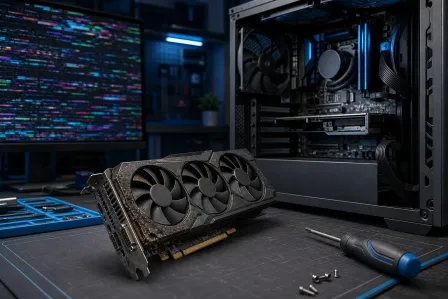
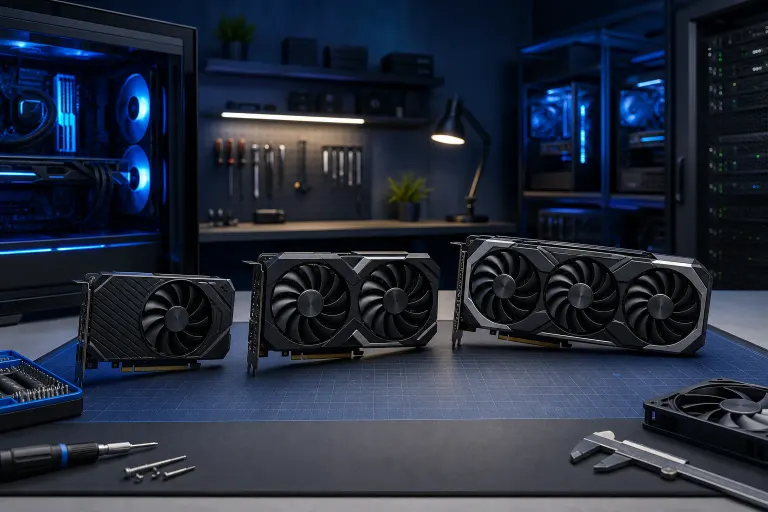
Longitud física. Las GPU insignia con tres ventiladores pueden medir 340 mm o más. Revisa el espacio máximo para la GPU que indica tu gabinete antes de comprar. No hay nada peor que una tarjeta que no cabe físicamente.
Margen térmico. Si tu gabinete tiene un flujo de aire deficiente, incluso una GPU excelente reducirá su velocidad bajo una carga sostenida. Esto es especialmente relevante aquí, en el sur de Florida. Las temperaturas ambientales de una casa con aire acondicionado limitado durante el verano pueden afectar de verdad el rendimiento sostenido de la GPU. Un buen flujo de aire no es opcional.
Requisitos del conector PCIe. Muchas GPU actuales de gama alta, incluida la serie RTX 50 de NVIDIA, usan un conector de 16 pines 12V-2x6, sucesor del 12VHPWR, mientras que muchas tarjetas AMD todavía usan conectores PCIe de 8 pines. Es posible que las fuentes antiguas necesiten el adaptador incluido con la tarjeta o un cable nativo del fabricante de la fuente. Asegúrate de que el conector esté completamente insertado y evita adaptadores genéricos de marcas desconocidas.
Si quieres ver decisiones reales de ensambles con hardware premium, revisa nuestro video de actualización a RTX 4090 y el ensamble monstruoso con RGB y Ryzen 9 9950X que armamos. Esos desgloses muestran exactamente cómo interactúan estos componentes en un sistema real.
Errores comunes
Comprar según las especificaciones y no según los juegos. Los teraflops y la cantidad de núcleos CUDA no te dicen cómo funcionará una tarjeta en tus títulos específicos. Revisa benchmarks de cada juego.
Ignorar la CPU. Gastar $700 en una GPU y usarla con un procesador de cuatro núcleos de hace siete años es tirar el dinero. Equilibra el ensamble.
Buscar trazado de rayos con un presupuesto de gama media. El trazado de rayos se ve espectacular, pero es costoso. En 1080p con una tarjeta de gama media, activarlo puede reducir tus FPS casi a la mitad. Aprende cuándo desactivarlo.
No revisar la carga de trabajo. Una tarjeta de menor capacidad puede ser suficiente para algunos juegos y limitarte en otros. Compara los tiempos de cuadro y los resultados con las configuraciones de texturas reales, en vez de asumir un precio o una vida útil fija.
No revisar la potencia de la fuente. Una fuente que no pueda entregar energía de forma confiable durante la carga de la GPU provocará fallas aleatorias y puede dañar los componentes. Este no es un aspecto en el que debas ahorrar.
Pasar por alto los precios del mercado de usados. Las tarjetas de generaciones anteriores al precio correcto pueden ofrecer un valor excelente. Solo verifica que la GPU no se haya usado para minar criptomonedas, revisa que no tenga daños físicos y compra a un vendedor confiable.
Si terminas con un ensamble que necesita una segunda opinión o algo sale mal durante la instalación, nuestro equipo de reparación de computadoras está aquí mismo, en West Palm Beach. También ofrecemos soporte remoto si solo necesitas una consulta rápida.
En resumen
Elegir una GPU no consiste en comprar la tarjeta más potente que puedas pagar. Se trata de combinar el hardware con tu biblioteca real de juegos, tu resolución objetivo, tus metas de frecuencia de actualización y tu CPU. Una GPU de gama media perfectamente equilibrada en un ensamble bien configurado DESTRUIRÁ a una tarjeta insignia instalada en un sistema con cuello de botella.
Empieza por tu monitor. Escribe tus juegos. Define tu objetivo de FPS. Revisa benchmarks de esos títulos específicos con tu resolución. Elige una tarjeta compatible que alcance tu objetivo medido y se ajuste a tu presupuesto; no se pueden garantizar los requisitos de los juegos futuros.
Si quieres un ensamble personalizado con todas las especificaciones, ajustado a tus necesidades exactas, visita nuestro constructor de PC gaming personalizado o ven a vernos en West Palm Beach. Armamos estos equipos todo el día y te diremos exactamente qué necesitas y qué no.
La mejor GPU es la que lleva tus juegos reales al máximo sin desperdiciar dinero en un margen de rendimiento que nunca usarás. Y punto.
¿Listo para armar un equipo que realmente arrase?
PC gaming personalizadas, armadas y ajustadas por personas que juegan. Dinos tu presupuesto y tu frecuencia de cuadros objetivo.
Preguntas frecuentes
¿Cuánta VRAM necesito para los juegos modernos?
Las necesidades de VRAM varían según el juego, la resolución, la configuración gráfica y los mods. Compara los títulos específicos que juegas con el rendimiento medido de la tarjeta; no consideres 12 GB o 16 GB como un mínimo universal.
¿Mi CPU afecta el rendimiento de la tarjeta gráfica?
Por completo, y este es uno de los errores más comunes al armar un equipo. Una CPU débil u obsoleta limitará incluso a una GPU de gama alta, especialmente en juegos limitados por la CPU o con frecuencias de cuadros altas en títulos competitivos. Antes de comprar una GPU nueva, confirma que tu procesador pueda seguirle el ritmo o dejarás mucho rendimiento sobre la mesa.
¿Una GPU más cara siempre es mejor para jugar?
No, si tus juegos, tu resolución y tu monitor no la necesitan. Una GPU de gama media perfectamente adaptada a una configuración competitiva de 1080p/144 Hz ofrecerá un mejor valor y, en ese caso de uso, a menudo una frecuencia de cuadros similar a la de una tarjeta insignia. Combina la tarjeta con tu carga de trabajo real en vez de comprar la opción más cara disponible.
¿Para qué resolución debería armar mi PC?
Ármala pensando en el monitor que tienes o en el que comprarás al mismo tiempo. Si usas 1080p y no planeas actualizar tu monitor, no compres una tarjeta capaz de manejar 4K. Si invertirás en una pantalla de 1440p con alta frecuencia de actualización, combina tu GPU con ese objetivo. La resolución es la variable individual más importante en el costo de una GPU.
¿Puede Fix My PC Store ayudarme a elegir o armar una PC gaming en West Palm Beach?
Sí, eso es exactamente lo que hacemos. Puedes usar en línea nuestro constructor de PC gaming personalizado para comenzar a especificar un ensamble, o venir al taller y hablar directamente con nosotros sobre tu biblioteca de juegos, presupuesto y objetivos. Armamos y reparamos PC gaming todo el día, y no intentaremos venderte hardware que no necesitas.
¿Vale la pena activar el trazado de rayos en una GPU de gama media?
Por lo general, no con presupuestos medios. El trazado de rayos puede reducir significativamente la frecuencia de cuadros incluso en hardware capaz y, aunque la mejora visual es real, a menudo no vale la pena reducir tus FPS a la mitad. Con presupuestos de gama media, casi siempre es mejor desactivar el trazado de rayos y usar ese margen para obtener una frecuencia de cuadros o resolución más altas.
El diagnóstico de computadora cuesta $60 y se acredita a su reparación. Los clientes nuevos pueden obtenerlo gratis con nuestro cupón por correo electrónico (formulario en inglés).