¿Cuánto debe durar una PC de escritorio antes de reemplazarla?
En resumen: Una PC de escritorio bien mantenida suele durar entre cinco y ocho años. Algunas superan los diez. La verdadera pregunta no es solo cuántos años tiene, sino si todavía puede hacer lo que necesitas y si repararla o actualizarla cuesta menos que reemplazarla.
Lo que necesitas
Antes de tomar una decisión inteligente, reúne un poco de información:
- La antigüedad aproximada de tu PC (revisa la etiqueta del gabinete, el recibo de compra o la fecha del BIOS)
- El modelo y la generación del procesador (presiona Windows + Pause/Break o busca "Información del sistema" en el menú Inicio)
- Cuánta RAM está instalada y de qué tipo es (DDR3, DDR4, DDR5)
- El tipo de almacenamiento actual: disco duro mecánico o SSD
- Una idea general de las tareas que a la PC le cuesta realizar actualmente
Cuando tengas esta información, los siguientes pasos te ayudarán a tomar una decisión.
Paso 1: Averigua la antigüedad real de tu plataforma
La antigüedad de la PC importa menos que la antigüedad de su plataforma. Una plataforma se refiere a la generación del procesador y al socket de la tarjeta madre. Estos dos elementos determinan qué actualizaciones son posibles.
Este es un punto de referencia útil. El socket LGA 1151 de Intel, popular aproximadamente entre 2015 y 2019, está prácticamente en su límite. Puedes cambiar procesadores dentro de esa familia de sockets, pero no instalar un procesador de generación actual. La plataforma AM4 de AMD, de esa misma época, es un poco más flexible, con compatibilidad que se extendió hasta 2022.
Si tu procesador está más de cuatro generaciones detrás de la línea actual, tu plataforma está quedando obsoleta. Eso no significa automáticamente que debas reemplazarla. Significa que su límite de actualización es menor.
Busca el modelo de tu procesador en la base de datos de validación de CPU-Z o simplemente busca en Google el nombre del modelo junto con "fecha de lanzamiento" para confirmar con qué generación estás trabajando.
Paso 2: Revisa qué está causando realmente la lentitud
Aquí es donde la mayoría de las personas toma la decisión equivocada. Suponen que la lentitud significa que toda la máquina está dañada. Muchas veces, el problema está en un solo componente.
Pregúntate lo siguiente:
- ¿La PC se siente lenta incluso justo después de iniciar?
- ¿Los programas tardan demasiado en abrirse o todo se siente entrecortado cuando ya están funcionando?
- ¿Te quedas sin espacio de almacenamiento constantemente?
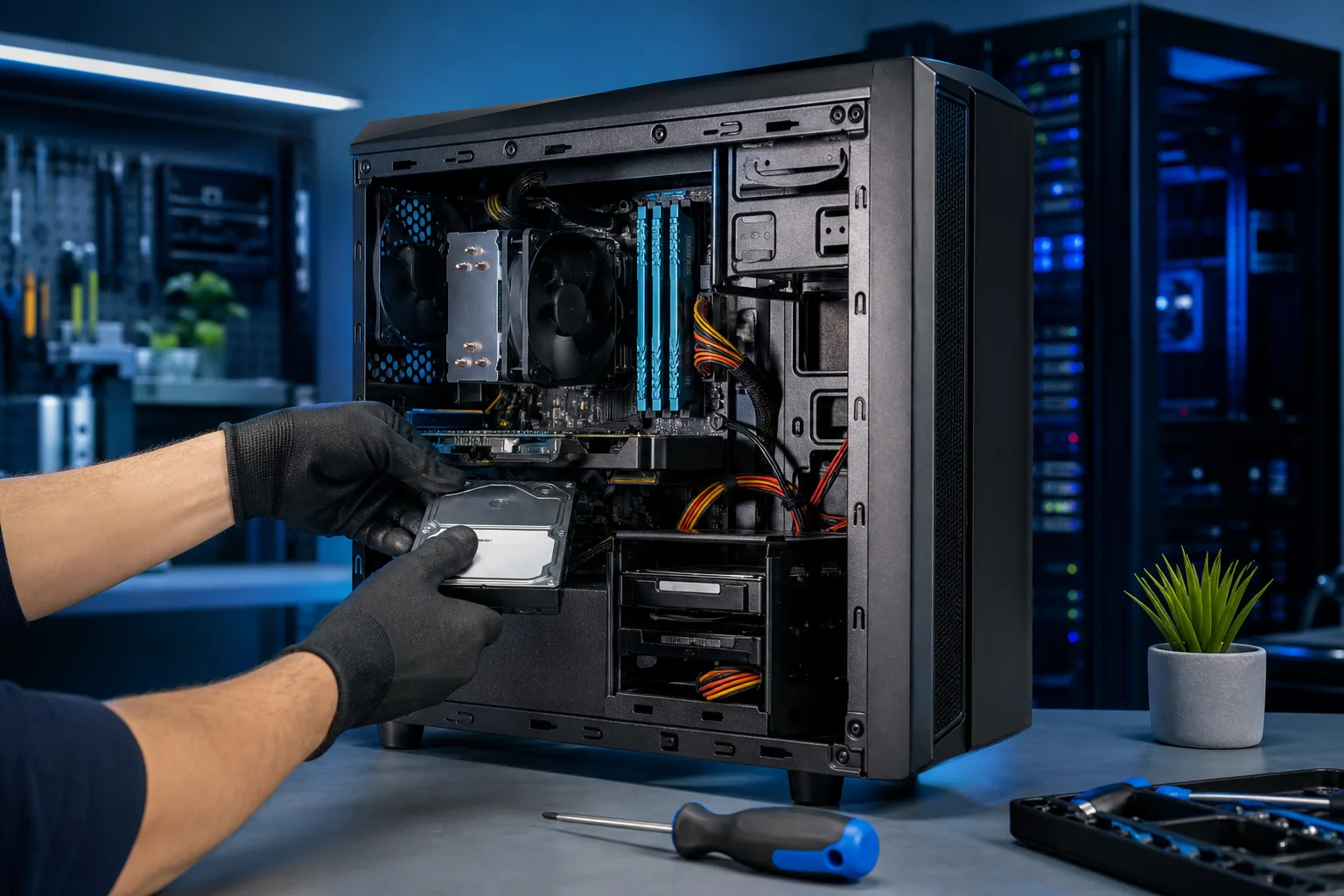
Los tiempos de inicio prolongados y la lentitud al abrir aplicaciones suelen indicar un problema con la unidad de almacenamiento. Si todavía usas un disco duro mecánico, cambiarlo por un SSD es una de las actualizaciones más efectivas que puedes hacer. Cuesta una fracción de lo que cuesta una máquina nueva y muchas veces hace que una computadora de cinco años se sienta como nueva.
Si la máquina carga las cosas sin problemas, pero se ralentiza cuando tienes varias pestañas o programas abiertos, es probable que la limitación sea la RAM. Hace algunos años, ocho gigabytes de RAM eran suficientes. Hoy es apenas el mínimo para Windows 11 con una carga de trabajo moderna.
Si ya tienes un SSD y suficiente RAM, pero todo sigue lento, es entonces cuando la generación del procesador empieza a importar más.
¿No estás seguro de lo que realmente necesita tu PC? Nuestro equipo de Fix My PC Store realiza diagnósticos para distinguir una falla real de hardware de la acumulación de software, los problemas de controladores y el exceso de programas que solo necesitan una limpieza.
Paso 3: Calcula el costo de la reparación o actualización
Una vez que sepas qué está fallando, compara el costo de repararlo con el de reemplazarlo.
Aquí tienes una regla sencilla:
Si la reparación o actualización cuesta menos del 30 al 40 por ciento de una máquina nueva comparable, casi siempre vale la pena hacerla.
Algunos costos comunes de actualización que puedes estimar (son aproximados, no una cotización):
- Agregar RAM a una computadora de escritorio antigua: costo relativamente bajo
- Agregar o reemplazar el almacenamiento con un SSD: costo moderado, dependiendo de la capacidad
- Reemplazar la fuente de poder: costo moderado
- Reemplazar un disco duro dañado y recuperar los datos: depende del tipo de falla
Si tu plataforma es antigua y necesitaría una tarjeta madre, un procesador y RAM nuevos para lograr una mejora significativa, la situación es diferente. En ese punto, te acercas al costo de armar una computadora nueva, y una nueva configuración tiene más sentido.
En el caso de las computadoras empresariales, el cálculo también incluye el tiempo de inactividad, la compatibilidad con tu software y los plazos de soporte de seguridad. Si usas una máquina que no puede recibir actualizaciones de Windows 11, representa un riesgo. Contáctanos sobre nuestros servicios de TI administrados si estás tomando esta decisión para varias computadoras de una empresa.
¿Tu computadora está fallando? Obtén un diagnóstico real. Agenda un diagnóstico
Paso 4: Evalúa el soporte de software y seguridad
La vida útil del hardware y la del soporte de software se rigen por relojes diferentes. Una máquina puede funcionar bien mecánicamente, pero convertirse en un riesgo de seguridad porque Microsoft o Apple ya no brinda soporte para el sistema operativo que utiliza.
Windows 10 dejará de recibir soporte en octubre de 2025. Después de esa fecha, Microsoft dejará de publicar parches de seguridad para ese sistema. Si tu máquina no puede actualizarse a Windows 11, que tiene requisitos de hardware más estrictos, incluidos TPM 2.0 y generaciones específicas de procesadores, se acerca una fecha límite importante.
Verifica la compatibilidad con Windows 11 mediante la aplicación PC Health Check de Microsoft. Si tu máquina no cumple los requisitos, es un factor importante para decidir si repararla o reemplazarla.
Especialmente para las empresas, usar software sin soporte representa un riesgo serio. Si te preocupa la ciberseguridad, nuestros servicios de ciberseguridad empresarial incluyen evaluaciones que consideran exactamente este tipo de exposición relacionada con el ciclo de vida del software.
Paso 5: Piensa en lo que realmente haces con ella
Una computadora de escritorio utilizada para correo electrónico, navegación web básica y edición de documentos tiene necesidades muy diferentes de una que se usa para editar videos, jugar o ejecutar máquinas virtuales.
Usuarios con necesidades básicas: Una máquina de siete u ocho años con un SSD y suficiente RAM puede encargarse perfectamente de las tareas cotidianas. No la reemplaces solo porque es antigua.
Gamers: La tarjeta gráfica es lo más importante en este caso. Un procesador antiguo combinado con una GPU moderna todavía puede ejecutar muchos títulos actuales. Si el procesador realmente representa un cuello de botella y el socket ya llegó a su límite, entonces es necesario cambiar de plataforma. Consulta nuestro creador de PC gamer personalizada si estás considerando armar una computadora nueva diseñada para los juegos que realmente juegas.
Profesionales creativos y usuarios avanzados: La cantidad de núcleos del procesador, la capacidad de RAM y el almacenamiento rápido se vuelven fundamentales. Si tu plataforma no admite lo que exigen las cargas de trabajo actuales, reemplazarla es una opción más clara.
Usuarios empresariales: No olvides que el hardware antiguo puede significar tiempos de inicio más largos, videollamadas más lentas y menor compatibilidad con software nuevo. Esa fricción tiene un costo real en tiempo perdido durante la jornada laboral.
Errores comunes
Reemplazarla porque se siente lenta, sin diagnosticar la causa. Una actualización de SSD de $150 podría resolver exactamente el problema que resolvería una computadora nueva de $900. Primero, diagnostica.
Ignorar el límite de la plataforma. Agregar más RAM a una plataforma que ya está limitada por otro componente es desperdiciar dinero. Antes de comprar piezas, averigua qué pueden admitir realmente tu tarjeta madre y tu procesador.
Omitir las copias de seguridad antes de tomar cualquier decisión. Ya sea que actualices o reemplaces el equipo, tus datos deben estar protegidos primero. Si ahora mismo no tienes una copia de seguridad confiable, soluciona eso antes que nada. Las copias de seguridad y recuperación ante desastres no son opcionales.
Suponer que lo nuevo siempre es mejor. Una computadora de escritorio nueva y barata, con un procesador básico y un disco duro mecánico, puede sentirse peor que una máquina antigua bien mantenida con un SSD. Las especificaciones importan más que el año.
Esperar hasta que la máquina deje de funcionar por completo. Si el disco duro emite sonidos de clic o el sistema se bloquea con frecuencia, actúa ahora. Esperar pone en riesgo tus datos, no solo tu flujo de trabajo. Si notas que algo no está bien, agenda un diagnóstico lo antes posible.
Subestimar los costos del software. Una PC nueva puede requerir volver a obtener licencias de software en algunos casos. Incluye ese factor en el costo real del reemplazo.
En conclusión
No existe una edad específica en la que una PC de escritorio se vuelva automáticamente inservible. Entre cinco y ocho años es la vida útil práctica habitual para la mayoría de las personas, pero la respuesta real depende de lo que haga la máquina, de qué está fallando y de cuánto cuesta actualizarla o repararla en comparación con reemplazarla por completo.
Empieza con un diagnóstico, no con una suposición. Si una actualización específica resuelve el problema a un precio razonable, hazla. Si la plataforma está quedando fuera del soporte de seguridad y no puede manejar tu carga de trabajo, probablemente sea hora de seguir adelante.
Si estás en West Palm Beach o en cualquier lugar del sur de Florida y quieres una respuesta directa, sin presión de venta, tráela o comunícate con nosotros para obtener soporte remoto. Te diremos con honestidad si vale la pena reparar tu máquina.
¿Tu computadora está fallando? Obtén un diagnóstico real.
Fix My PC Store ha reparado miles de máquinas en todo West Palm Beach. Precios honestos y ninguna presión para venderte algo que no necesitas, y diagnóstico gratis para clientes nuevos con nuestro cupón por correo.
Preguntas frecuentes
¿Cuál es la vida útil promedio de una PC de escritorio?
La mayoría de las PC de escritorio dura entre cinco y ocho años con un uso normal. Con actualizaciones específicas, como agregar un SSD o más RAM, muchas máquinas funcionan de manera confiable durante diez años o más. La generación de la plataforma, es decir, el procesador y el socket de la tarjeta madre, suele determinar el límite práctico.
¿Cómo sé si vale la pena reparar mi computadora de escritorio antigua?
Compara el costo de la reparación o actualización con el precio de una computadora nueva comparable. Si la reparación cuesta aproximadamente menos del 30 al 40 por ciento de una configuración nueva, normalmente vale la pena hacerla. También revisa si la máquina todavía puede recibir actualizaciones de seguridad del sistema operativo, ya que esa es una fecha límite que no puedes ignorar.
¿Agregar un SSD puede hacer que una computadora de escritorio antigua vuelva a ser rápida?
Sí, muchas veces de manera considerable. Actualizar un disco duro mecánico a un SSD es una de las mejoras más rentables que puedes hacer. Normalmente reduce de forma significativa los tiempos de inicio y de carga de las aplicaciones, y puede hacer que una máquina de cinco o seis años responda mucho mejor.
¿Qué sucede cuando una PC de escritorio no puede ejecutar Windows 11?
Windows 10 dejará de recibir soporte en octubre de 2025, después de lo cual Microsoft dejará de publicar parches de seguridad para ese sistema. Si tu máquina no cumple los requisitos de hardware de Windows 11, como TPM 2.0 y un procesador compatible, tendrás que enfrentar un riesgo de seguridad o considerar reemplazarla. Usa la aplicación PC Health Check de Microsoft para comprobar la compatibilidad.
¿Es mejor reparar una computadora de escritorio o comprar una nueva?
Depende de cuál sea el problema y cuánto cueste la reparación. Las soluciones específicas, como instalar un SSD nuevo, agregar RAM o reemplazar la fuente de poder, suelen ser mucho más económicas que comprar una máquina nueva. Sin embargo, si la plataforma del procesador está obsoleta, el soporte de seguridad está por terminar y la máquina no puede manejar tu carga de trabajo, normalmente tiene más sentido reemplazarla.
¿Cómo se compara la vida útil de una PC de escritorio para gamers y usuarios cotidianos?
Los usuarios cotidianos que se enfocan en el correo electrónico, la navegación y los documentos a menudo pueden usar durante más años un hardware antiguo con actualizaciones moderadas. Los gamers enfrentan mayores exigencias por las tarjetas gráficas y los requisitos de los motores de juego, aunque un procesador antiguo combinado con una tarjeta gráfica moderna todavía puede ejecutar muchos títulos actuales. Cuando el socket del procesador llega a su límite y se convierte en un cuello de botella, normalmente es cuando tiene sentido armar una PC gamer nueva.
El diagnóstico de computadora cuesta $60 y se acredita a su reparación. Los clientes nuevos pueden obtenerlo gratis con nuestro cupón por correo electrónico (formulario en inglés).