¿Tu disco duro hace clic? Cómo diagnosticarlo y recuperar tus datos
Escuchar este artículo
TL;DR: Un ruido de clic en el disco duro suele indicar un problema mecánico dentro de un HDD (disco duro mecánico) con platos giratorios, a menudo relacionado con los cabezales de lectura/escritura. Lo más seguro es dejar de usar la unidad de inmediato, proteger los datos que puedas y elegir una ruta de recuperación según la gravedad del clic.
Si estás escuchando clics ahora mismo, respira. Suena alarmante, pero te prometo que puedes responder con calma e inteligencia. Vamos a desglosarlo juntos para que puedas salvar tus datos antes de que la unidad empeore.
Qué significa realmente un ruido de clic en el disco duro
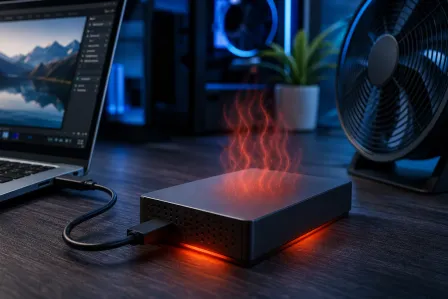
Un disco duro tradicional (HDD) tiene platos giratorios y pequeños cabezales de lectura/escritura que “flotan” extremadamente cerca de la superficie. Cuando algo falla, la unidad puede emitir un sonido repetido de clic-clic mientras intenta reposicionar los cabezales y volver a leer los datos.
En pocas palabras: la unidad está teniendo dificultades para leer. Y el clic suele ser la unidad “reiniciando” repetidamente la posición del cabezal para intentarlo de nuevo.
Las causas más comunes de clics en un disco duro mecánico
- Cabezales de lectura/escritura deteriorados (desgaste, daño o desalineación)
- Head crash (los cabezales hacen contacto físico con la superficie del plato)
- Sectores defectuosos que la unidad no puede leer de forma confiable
- Problemas de firmware que provocan intentos repetidos de recalibración
- Problemas de energía (fuente de poder débil, alimentación USB inestable, cables flojos)
Importante: Los clics se asocian con mayor frecuencia a los HDD, no a los SSD. Los SSD no tienen partes móviles, por lo que no “hacen clic” como síntoma de falla.
Síntomas de un disco duro fallando: cómo confirmar que es una falla de HDD (de forma segura)
Cuando uno entra en pánico, todo parece una pista. Tranquilo/a: puedes con esto. Estos son los síntomas más comunes de un disco duro fallando que suelen aparecer junto con los clics:
- La computadora se vuelve extremadamente lenta al abrir archivos o al iniciar
- Los archivos fallan al abrirse de forma aleatoria o se corrompen
- Congelamientos frecuentes, especialmente al acceder a ciertas carpetas
- “Disco no reconocido” o la unidad desaparece y vuelve a aparecer
- Errores de arranque como “No boot device” (si la unidad que hace clic es la principal)
Comprobaciones rápidas que puedes hacer sin empeorar la situación
- Escucha el patrón: ¿Es un clic rítmico cada uno o dos segundos? ¿Empieza al acceder a archivos? Los clics repetidos suelen significar que la unidad no puede leer áreas críticas.
- Revisa las conexiones: Si es una PC de escritorio, apágala y vuelve a asentar los cables SATA de datos y de energía. Si es un disco externo, prueba con otro cable USB y otro puerto USB (preferiblemente directo a la computadora, no a un hub).
- Verifica si la unidad es detectada: En Windows 10 o Windows 11, revisa Administración de discos (Disk Management). En macOS, revisa Utilidad de Discos (Disk Utility). Que se detecte no significa que esté “saludable”, pero ayuda a definir los siguientes pasos.
Pequeña victoria: si el problema era un cable flojo y el clic se detiene, es una buena señal. Aun así, haz respaldo de inmediato, porque una conexión intermitente puede parecer una falla de disco y también puede causar corrupción de datos.
Head crash en disco duro: por qué los clics son una emergencia
Hablemos del término que asusta: hard drive head crash. No todos los discos que hacen clic tienen un head crash, pero el clic puede ser una advertencia de que los cabezales están teniendo problemas para leer o posicionarse.
Si los cabezales están dañados, seguir usando la unidad puede causar:
- Más daño en la superficie de los platos (lo que destruye datos de forma permanente)
- Más lecturas fallidas, aumentando el estrés y el calor
- Mayor desgaste mecánico hasta que la unidad deje de detectarse por completo
Por eso, la mejor mentalidad es: cada minuto de giro innecesario es un riesgo. Tu objetivo es reducir la actividad del disco y priorizar primero los datos más importantes.
Qué NO hacer con un disco duro que hace clic (esto importa mucho)
Sé que internet está lleno de “arreglos rápidos”. Pero con HDD que hacen clic, algunos consejos comunes pueden hacer que la recuperación sea más difícil o incluso imposible. Aquí tienes tu lista de seguridad.
No ejecutes CHKDSK, reparación de disco ni herramientas de “optimización”
Si el disco hace clic, ya está teniendo problemas para leer. Herramientas como CHKDSK pueden provocar lecturas y escrituras intensivas y repetidas mientras intentan reparar estructuras del sistema de archivos. Eso es exactamente lo contrario de lo que necesitas en un disco mecánico en falla.
En Windows, esto incluye permitir que Windows “escanee y repare” automáticamente la unidad cuando te lo sugiera. Si tus datos importan, omite las reparaciones y enfócate en copiar o clonar.
No sigas reiniciando y “probando otra vez”
Cada reinicio obliga al disco a reinicializarse y a hacer búsquedas (seek). Los ciclos repetidos de clic pueden acelerar la falla. Si ya escuchaste clics más de una vez, trátalo como algo urgente.
No congeles el disco ni lo abras
Los mitos viejos cuestan morir. Congelar puede causar condensación y corrosión. Abrir el disco fuera de un cuarto limpio (cleanroom) puede permitir que el polvo caiga sobre los platos, lo cual es catastrófico. En este caso, hacer menos es hacer más.
No instales software de recuperación en el disco que está fallando
Instalar cualquier cosa en la misma unidad puede sobrescribir datos recuperables y añade escrituras adicionales. Si usas software de recuperación, debe ejecutarse desde otra unidad sana.
Diagnóstico de falla de HDD: decide la ruta de recuperación más segura
Ahora vamos a lo práctico. La decisión correcta depende de dos cosas:
- Qué tan valiosos son tus datos (fotos familiares, archivos de negocio, QuickBooks, documentos legales, etc.)
- Qué tan “estable” está la unidad (se detecta de forma confiable vs. se desconecta y hace clic constantemente)
Escenario A: El disco hace un clic al iniciar y luego funciona
Esto puede ocurrir con algunas unidades, pero sigue siendo una señal de alerta en 2026. Si el disco funciona, tu misión es simple: copia primero los archivos más importantes a otra unidad.
- Empieza por carpetas irremplazables (Fotos, Escritorio, Documentos)
- Copia en lotes pequeños para no forzar el disco durante horas
- Si empieza a hacer clic repetidamente, detente
Después de respaldar, planifica el reemplazo del disco. Si quieres ayuda con el cambio, nuestro equipo de servicio de reparación de computadoras puede encargarse de la parte de hardware de forma segura.
Escenario B: El disco hace clic repetidamente, va lento o se desconecta
Aquí es donde la recuperación de datos de un disco que hace clic se complica. Copiar archivo por archivo puede fallar porque la unidad no puede leer ciertas áreas de forma confiable.
El enfoque más seguro suele ser clonar la unidad a un disco sano usando herramientas diseñadas para manejar errores de lectura de manera cuidadosa. Si no estás familiarizado/a con la clonación, no pasa nada. No necesitas ser experto/a para tomar una decisión inteligente aquí. La decisión inteligente puede ser: detenerte y llamar a un profesional antes de que el disco empeore.
Si se trata de un disco de laptop, nuestro servicio de reparación de laptops puede ayudarte con una extracción y pruebas cuidadosas para no estresar la unidad accidentalmente.
Escenario C: El disco no se detecta, o el clic es fuerte y constante
Esta es la zona de “manos fuera”. Clics fuertes y repetitivos, ausencia de detección o una unidad que se detiene rápidamente pueden indicar una falla mecánica severa (incluyendo problemas de cabezales). En este punto, los intentos DIY pueden reducir lo que una recuperación en cleanroom puede lograr.
Mejor opción: apágalo y busca recuperación profesional.
Salva tus datos antes de que el disco muera: plan de acción paso a paso (con calma)
Bien. Aquí tienes un plan simple. Puedes hacerlo.
Paso 1: Deja de usar la unidad para cualquier cosa innecesaria
- Si es tu unidad principal y la PC aún está encendida, evita abrir programas y “navegar” por archivos.
- Si es un disco externo, expúlsalo y desconéctalo hasta que estés listo/a para copiar.
Paso 2: Prioriza lo más importante
Si solo tuvieras 10 minutos de acceso, ¿qué rescatarías primero? Haz una lista rápida:
- Fotos y videos
- Carpetas de trabajo y archivos de proyectos
- Archivos de correo electrónico
- Documentos financieros y legales
Paso 3: Copia a una unidad sana separada (no a la misma)
Usa un SSD o HDD externo con suficiente espacio libre. Copia en lotes pequeños. Si el disco empieza a hacer más clics o se vuelve extremadamente lento, pausa y reevalúa.
Si estás en Windows, Microsoft tiene un resumen útil de las opciones de respaldo integradas aquí: Soporte de Microsoft: Hacer copia de seguridad y restaurar con Windows Backup.
En Mac, Time Machine es la opción recomendada cuando tu unidad está sana. Si aún puedes acceder a tus datos, la guía de Apple está aquí: Soporte de Apple: Usar Time Machine para hacer una copia de seguridad o restaurar tu Mac.
Paso 4: Si la copia falla, detente y cambia a una estrategia más segura
Si encuentras errores repetidos, congelamientos o clics constantes, no sigas forzando. Aquí es donde las herramientas profesionales y el manejo cuidadoso marcan una gran diferencia.
Arreglo para disco duro que hace clic: qué es realista (y qué no)
Establezcamos expectativas de forma clara y respetuosa: rara vez existe un verdadero “arreglo para un disco duro que hace clic” que repare la mecánica y mantenga la unidad confiable. El clic suele ser un síntoma de falla mecánica del disco duro, y las piezas mecánicas no se “curan”.
Lo que sí es realista:
- Recuperar datos del disco (DIY en casos leves, profesional en casos severos)
- Reemplazar la unidad y restaurar tus archivos en un dispositivo de almacenamiento nuevo y sano
- Configurar una rutina de respaldos para que esto no vuelva a convertirse en una crisis
También vale la pena mencionar: a veces el clic se debe a inestabilidad de energía (especialmente en discos externos alimentados por el bus USB). Probar otro cable o un hub USB con alimentación puede ayudar con la detección, pero si el clic continúa, trátalo como una falla de la unidad.
Cuándo la recuperación profesional de datos es la única opción segura
Si tus datos son valiosos o la unidad se está comportando mal, la recuperación profesional suele ser la opción más segura y, a largo plazo, la menos costosa. (Porque los intentos DIY repetidos pueden convertir una unidad recuperable en una unidad muerta.)
Elige recuperación profesional si notas cualquiera de estos signos
- Clics constantes o ruido de rozamiento (grinding)
- La unidad no se detecta en BIOS/UEFI o en Administración de discos (Disk Management)
- La unidad se desconecta durante la copia
- Hueles electrónica quemada o la unidad se calienta de forma inusual
- La unidad se cayó o recibió un golpe (común en discos externos y laptops)
Recuperación de discos duros en Palm Beach County: lo que podemos hacer localmente
En Fix My PC Store en West Palm Beach, ayudamos a clientes en todo Palm Beach County (incluyendo West Palm Beach, Palm Beach Gardens, Lake Worth, Boynton Beach, Wellington, Royal Palm Beach y Jupiter) con diagnósticos enfocados en recuperación y los siguientes pasos más seguros.
Si estás lidiando con un HDD que hace clic, empieza aquí: servicios profesionales de recuperación de datos. Podemos ayudarte a determinar si tu caso es una recuperación lógica relativamente directa o una situación de falla mecánica más delicada.
Y si el disco que hace clic forma parte de un problema mayor de estabilidad del equipo, nuestro equipo de reparación de computadoras puede ayudarte a reemplazar la unidad, reinstalar Windows 10 o Windows 11 y dejar tu sistema funcionando de nuevo sin problemas.
Después de recuperar: cómo evitar este susto la próxima vez
Esta es la parte en la que convertimos un momento estresante en una victoria futura. Aquí tienes hábitos simples que hacen que una falla de disco sea mucho menos aterradora:
Usa la regla de respaldo 3-2-1
- 3 copias de tus datos
- 2 tipos diferentes de almacenamiento (por ejemplo, disco externo + nube)
- 1 copia fuera del sitio (la nube cuenta)
Presta atención a las señales tempranas
La lentitud, la corrupción de archivos y los ruidos extraños son alertas tempranas. Si las detectas a tiempo, la recuperación suele ser más fácil y más económica.
Regla práctica: si escuchas ruidos nuevos, haz respaldo ese mismo día
En serio. Ese hábito salva a la gente todo el tiempo.
Una cosa más: los clics pueden sentirse como malware, pero normalmente es hardware
A veces las personas escuchan clics, notan lentitud y asumen que es un virus. El clic suele ser mecánico, pero la lentitud puede deberse a ambas cosas. Si sospechas que tienes tanto un disco fallando como una infección, no te preocupes: también tiene solución.
Para limpieza del sistema y ayuda de seguridad, nuestro servicio de eliminación de virus puede ayudarte a volver a una configuración estable y segura después de proteger tus datos.
¿Necesita soporte experto para su computadora?
Obtenga ayuda profesional de los especialistas en reparación de computadoras de confianza de Palm Beach County.
Obtenga ayuda hoyEl diagnóstico de computadora cuesta $60 y se acredita a su reparación. Los clientes nuevos pueden obtenerlo gratis con nuestro cupón por correo electrónico (formulario en inglés).