La PC Gamer Se Apaga Sola en Plena Partida: Qué Revisar Primero
Resumen rápido: Los apagones repentinos durante el juego casi siempre tienen una de tres causas: la fuente de poder llegó a su límite, el CPU o la GPU se sobrecalentaron y activaron un apagado térmico, o un driver o una configuración de Windows entró en pánico bajo carga. Sigue los pasos a continuación en orden y normalmente encontrarás el problema sin gastar dinero en piezas al azar.
No hay nada peor que estar en la jugada clave de una partida clasificatoria, con los fotogramas corriendo suavísimos, a punto de hacerlo todo, y entonces... pantalla negra. La PC se apaga de golpe. Sin pantalla azul, sin advertencia, simplemente se fue. Eso no es un crash normal. Tu equipo se está protegiendo (o fallando en intentarlo) y te está diciendo algo concreto. La distinción clave: si ves una pantalla azul con un código de error, es un problema de software o de memoria. Si la máquina simplemente muere al instante como si alguien jalara el cable, casi siempre es un problema térmico o de energía. Vamos a descubrir qué es.
Lo que necesitas
- Un desarmador Phillips y una lata de aire comprimido
- Una herramienta de monitoreo gratuita como HWiNFO64 o MSI Afterburner (ambas gratuitas y confiables)
- El wattaje de tu fuente de poder (revisa la etiqueta en el costado de la unidad)
- Entre 15 y 20 minutos y un juego que reproduzca el crash de forma confiable
- Opcional pero muy útil: una fuente de poder de repuesto o la PC de un amigo para probar piezas
Si armaste el equipo tú mismo y no recuerdas el wattaje de la fuente, este es un buen momento para abrir el gabinete y verificarlo. En serio, ve a revisar. Aquí te espero.
Una cosa más antes de empezar: intenta identificar cuándo ocurre el crash. ¿Siempre en el mismo juego? ¿Siempre en el mismo mapa o escena? ¿Siempre después de exactamente 20 minutos? Ese patrón es información valiosa. Un crash que solo ocurre en un juego específico es diferente a uno que ocurre en cualquier carga pesada de GPU. Lleva un registro.
1. Descarta el sobrecalentamiento primero (es la causa más común)
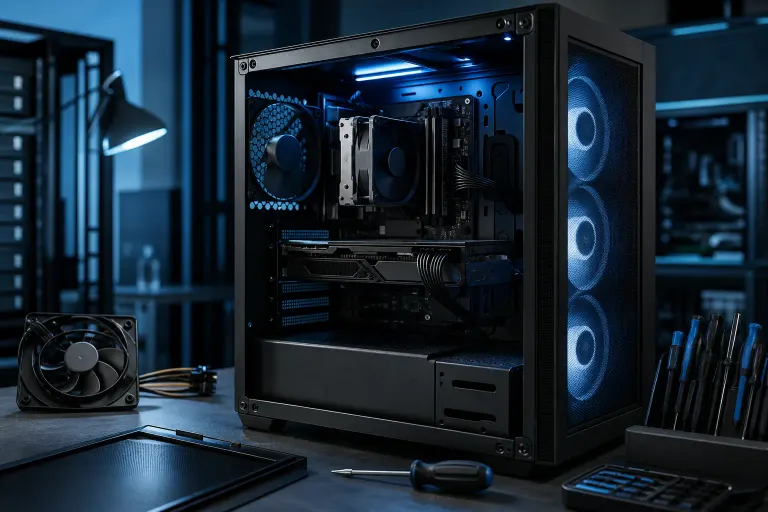
El calor es la razón número uno por la que las PCs gamer se apagan sin aviso. Los CPUs y GPUs modernos tienen cortes térmicos integrados. Si se alcanza ese límite, el sistema no se apaga de forma ordenada, simplemente corta la energía al instante para proteger el silicio. Eso es una función de seguridad, no un fallo, pero significa que el sistema de enfriamiento está fallando en algún punto.
Abre HWiNFO64 y déjalo correr en segundo plano mientras juegas. Observa específicamente la temperatura del paquete del CPU y la temperatura hotspot de la GPU. La temperatura del núcleo de la GPU y la temperatura hotspot son números distintos: el hotspot siempre es mayor y es el que realmente activa el throttling y el apagado. Si alguno de los dos sube hasta los 90 grados Celsius justo antes del apagado, encontraste el problema. Para la mayoría de las GPUs modernas, entre 83 y 87°C en el hotspot es normal bajo carga. Cuando superas los 95°C de forma constante, la tarjeta se está protegiendo a sí misma.
Para los CPUs, cualquier temperatura por encima de los 95°C bajo carga sostenida en juegos, ya sea en chips Intel o AMD modernos, es una señal de alerta. Algunos CPUs reducirán su rendimiento antes de apagarse, lo que verás como caídas repentinas de fotogramas justo antes del crash. Es el procesador pidiendo misericordia antes de presionar el interruptor de apagado.
Causas comunes:
- Aletas del disipador obstruidas por polvo que bloquean el flujo de aire (límpialo con aire comprimido; hazlo cada 6 meses como mínimo; si nunca lo has hecho y tu PC tiene 3 años, ya estás atrasado)
- Pasta térmica reseca en un CPU que ya tiene algunos años. La pasta térmica se degrada con el tiempo, especialmente la de baja calidad. En un equipo de 4 a 5 años, aplicar pasta nueva como Thermal Grizzly Kryonaut, o incluso la que viene incluida con un cooler nuevo, puede bajar las temperaturas entre 10 y 15°C
- Ventiladores del gabinete que no giran (verifica visualmente con una linterna mientras la PC está encendida; los controladores y conectores de ventiladores fallan sin dar aviso)
- Un cooler que nunca se instaló correctamente desde el principio. Esto es sorprendentemente común en ensamblajes propios. Si tu cooler es de torre y se mueve o tambalea, no está haciendo contacto completo con el IHS
- Enfriamiento de tipo laptop en un gabinete SFF que simplemente no está diseñado para tu nivel de componentes
Si tienes un overclock activo, este es también el primer lugar donde buscar. Un overclock inestable bajo carga sostenida absolutamente puede sobrecalentarse hasta provocar un apagado. Regresa a la configuración de fábrica y verifica si los crashes se detienen. Eso ya es tu respuesta. Incluso un OC "estable" que pasó una hora de Prime95 puede fallar bajo cargas específicas de ciertos juegos que estresan el chip de formas distintas.
¿Tu computadora está dando problemas? Obtén un diagnóstico real. Reserva un diagnóstico
2. Revisa tu fuente de poder, porque probablemente es la verdadera culpable
Aquí está lo que muchos gamers subestiman: la fuente de poder no solo alimenta tu equipo, también lo protege. Cuando una GPU genera un pico de demanda de energía repentino, una fracción de segundo con un consumo mucho mayor que su promedio, el circuito de protección de una fuente débil o envejecida puede entrar en pánico y apagar todo al instante. Sin advertencia, sin error, simplemente se apaga. Literalmente cree que algo está mal, aunque tu tarjeta solo esté exigiéndose en un fotograma complicado.
Esto es especialmente marcado con las GPUs de gama alta modernas. La RTX 4090, por ejemplo, está documentada para alcanzar picos transitorios de 600W o más en fracciones de segundo, aunque su consumo promedio sea menor. La propia calificación de fuente recomendada por Nvidia tiene en cuenta exactamente esto. Si la protección de sobrecorriente (OCP) de tu fuente se activa con ese pico, corta la energía para protegerse. Resultado: apagado instantáneo que parece idéntico a un evento térmico.
Señales de que tu fuente de poder es el problema:
- El crash ocurre en un momento predecible: al cambiar de pestaña, al cargar una nueva área, en una explosión gráficamente intensa o un efecto de partículas, o en el momento en que entras a un lobby multijugador concurrido
- Tu fuente tiene más de 5 o 6 años, incluso si es de buena calidad. Los capacitores se degradan con el tiempo y la unidad entrega energía menos limpia de lo que su wattaje nominal sugiere
- Actualizaste tu GPU recientemente pero conservaste la misma fuente. Una fuente que funcionaba bien con una GTX 1080 puede fallar completamente con una RTX 4070 Ti, aunque el wattaje nominal parezca suficiente
- La fuente es una unidad económica o sin marca reconocida sin certificación 80+ Bronze o superior. Las unidades de marcas sin reputación suelen tener especificaciones optimistas: una unidad de "600W" de una marca desconocida puede entregar realísticamente 450W bajo carga y a temperatura
- Estás usando un único conector 12VHPWR para una GPU que consume más de 300W, y los cables son largos o están doblados
Haz el cálculo: Suma el TDP de tu CPU, el TDP de tu GPU y agrega un margen del 30% para los picos transitorios. Un sistema con un Ryzen 7 7800X3D (120W de TDP) y una RTX 4080 (320W de TDP) consume 440W en carga estable, lo que significa que necesitas al menos una fuente de 750W de una marca confiable, y honestamente 850W es un margen más cómodo. Muchos constructores usan fuentes que se especificaron para una build anterior y que apenas cubren el TDP nominal sin margen para picos, y luego se preguntan por qué la nueva GPU causa crashes.
Marcas de fuentes de poder en las que puedes confiar: Seasonic, EVGA (inventario antiguo), serie Corsair RM/RMx, be quiet! Straight Power, Super Flower. Estas son unidades donde la especificación nominal significa algo.
Si sospechas de la fuente, la mejor prueba es un cambio. Pide prestada una unidad en buen estado a un amigo o compra una en una tienda con buena política de devoluciones, instálala y ejecuta la misma carga de trabajo. Si los crashes se detienen, tienes tu respuesta y puedes devolver la unidad de prueba o quedarte con ella.
3. Revisa los drivers y la configuración de energía de Windows antes de culpar al hardware
Antes de gastar cualquier dinero, descarta la capa de software, porque causa una cantidad sorprendente de lo que parecen fallas de hardware.
Los drivers de la GPU son lo primero que hay que revisar. Una actualización de driver defectuosa puede causar apagados instantáneos bajo carga que imitan casi perfectamente una falla de hardware. Esto es más común de lo que crees; ha habido múltiples casos documentados de versiones de drivers de Nvidia y AMD que causaron apagados o pantallas azules generalizadas poco después de su lanzamiento, seguidos de parches de corrección. Revisa las notas de la versión del driver y los foros antes de asumir que tu hardware está fallando.
Para descartarlo: usa DDU (Display Driver Uninstaller) en Modo seguro para borrar completamente tus drivers de GPU actuales y luego instala la versión más reciente o una versión anterior conocida como estable. No uses solo la opción de revertir en el Administrador de dispositivos: DDU elimina lo que el Administrador de dispositivos deja atrás.
La configuración de energía de Windows es más engañosa. Si tu plan de energía está configurado en Equilibrado en lugar de Alto rendimiento, Windows reducirá activamente el rendimiento de tu CPU y GPU en ciertas condiciones. Esto puede interactuar mal con los juegos de formas que causan inestabilidad. Ve a Opciones de energía y selecciona Alto rendimiento o, en versiones más recientes de Windows 11, Rendimiento óptimo. Es un cambio de cinco segundos que ha eliminado crashes para más personas de las que esperarías.
El Inicio rápido de Windows es otro culpable silencioso. No es un apagado verdadero: es un estado de suspensión híbrido que puede dejar tu GPU en mal estado entre sesiones. Desactívalo en Opciones de energía → Elegir el comportamiento de los botones de inicio y apagado → desmarca Activar inicio rápido.
Finalmente, revisa el Visor de eventos (búscalo en el menú Inicio) después de un crash. Ve a Registros de Windows → Sistema y busca eventos Críticos con marca de tiempo en el momento del apagado o justo antes. El Event ID 41 de Kernel-Power indica una pérdida inesperada de energía en el sistema, lo que apunta a la fuente de poder o a un problema térmico. Otros Event IDs pueden apuntar a fallas de drivers o errores de memoria y ayudar a acotar el problema antes de que empieces a desconectar hardware.
¿Sigues con crashes? Prueba estas verificaciones adicionales
- Estabilidad de la RAM: Ejecuta MemTest86 durante la noche. La RAM defectuosa bajo la presión de memoria específica de un juego puede causar apagados instantáneos. Es menos común que el calor o la energía, pero ocurre.
- Revisa los conectores de energía de la GPU: Asegúrate de que los cables PCIe estén bien conectados. Un conector de 8 pines o 12VHPWR parcialmente conectado puede causar exactamente este tipo de apagado aleatorio bajo carga. Desconéctalos y vuélvelos a conectar firmemente.
- Vuelve a colocar la GPU: Sácala del slot, limpia los contactos suavemente con un paño seco y vuelve a instalarla. Un contacto intermitente en el slot PCIe puede causar apagados que parecen eventos de energía o térmicos.
- Prueba un slot PCIe diferente si tu tarjeta madre tiene uno. Un slot PCIe defectuoso es poco común, pero no es algo inaudito.
Sigue la lista de forma metódica. Cambia una cosa, prueba con la carga de trabajo que provoca el crash y documenta el resultado. La tentación es cambiar tres cosas a la vez y luego no saber qué fue lo que realmente lo arregló; resiste eso. Estás diagnosticando, no adivinando.
¿Tu computadora está dando problemas? Obtén un diagnóstico real.
Fix My PC Store ha reparado miles de equipos en toda el área de West Palm Beach. Precios honestos, sin ventas forzadas, y diagnóstico gratis para clientes nuevos con nuestro cupón por correo.
Preguntas frecuentes
¿Por qué mi PC gamer se apaga al instante sin advertencia ni pantalla azul?
Un apagado instantáneo sin mensaje de error casi siempre está causado por un problema térmico o de energía. Los CPUs y GPUs modernos tienen cortes térmicos integrados que cortan la energía de inmediato para proteger el hardware, y una fuente de poder defectuosa o con capacidad insuficiente también puede cortarse cuando su circuito de protección se activa bajo carga pesada.
¿Qué temperaturas debo vigilar antes de que ocurra un apagado térmico?
Usa una herramienta como HWiNFO64 para monitorear la temperatura hotspot de tu GPU y la temperatura del paquete de tu CPU mientras juegas. Temperaturas hotspot de GPU consistentemente por encima de los 95°C y temperaturas de CPU por encima de los 95°C bajo carga sostenida son señales de alerta que pueden activar apagados automáticos. Las temperaturas hotspot normales de la GPU bajo carga suelen estar en el rango de 83 a 87°C.
¿Cómo sé si mi fuente de poder está causando los apagados aleatorios?
Las señales clave incluyen crashes en momentos predecibles como pantallas de carga o escenas intensas, una fuente de poder con más de 5 o 6 años de antigüedad, o una actualización reciente de GPU sin un cambio correspondiente en la fuente. Calcula las necesidades de energía de tu sistema sumando el TDP del CPU y el TDP de la GPU, luego agrega un margen del 30% para los picos transitorios, y asegúrate de usar una marca confiable como Seasonic, Corsair RMx o be quiet!
¿Puede el software o los drivers causar apagados que parecen fallas de hardware?
Sí, las actualizaciones de drivers de GPU defectuosas son una causa documentada de apagados instantáneos bajo carga. Usa DDU (Display Driver Uninstaller) en Modo seguro para borrar completamente tus drivers de GPU y reinstala una versión conocida como estable. También verifica que tu plan de energía de Windows esté configurado en Alto rendimiento y que el Inicio rápido esté desactivado, ya que ambos pueden contribuir a la inestabilidad.
¿Cómo puedo usar el Visor de eventos para diagnosticar mi problema de apagado?
Después de un crash, abre el Visor de eventos y navega a Registros de Windows, luego a Sistema, y busca eventos Críticos con marca de tiempo alrededor del momento del apagado. Un Event ID 41 de Kernel-Power indica una pérdida inesperada de energía, lo que apunta a un problema con la fuente de poder o a uno térmico, mientras que otros Event IDs pueden sugerir problemas de drivers o de memoria.
El diagnóstico de computadora cuesta $60 y se acredita a su reparación. Los clientes nuevos pueden obtenerlo gratis con nuestro cupón por correo electrónico (formulario en inglés).