RAM para PC gaming: ¿cuánta necesitas realmente?
En resumen: Para jugar en 2024, 16 GB es el mínimo, 32 GB es el punto ideal si transmites o haces varias tareas a la vez, y 64 GB es excesivo a menos que también te dediques seriamente a crear contenido. La velocidad y la configuración de doble canal importan casi tanto como la capacidad, así que no persigas únicamente el número más grande de la caja.
Vamos a resolver esto de una vez por todas, porque lo veo en mi taller todas las semanas. Alguien gasta mucho dinero en una GPU increíble, luego instala una sola memoria RAM y se pregunta por qué sus tiempos de fotograma son inestables. La RAM no es la parte más llamativa de una configuración, no tiene RGB ni da mucho de qué presumir en benchmarks, pero si escatimas en ella, tu potente tarjeta gráfica prácticamente está corriendo con una pierna atada a la espalda. El mes pasado atendí a un cliente que tenía una RTX 4070 Ti nueva con una sola memoria de 16 GB. Sus mínimos del 1 % en Cyberpunk 2077 eran vergonzosos. Instalamos una memoria compatible, activamos el doble canal y su gráfica de tiempos de fotograma pasó de parecer un sismógrafo durante un terremoto a verse realmente fluida, sin cambiar nada más: misma versión del controlador y mismos ajustes. Así de importante es.
La razón es sencilla: las CPU modernas acceden a la RAM mediante dos canales simultáneamente, lo que prácticamente duplica el ancho de banda de memoria disponible. En los gráficos integrados que comparten la RAM del sistema, la diferencia puede ser de 40 a 50 % en rendimiento bruto. Con GPU dedicadas es menos drástica, pero sigue siendo muy real, especialmente en situaciones limitadas por la CPU, cuando el procesador envía llamadas de dibujo y procesa la lógica del juego tan rápido como puede. Si le falta ancho de banda, la GPU se queda esperando.
Qué hace realmente la capacidad de RAM al jugar
La capacidad de RAM determina cuántos datos puede mantener tu sistema en un almacenamiento rápido y de acceso inmediato antes de tener que empezar a intercambiarlos con tu SSD o, en el peor de los casos, con tu HDD. Los juegos modernos consumen mucha memoria. La instalación base de Microsoft Flight Simulator puede cargar varios gigabytes de datos de terreno y texturas en la RAM del sistema al mismo tiempo. Según pruebas informadas por medios especializados en hardware, se ha documentado que Call of Duty: Warzone usa más de 12 GB de RAM del sistema durante una partida, incluso antes de contar Windows, el iniciador del juego, Discord y esa pestaña del navegador que olvidaste cerrar.
8 GB eran viables en 2019. En 2024 ya no. Usar 8 GB significa que Windows mueve datos constantemente al archivo de paginación, lo que genera tirones que ninguna actualización de GPU solucionará. Si ahora tienes 8 GB, actualizar la RAM probablemente será la mejora de rendimiento más importante que puedas obtener por tu dinero.
16 GB es el mínimo actual para disfrutar de una experiencia de juego razonable. Puedes ejecutar la mayoría de los títulos cómodamente, mantener Discord abierto y tener un navegador con varias pestañas sin llegar constantemente al límite. Empieza a sentirse insuficiente en cuanto añades software de transmisión como OBS, que puede consumir fácilmente entre 1 y 2 GB por sí solo, o si juegas un título de mundo abierto que exige mucha memoria y cambias frecuentemente a otras aplicaciones.
32 GB es el punto ideal para la mayoría de los gamers entusiastas en 2024. Te da un margen real. Puedes ejecutar OBS con varias fuentes, tener un video de YouTube abierto en un segundo monitor, mantener Spotify funcionando y aun así evitar que el juego se bloquee. También prepara tu equipo para el futuro a un precio razonable: un kit DDR5-6000 de 2x16 GB ha bajado a precios que hace dos años habrían parecido absurdos. Si creas contenido, renderizas video, editas en Premiere o ejecutas máquinas virtuales mientras juegas, 32 GB dejan de sentirse como un lujo y empiezan a ser necesarios.
64 GB o más pertenece al territorio de las tareas de estación de trabajo. Si renderizas video 4K en DaVinci Resolve, trabajas con bibliotecas grandes de samples en un DAW o ejecutas varias máquinas virtuales, los aprovecharás. Para una configuración dedicada exclusivamente a jugar, no. Ni siquiera los juegos que más RAM consumen en 2024 se acercan a llenar 64 GB. Básicamente pagarías por una capacidad que permanecerá inactiva el 99 % del tiempo.
Lo que necesitas
Antes de añadir algo al carrito, revisa esta lista:
- Las especificaciones de tu RAM actual. Abre el Administrador de tareas, entra en la pestaña Rendimiento y haz clic en Memoria. Anota la capacidad total, la velocidad y si indica canal único o doble canal. Si indica canal único y tienes una ranura vacía, tu prioridad es instalar una memoria compatible, no reemplazar todo el kit.
- La velocidad máxima y las ranuras compatibles de tu placa base. Consulta el manual o el sitio web del fabricante. Algunas placas tienen un límite inferior al de la RAM que estás considerando. Por ejemplo, una placa B450 antigua podría admitir oficialmente DDR4-3200, pero tener problemas para iniciar de forma confiable con DDR4-4000 sin una actualización del BIOS, o no iniciar en absoluto. Las placas Intel de 12.ª y 13.ª generación con chipsets Z690/Z790 admiten oficialmente DDR5, pero a menudo tienen un punto ideal alrededor de DDR5-6000 antes de que aparezcan rendimientos decrecientes o problemas de estabilidad.
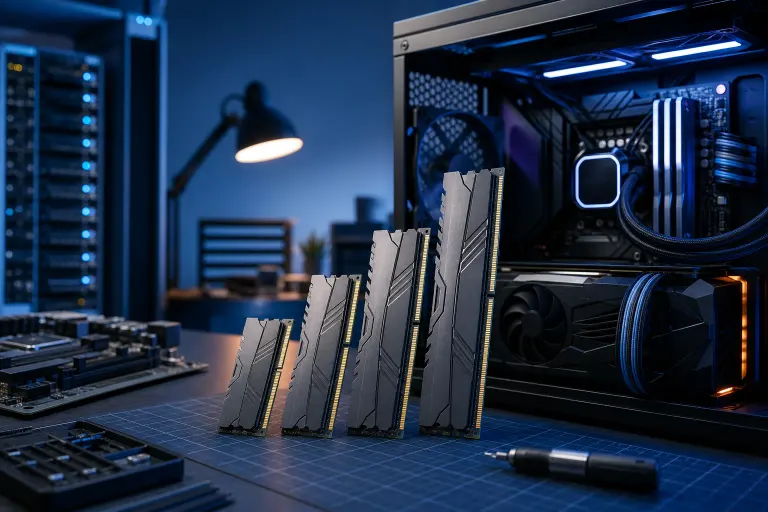
- Kits de RAM compatibles, no memorias individuales. Compra un kit de 2x8 GB o 2x16 GB, nunca una sola memoria, para obtener realmente el rendimiento de doble canal. Si ya tienes una memoria de 16 GB y quieres actualizar de forma económica, intenta encontrar exactamente el mismo modelo y código de lote. Las memorias no idénticas pueden funcionar técnicamente en doble canal, pero podrían negarse a operar a la velocidad XMP nominal de la memoria más rápida y usar en su lugar el denominador común más lento.
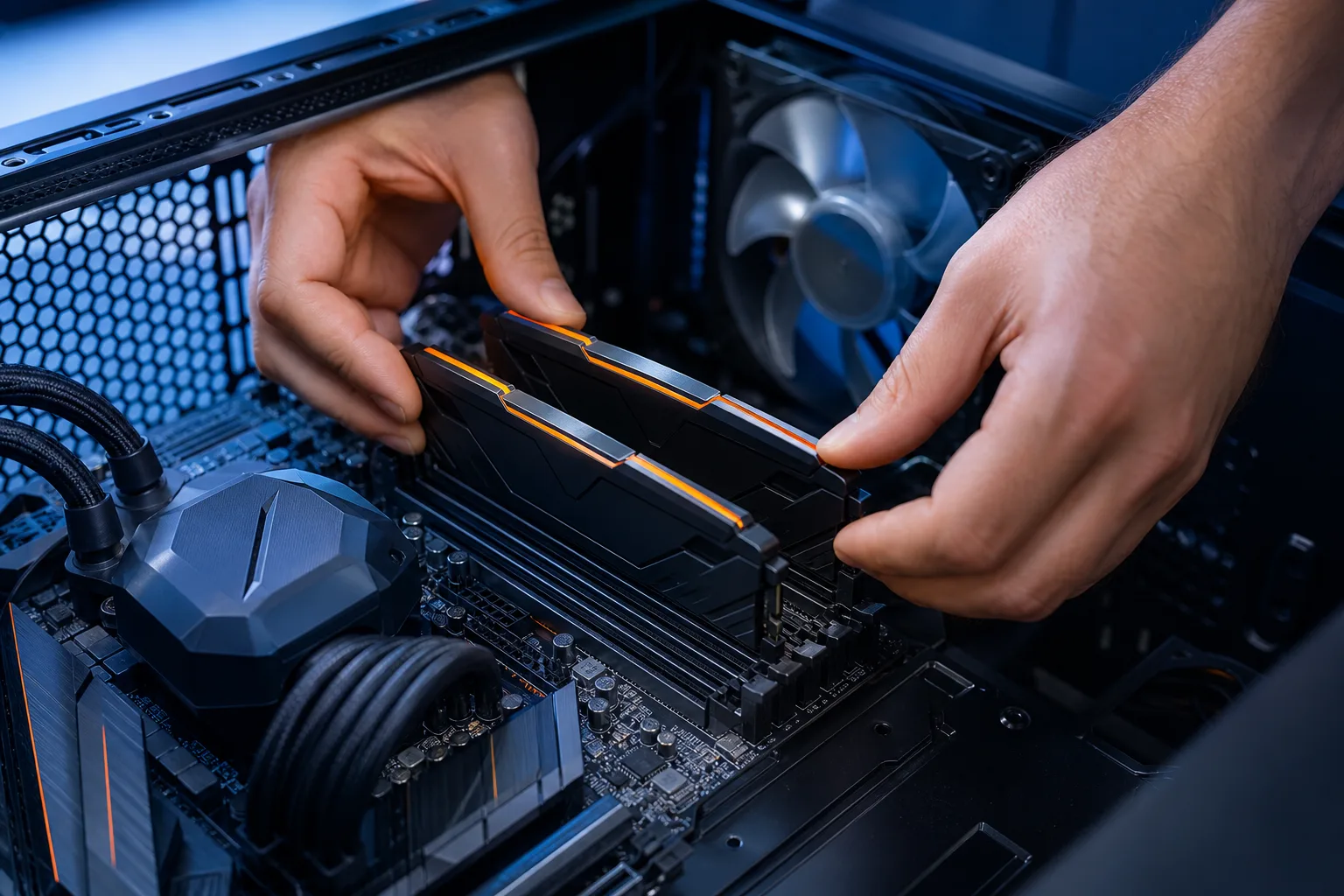
- Un destornillador y un poco de paciencia. Instalar RAM es una de las actualizaciones más sencillas, pero aun así debes tener cuidado con la electricidad estática. Toca una parte metálica de tu gabinete antes de manipular las memorias, no toques los contactos dorados y asegúrate de instalarlas en las ranuras correctas para el doble canal. En la mayoría de las placas son las ranuras 2 y 4, no la 1 y la 2. Consulta el manual; equivocarte significa tener rendimiento de canal único incluso con dos memorias instaladas.
- Tu lista de juegos y aplicaciones. Lo que realmente ejecutas determina lo que realmente necesitas, no lo que diga una publicación en un foro sobre la configuración óptima. Un jugador que exclusivamente ejecuta CS2 y Discord en una instalación limpia de Windows tiene necesidades muy diferentes de las de alguien que transmite Hogwarts Legacy mientras una tarjeta de captura graba video sin comprimir en una unidad de red. Sé honesto sobre tu flujo de trabajo real.
¿Tu computadora está fallando? Obtén un diagnóstico real. Reserva un diagnóstico
Velocidad y latencias: la otra mitad de la ecuación
La capacidad recibe toda la atención, pero la velocidad de la RAM, medida en MHz o MT/s, y las latencias son factores importantes para el rendimiento, especialmente en las plataformas AMD Ryzen, donde la interconexión Infinity Fabric de la CPU funciona sincronizada con la velocidad de la RAM hasta cierto punto. En la serie Ryzen 7000, por ejemplo, DDR5-6000 se considera ampliamente el punto ideal porque permite una proporción de 1:1 entre el controlador de memoria y Infinity Fabric, maximizando el ancho de banda sin la penalización de latencia que implica usar velocidades más altas. Para obtener más detalles sobre los estándares y las especificaciones de memoria, consulta la descripción general de los estándares de memoria de JEDEC.
Las latencias se expresan con valores como CL30-38-38-96. El primer número, la latencia CAS, es en el que se fija la mayoría de la gente. Un número menor es mejor, pero debes interpretarlo junto con la velocidad de reloj real. DDR5-6000 CL30 es considerablemente más rápida en situaciones reales que DDR5-4800 CL40, aunque el número CAS bruto sea menor en esta última. Existen herramientas gratuitas como AIDA64 y HWiNFO64 que comparan la latencia y el ancho de banda de tu memoria para que puedas ver exactamente cuál es tu situación.
En las configuraciones DDR4, que siguen siendo muy competitivas en 2024, DDR4-3600 CL16 o CL18 representa el punto ideal de rendimiento para Ryzen, mientras que las plataformas Intel Alder Lake y Raptor Lake responden bien a DDR4-3200 hasta DDR4-4000. Superar DDR4-4000 en Intel normalmente requiere memoria seleccionada y ajustes manuales cuidadosos de subtimings que la mayoría de los usuarios no querrá hacer.
Los perfiles XMP y EXPO son tus aliados. Son perfiles de overclocking preconfigurados que se almacenan en la propia memoria RAM. Activar XMP (Intel) o EXPO (AMD) en el BIOS toma treinta segundos y es la mejora de rendimiento más sencilla disponible en una PC nueva. Sin esta configuración, tu kit DDR5 de 6000 MHz funcionará a 4800 MHz. Actívala siempre.
Situaciones prácticas de actualización
Para hacerlo más concreto, así abordaría algunas situaciones comunes:
Tienes 8 GB en canal único: Esto es urgente. Compra de inmediato un kit compatible de 2x8 GB o 2x16 GB. No compres una sola memoria de 8 GB para combinarla con la que ya tienes, a menos que puedas confirmar que es idéntica. El riesgo de problemas de compatibilidad no compensa el pequeño ahorro.
Tienes 16 GB en canal único: Primero añade una memoria compatible. Si tu kit es antiguo y puedes encontrar exactamente el mismo modelo, perfecto. Si no, un kit nuevo de 2x8 GB es suficientemente económico como para que empezar desde cero tenga más sentido que buscar una memoria compatible.
Tienes 16 GB en doble canal, pero juegas y transmites: Actualiza a 32 GB. Un kit DDR4-3600 de 2x16 GB es asequible, y el margen adicional reducirá notablemente los tirones cuando OBS esté codificando en segundo plano.
Tienes 32 GB en doble canal: A menos que estés realizando tareas de creación de contenido cuyo rendimiento se vea afectado claramente, ya terminaste. Invierte el presupuesto de actualización en otra cosa.
La conclusión
La RAM es el componente de una PC en el que el retorno de inversión es enorme al principio y luego cae en picada. Pasar de 8 GB a 16 GB transforma el rendimiento. Pasar de 16 GB en canal único a 16 GB en doble canal puede sentirse casi igual de importante. Pasar de 16 GB a 32 GB en doble canal es una mejora significativa en comodidad para cualquiera que haga varias tareas a la vez. Después de eso, para jugar exclusivamente, la ley de los rendimientos decrecientes ya se aplica por completo. Primero elige bien la capacidad y la configuración, activa XMP o EXPO y solo después empieza a considerar si los kits más rápidos justifican el precio adicional para tu plataforma y tu caso de uso.
¿Tu computadora está fallando? Obtén un diagnóstico real.
Fix My PC Store ha reparado miles de equipos en todo West Palm Beach. Precios honestos y nada de tácticas para venderte servicios innecesarios, y diagnóstico gratis para clientes nuevos con nuestro cupón por correo.
Preguntas frecuentes
¿Cuánta RAM necesito para jugar en 2024?
16 GB es el mínimo actual para disfrutar de una experiencia de juego razonable, mientras que 32 GB es el punto ideal recomendado para la mayoría de los gamers entusiastas, especialmente quienes transmiten o realizan varias tareas a la vez. 64 GB o más generalmente es excesivo para jugar exclusivamente y se adapta mejor a tareas de estación de trabajo, como renderizar video 4K o ejecutar máquinas virtuales.
¿Importa que mi RAM funcione en modo de canal único o doble canal?
Sí, importa mucho. El modo de doble canal prácticamente duplica el ancho de banda de memoria disponible al permitir que la CPU acceda a la RAM mediante dos canales simultáneamente. Cambiar de canal único a doble canal puede mejorar notablemente la consistencia de los tiempos de fotograma y los mínimos del 1 %, incluso sin cambiar ningún otro componente.
¿A qué velocidad de RAM debería apuntar?
Para las configuraciones DDR5 con AMD Ryzen serie 7000, DDR5-6000 se considera ampliamente el punto ideal porque permite una proporción de 1:1 entre el controlador de memoria e Infinity Fabric. En las configuraciones DDR4, DDR4-3600 CL16 o CL18 es el punto ideal de rendimiento para Ryzen, mientras que las plataformas Intel responden bien a DDR4-3200 hasta DDR4-4000.
¿Qué son XMP y EXPO, y debería activarlos?
XMP (para Intel) y EXPO (para AMD) son perfiles de overclocking preconfigurados que se almacenan en la propia memoria RAM y permiten que funcione a la velocidad anunciada. Si no activas uno de estos perfiles en el BIOS, la RAM funcionará a una velocidad base más lenta. Por ejemplo, un kit DDR5-6000 funcionaría a solo 4800 MHz. Activarlo toma unos treinta segundos y es una de las mejoras de rendimiento más sencillas disponibles.
¿Está bien añadir una sola memoria RAM para combinarla con la que ya tengo?
Puede funcionar, pero implica riesgos. Las memorias no idénticas podrían funcionar técnicamente en doble canal, pero usarían la velocidad de la memoria más lenta en lugar de la velocidad XMP nominal de la más rápida. Si no puedes encontrar exactamente el mismo modelo y código de lote, comprar un kit nuevo compatible de 2x8 GB o 2x16 GB suele ser la opción más segura y confiable.
El diagnóstico de computadora cuesta $60 y se acredita a su reparación. Los clientes nuevos pueden obtenerlo gratis con nuestro cupón por correo electrónico (formulario en inglés).