Cómo saber si tu PC gamer necesita más flujo de aire o un mejor cooler
En resumen: Revisa tus temperaturas con software gratuito y luego observa dónde se acumula el calor. Si las temperaturas de todo el sistema suben al mismo tiempo, normalmente significa que hay un problema de flujo de aire. Si un componente se calienta mientras los demás permanecen frescos, generalmente el problema está en el cooler de esa pieza. Corrige el problema adecuado y notarás mejoras reales en los FPS, no solo números más bajos en una gráfica.
Lo que necesitas
- HWiNFO64 (gratis) o MSI Afterburner para monitorear la temperatura en tiempo real
- Una lata de aire comprimido y una linterna
- Destornillador para abrir el panel lateral
- Pasta térmica si sospechas que el cooler de la CPU se secó (más información abajo)
- Aproximadamente 20-30 minutos
Paso 1: Registra las temperaturas bajo carga
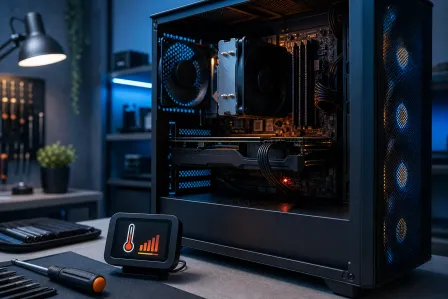
Abre HWiNFO64 y selecciona "Sensors Only". Inicia tu juego más exigente o ejecuta una herramienta de estrés como Cinebench R23 (CPU) y FurMark (GPU) durante 10-15 minutos. Anota las lecturas máximas de:
- Temperaturas de los núcleos de la CPU
- Temperatura del núcleo de la GPU
- Temperatura de la placa madre o del chipset
- Temperatura del SSD NVMe, si tienes uno
Umbrales generales de alerta que debes vigilar (consulta las especificaciones de tu chip específico, ya que los límites varían):
| Componente | Vale la pena investigar por encima de |
|---|---|
| CPU (la mayoría de los modelos modernos) | ~85-90 °C |
| GPU (la mayoría de los modelos modernos) | ~85-90 °C |
| SSD NVMe | ~70 °C |
| VRM de la placa madre | ~90 °C |
Estas son referencias aproximadas. AMD e Intel publican las temperaturas máximas (Tjmax) de cada chip. Consulta siempre las especificaciones oficiales de tu CPU exacta.
Paso 2: Observa el patrón, no solo el número
Aquí es donde realmente diagnosticas el problema. Observa QUÉ componentes están calientes.
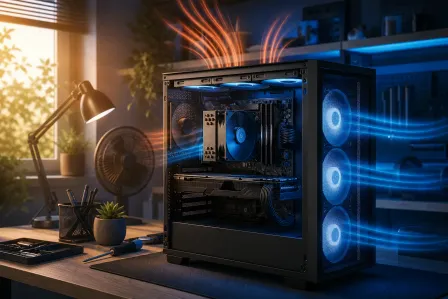
Todo funciona a una temperatura más alta de lo normal: Todo el sistema carece de aire fresco. Eso apunta a un problema de flujo de aire en el gabinete. El aire caliente se recircula en lugar de salir.
Solo la CPU alcanza temperaturas muy altas: El cooler de la CPU no puede disipar el calor con suficiente rapidez. Podría estar fallando, la pasta térmica podría haberse secado o el cooler podría ser demasiado pequeño para tu procesador.
Solo la GPU alcanza temperaturas muy altas: El problema podría estar en el cooler de la GPU o en sus almohadillas térmicas, especialmente en tarjetas de 3-4 años. El flujo de aire también puede afectar a una GPU si expulsa el calor directamente hacia una zona sin salida de aire.
La GPU está caliente Y la temperatura ambiente del gabinete es alta: Podrían ser ambos problemas. Empieza por el flujo de aire, ya que es más económico.
Paso 3: Inspecciona físicamente el gabinete
Retira el panel lateral y alumbra el interior con una linterna. Debes revisar:
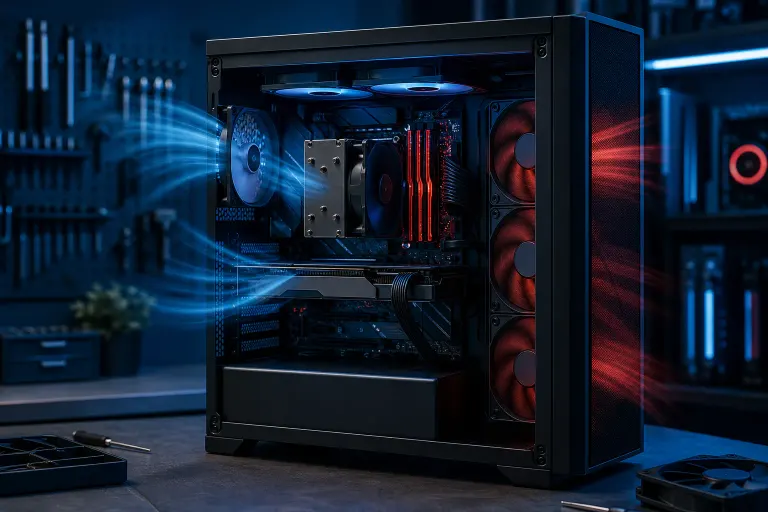
- Cantidad y dirección de los ventiladores. ¿Hay ventiladores de entrada al frente o en la parte inferior que introducen aire fresco, y ventiladores de salida atrás o arriba que expulsan el aire caliente? El objetivo es tener presión positiva o neutra. Que todos los ventiladores introduzcan aire o que todos lo expulsen es un problema de configuración, no de hardware.
- Organización de los cables. Los cables agrupados frente a la entrada de aire bloquean literalmente el flujo. Acomódalos hacia el panel posterior.
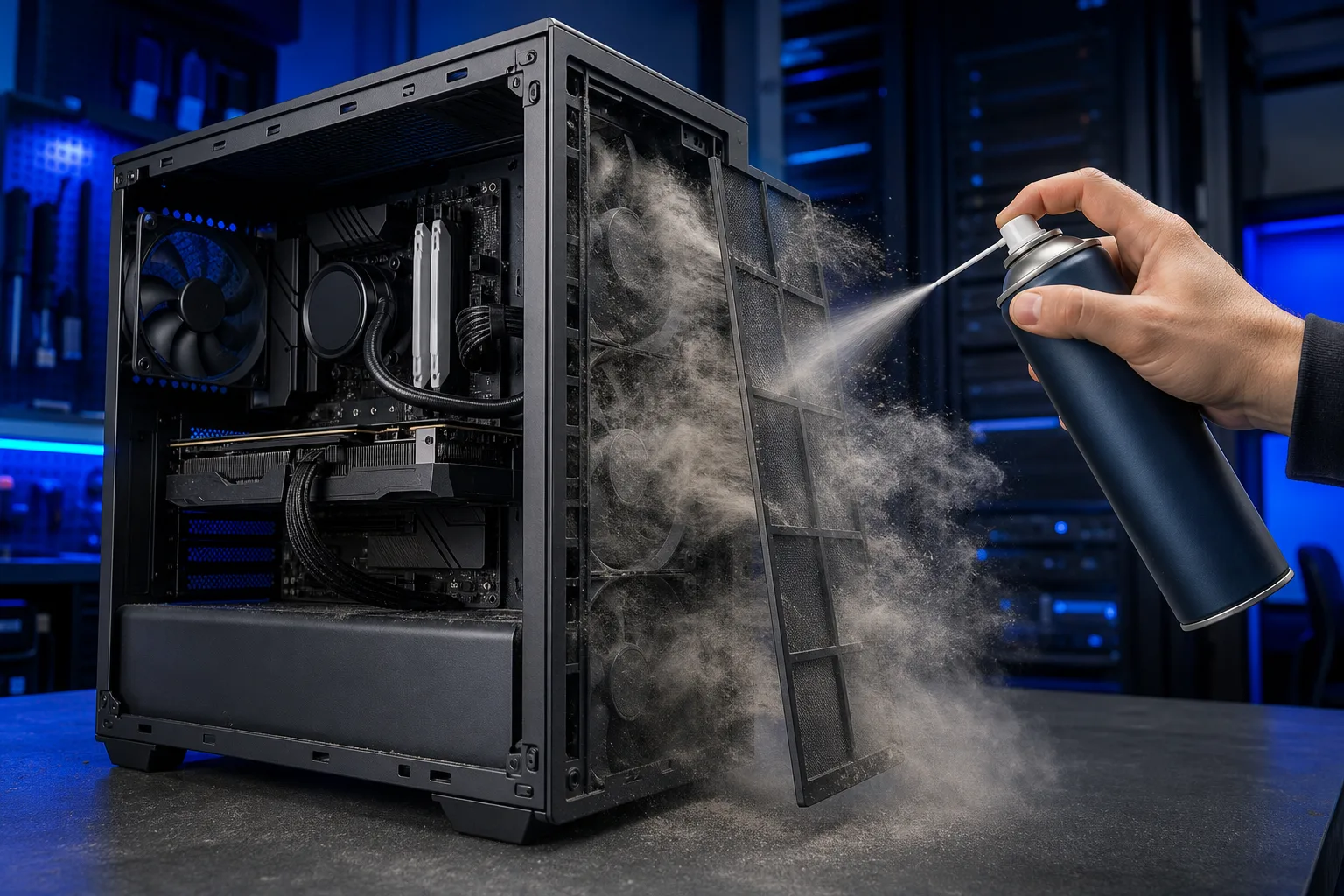
- Acumulación de polvo. Un filtro frontal o las aletas de un radiador obstruidos dificultan la entrada de aire, como una almohada sobre la cara. Límpialos con aire comprimido.
- Montaje del cooler. Los tornillos del cooler de la CPU deben estar bien ajustados. Un montaje flojo provoca un contacto deficiente y temperaturas extremadamente altas.
¿Listo para armar una PC que realmente arrase? Comienza tu armado
Paso 4: Usa la lista de decisiones: flujo de aire o cooler
Sigue estos pasos en orden:
- ¿Limpiaste el polvo? Si no, límpialo primero y vuelve a hacer la prueba. El polvo por sí solo puede provocar aumentos de 10-15 °C.
- ¿La configuración de los ventiladores es correcta? Frente o parte inferior = entrada; parte posterior o superior = salida. Corrige la dirección antes de comprar cualquier cosa.
- ¿Todos los componentes están calientes al mismo tiempo? Agrega ventiladores de entrada o salida, o cambia a un gabinete con mejor ventilación.
- ¿Solo la CPU está caliente? Revisa la presión del montaje del cooler y la antigüedad de la pasta térmica. Si la pasta tiene más de 3-4 años y el chip genera mucho calor, debes reemplazarla. Si el contacto del cooler es correcto y la pasta está en buen estado, el cooler es demasiado pequeño.
- ¿Solo la GPU está caliente? Vuelve a colocar la tarjeta, verifica que los ventiladores del cooler de la GPU estén girando y considera instalar almohadillas térmicas de terceros en tarjetas más antiguas.
- ¿Hay un cooler líquido (AIO) involucrado? Verifica que la bomba esté funcionando (HWiNFO muestra las RPM de la bomba) y que el radiador esté instalado como salida, no recirculando el aire caliente de vuelta al gabinete.
Paso 5: Elige la solución según el diagnóstico
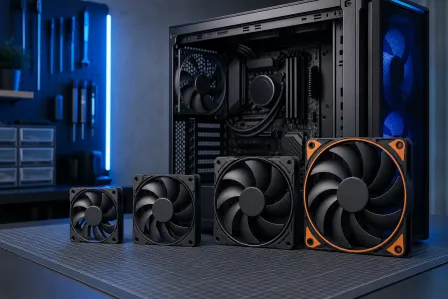
Solución para el flujo de aire: Agrega ventiladores antes de comprar un cooler nuevo. Un ventilador de gabinete de $15-25 suele ser más efectivo que actualizar a un cooler de $60 si el problema es que el aire caliente rodea todos los componentes. Prioriza la entrada frontal y después la salida superior.
Actualización del cooler de la CPU: Si usas el cooler incluido de Intel o AMD y sometes a mucha carga una CPU de 65W o más, los coolers de aire de terceros como Noctua NH-D15 o be quiet! Dark Rock Pro 4 representan una mejora enorme. Los coolers líquidos AIO ayudan en gabinetes compactos donde no cabe un cooler tipo torre.
Reemplazo de la pasta térmica: Toma 20 minutos, cuesta menos de $10 y puede reducir la temperatura de la CPU entre 10 y 20 °C si la pasta original se secó. VALE LA PENA hacerlo antes de comprar hardware nuevo.
Reparación del cooler de la GPU: Es una tarea de bricolaje más complicada. Cambiar las almohadillas térmicas y aplicar pasta nueva a la GPU requiere desmontar la cubierta del cooler. Si tu tarjeta todavía tiene garantía, revisa eso primero.
¿Quieres ver cómo luce una PC personalizada con una refrigeración adecuada? Visita la galería de armados de Fix My PC Store para ver ejemplos reales, o configura tu propia PC con el creador de PC gamer personalizada.
Errores comunes
Comprar un cooler más grande cuando el problema real es el flujo de aire. Un AIO de 360 mm en un gabinete sin ventiladores de entrada seguirá calentando demasiado el sistema. El aire fresco tiene que venir de algún lugar.
Usar demasiada presión positiva. Un poco de presión positiva, con más entrada que salida, está bien y reduce el polvo. Una presión positiva extrema sin una vía de salida atrapa el calor.
Ignorar las almohadillas térmicas de la GPU. Cambiar la pasta térmica de la GPU recibe mucha atención, pero las almohadillas térmicas de la VRAM y los VRM también se deterioran. En una tarjeta de gama alta de 3-4 años, este suele ser el problema oculto.
Aplicar demasiada o muy poca pasta térmica. Coloca una gota del tamaño de un guisante en el centro del IHS. Eso es todo. Más no es mejor.
Culpar al cooler cuando el montaje está flojo. Revisa la presión de contacto antes de asumir que el cooler es demasiado pequeño.
En conclusión
Las temperaturas altas al jugar casi siempre se deben a un flujo de aire deficiente en el gabinete o a un cooler que no puede manejar la carga térmica de tu chip específico. El diagnóstico es gratuito: instala HWiNFO64, somete el sistema a una prueba de estrés y observa el patrón. Si todo está caliente, corrige primero el flujo de aire. Si un componente se destaca por su temperatura, enfócate específicamente en su cooler. Limpia, configura y después actualiza. En ese orden.
Si ya seguiste esta lista y las temperaturas siguen disparándose, o si el sistema se apaga por protección térmica durante una sesión, llévalo a Fix My PC Store en 10140 Okeechobee Blvd, West Palm Beach. Las revisiones iniciales son gratuitas para la mayoría de las reparaciones estándar en tienda, y te diremos exactamente qué necesita reparación antes de comenzar cualquier trabajo. Llámanos al 561-819-9999 o agenda en línea.
¿Listo para armar una PC que realmente arrase?
PC gamer personalizadas, armadas y optimizadas por personas que también juegan. Dinos tu presupuesto y la velocidad de fotogramas que buscas.
Preguntas frecuentes
¿Cómo sé si falló la bomba de mi cooler líquido AIO?
Abre HWiNFO64 y busca las RPM de la bomba de tu AIO en la lista de sensores. Una bomba en buen estado normalmente gira entre 2000 y 3000 RPM, según el modelo. Si muestra cero o un valor cercano a cero mientras el sistema está funcionando, es probable que la bomba haya fallado y la CPU se sobrecalentará rápidamente con cualquier carga.
¿Un flujo de aire deficiente puede hacer que la GPU se sobrecaliente aunque su cooler funcione bien?
Sí. Si la GPU expulsa el calor hacia un gabinete sin una vía de salida, ese aire caliente aumenta la temperatura ambiente dentro del gabinete y vuelve a entrar al cooler de la GPU. El cooler puede funcionar perfectamente y aun así tener dificultades porque el aire que recibe ya está caliente.
¿Cada cuánto debo reemplazar la pasta térmica de la CPU?
La mayoría de las pastas térmicas de calidad dura entre 3 y 5 años con un uso normal. Si la temperatura de tu CPU ha aumentado notablemente con el tiempo sin que haya otros cambios, y la pasta tiene más de 3 años, reemplazarla es una medida económica que puedes probar antes de considerar actualizar el cooler.
¿Agregar más ventiladores RGB realmente mejora la refrigeración?
Los ventiladores RGB enfrían igual que los ventiladores sin RGB con las mismas especificaciones de aspas y rodamientos. Por eso, lo importante es el flujo de aire real del ventilador (CFM) y la presión estática, no la iluminación. Algunos ventiladores RGB económicos usan motores de menor calidad, así que revisa las especificaciones en lugar de fijarte solo en la apariencia al comparar opciones.
El diagnóstico de computadora cuesta $60 y se acredita a su reparación. Los clientes nuevos pueden obtenerlo gratis con nuestro cupón por correo electrónico (formulario en inglés).