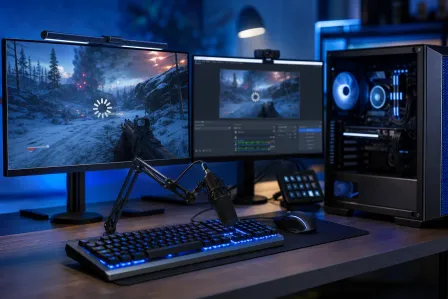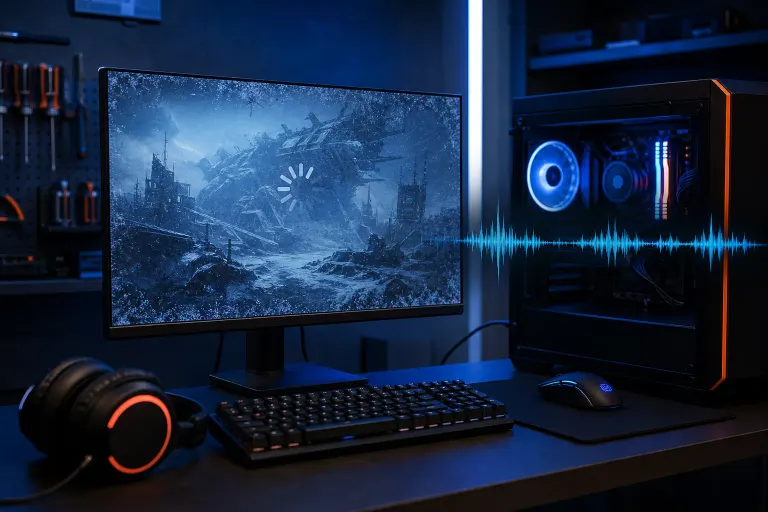
¿Por qué mi PC gamer se congela, pero el audio sigue reproduciéndose?
En resumen: Una congelación con el audio aún reproduciéndose casi siempre apunta a la GPU, la VRAM o un fallo del controlador, no a un bloqueo total del sistema. La CPU y el sistema de audio siguen funcionando, por lo que el hardware continúa operativo de manera parcial. Sigue la lista de verificación a continuación, de la causa más probable a la menos probable, y podrás acotar el problema rápidamente.
Lo que necesitas
- Una herramienta gratuita de monitoreo de GPU, como GPU-Z o MSI Afterburner
- HWiNFO64 para registrar las temperaturas y los sensores de todo el sistema
- El Visor de eventos de Windows, que viene integrado y no requiere instalación
- Al menos 30 minutos y una libreta para anotar lo que observes
- Una GPU de repuesto, si tienes una, o acceso a gráficos integrados para realizar pruebas de aislamiento
Paso 1: Revisa las temperaturas mientras juegas
Abre MSI Afterburner o HWiNFO64 y déjalo funcionando en un segundo monitor o en tu teléfono mientras juegas. Busca temperaturas del núcleo de la GPU superiores a 85-90 °C o temperaturas de la VRAM superiores a 95 °C. Las GPU modernas reducen su rendimiento y luego fallan al alcanzar esos niveles.
Las temperaturas de la CPU superiores a 95 °C bajo una carga sostenida también pueden causar bloqueos, así que registra ambas.
Si ves un pico de temperatura justo antes de la congelación, es probable que el calor sea el problema principal. Limpia el disipador de la GPU y los ventiladores del gabinete, vuelve a colocar las almohadillas térmicas si te sientes cómodo haciéndolo o mejora el flujo de aire antes de intentar cualquier otra cosa.
Paso 2: Lee el registro de eventos de Windows
Después de una congelación, fuerza el reinicio y abre el Visor de eventos. Ve a Registros de Windows y luego a Sistema. Busca eventos críticos o errores registrados justo antes del bloqueo. Algunas entradas comunes son:
- ID de evento 4101: El controlador de pantalla dejó de responder y se recuperó, o no pudo recuperarse
- ID de evento 1001: BugCheck, lo que significa que ocurrió una pantalla azul completa que quizá no viste porque la pantalla ya estaba congelada
- Entradas de LiveKernelEvent relacionadas con la GPU o con un controlador específico
Toma una captura de pantalla o anota el texto exacto del error. Esa cadena te indicará si el sistema operativo culpó al controlador de la GPU, a un componente del kernel o a algo completamente distinto.
Paso 3: Descarta el controlador de la GPU
Los controladores de GPU defectuosos o dañados son la causa más común de este síntoma específico. La canalización de pantalla deja de funcionar, pero el controlador de audio, que se ejecuta en un subproceso separado del kernel, continúa funcionando.
- Descarga directamente de NVIDIA o AMD el controlador más reciente para tu GPU.
- Usa Display Driver Uninstaller (DDU) en el Modo seguro de Windows para eliminar por completo el controlador existente. No te limites a ejecutar una actualización estándar encima del controlador actual.
- Instala el controlador nuevo y vuelve a probar.
Si la frecuencia de las congelaciones disminuye o dejan de ocurrir, el problema era el controlador. Si continúan, sigue adelante.
Paso 4: Prueba la GPU bajo carga de forma aislada
Ejecuta FurMark o 3DMark durante 15-20 minutos mientras monitoreas las temperaturas y la salida de fotogramas. Si el sistema se congela durante una prueba de carga exclusiva de la GPU, pero no durante una carga exclusiva de la CPU, la falla está en la propia GPU o en su VRAM.
Después, prueba los gráficos integrados si tu CPU los tiene. Conecta el monitor a la salida de la placa base, desactiva la GPU dedicada en el Administrador de dispositivos y ejecuta el mismo juego con la configuración baja. Si las congelaciones desaparecen por completo, la GPU dedicada es la sospechosa.
¿Listo para armar una PC que realmente dé la talla? Comienza tu armado
Paso 5: Revisa la VRAM y la RAM del sistema
Los errores de VRAM aparecen como texturas dañadas, pantallas negras o congelaciones completas porque la GPU no puede leer su propio búfer de fotogramas. No puedes probar la VRAM directamente con herramientas estándar de la misma forma que puedes probar la RAM del sistema, pero GPU-Z te mostrará si el uso de la VRAM llega al máximo justo antes del fallo.
Para la RAM del sistema, ejecuta el Diagnóstico de memoria de Windows o MemTest86 durante toda la noche. Un solo módulo defectuoso puede causar problemas en el búfer de comandos de la GPU que se ven exactamente como un problema de GPU.
Paso 6: Inspecciona la alimentación eléctrica
Una GPU que no recibe suficiente energía congelará la pantalla mientras el resto del sistema sigue funcionando. Revisa lo siguiente:
- ¿Estás usando la cantidad correcta de conectores de alimentación PCIe? Algunas tarjetas de gama alta necesitan dos conectores de 8 pines y pueden comportarse de forma errática con solo uno.
- ¿La potencia de la fuente de alimentación es suficiente? Suma el TDP de la CPU, la GPU y las unidades de almacenamiento, y deja un margen adicional del 20%.
- ¿Los cables PCIe están completamente conectados en ambos extremos? Un conector flojo es sorprendentemente común después de armar una PC o acomodar los cables.
Si tu fuente de alimentación tiene varios años y recientemente actualizaste la GPU, es posible que simplemente tenga poca potencia o se haya degradado.
Paso 7: Revisa la inestabilidad por overclocking
Cualquier overclocking activo en el núcleo de la GPU, la VRAM o la CPU es un sospechoso principal. Las congelaciones que solo ocurren bajo una carga sostenida son una señal clásica de un overclocking que supera una prueba rápida, pero no logra mantenerse durante una sesión de juego prolongada.
Restablece las velocidades predeterminadas en el BIOS y en el software de la GPU, y vuelve a probar durante al menos una sesión completa de juego. Si las congelaciones desaparecen, reduce gradualmente el overclocking y realiza una prueba de carga en cada paso.
Errores comunes
- Reinstalar Windows primero. Casi nunca soluciona una congelación con el audio aún reproduciéndose y te hace perder horas. Aísla el hardware antes de tocar el sistema operativo.
- Actualizar el controlador de la GPU sin usar DDU. Instalar un controlador nuevo sobre uno dañado deja residuos que pueden causar el mismo fallo.
- Culpar al juego. Que un juego se cierre puede deberse a un error del juego, pero si ocurre con varios títulos, la falla casi seguramente está en el hardware o en los controladores.
- Ignorar la antigüedad de la fuente de alimentación. Una fuente de alimentación de cinco años que funciona cerca de su potencia nominal es una causa común de congelaciones intermitentes de la pantalla que se pasan por alto fácilmente.
- Omitir el registro de eventos. Windows suele identificar el controlador o componente responsable. Ese único paso puede reducir a la mitad el tiempo de diagnóstico.
En conclusión
Las congelaciones en las que el audio continúa casi siempre significan que la GPU, su controlador o su fuente de alimentación se bloquearon mientras la CPU y el sistema de audio seguían activos. Sigue los pasos en orden: primero las temperaturas, después el controlador, luego las pruebas de aislamiento y finalmente la alimentación. La mayoría de los casos se resuelven en el paso tres o cuatro.
Si ya completaste todos estos pasos y las congelaciones continúan, o si sospechas que la GPU o la fuente de alimentación están fallando y necesitan una revisión práctica, lleva tu equipo a Fix My PC Store en 10140 Okeechobee Blvd, Suite B in West Palm Beach. Las revisiones iniciales son gratuitas para la mayoría de las reparaciones en la tienda. También puedes reservar una sesión de soporte remoto si quieres que alguien más revise tus registros y el Visor de eventos antes de tomar decisiones sobre el hardware. ¿Quieres que armemos tu PC correctamente desde el principio? Consulta el constructor de PC gamer personalizada.
¿Listo para armar una PC que realmente dé la talla?
PC gamer personalizadas, armadas y ajustadas por personas que juegan. Dinos tu presupuesto y la velocidad de fotogramas que buscas.
Preguntas frecuentes
¿Este síntoma de congelación con el audio aún reproduciéndose siempre significa que la GPU está por fallar?
No necesariamente. Una GPU que está fallando es una posibilidad, pero un controlador dañado, el sobrecalentamiento, una alimentación eléctrica deficiente o errores de RAM pueden producir exactamente el mismo síntoma incluso con un hardware en perfecto estado. Sigue los pasos de diagnóstico antes de asumir que debes reemplazar la GPU.
¿Por qué el audio sigue reproduciéndose cuando la pantalla está congelada?
El sistema de audio de Windows funciona en sus propios subprocesos del kernel, separados de la canalización de pantalla de la GPU. Cuando el controlador de la GPU falla o el hardware de pantalla se bloquea, la CPU continúa ejecutando otros subprocesos, incluida la reproducción de audio, hasta que todo el kernel termina bloqueándose o reinicias manualmente.
¿Un cable HDMI o DisplayPort defectuoso puede causar este tipo de congelación?
Sí, aunque es menos común. Un cable flojo o dañado puede interrumpir la señal de pantalla mientras el sistema sigue funcionando, lo que se ve igual que un fallo de la GPU. Cambia el cable o prueba otro puerto de la GPU como una prueba rápida y gratuita antes de investigar más a fondo.
¿Debería reducir el voltaje de mi GPU para solucionar las congelaciones?
Reducir el voltaje puede ayudar si la causa principal es el calor o la inestabilidad eléctrica. Al reducir el voltaje a una velocidad de reloj determinada, disminuyes las temperaturas y el consumo de energía, lo que puede eliminar las condiciones que provocan una congelación. Herramientas como MSI Afterburner hacen que este proceso sea relativamente seguro, pero investiga tu modelo específico de GPU antes de ajustar las curvas de voltaje.
El diagnóstico de computadora cuesta $60 y se acredita a su reparación. Los clientes nuevos pueden obtenerlo gratis con nuestro cupón por correo electrónico (formulario en inglés).