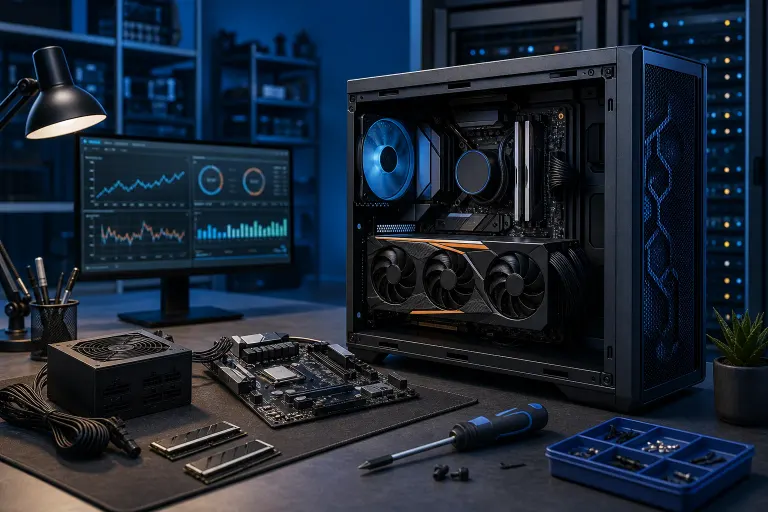
Cuellos de botella en una PC gaming: cómo encontrar y solucionar el tuyo
En resumen: Un cuello de botella ocurre cuando un componente no puede mantener el ritmo de otro, dejando inactivo un hardware costoso. Puedes diagnosticarlo con herramientas gratuitas de monitoreo. La mayoría de los cuellos de botella se pueden solucionar sin comprar un sistema completamente nuevo.
Lo que necesitas
- Una PC con Windows (estos pasos aplican a Windows 10 y 11)
- MSI Afterburner con RivaTuner Statistics Server (gratuitos y vienen incluidos)
- Administrador de tareas o HWiNFO64 para obtener estadísticas más detalladas de CPU y RAM
- El juego que crees que funciona mal, ejecutándose de verdad
- Aproximadamente 30 minutos y disposición para observar gráficos
Paso 1: Entiende qué es realmente un cuello de botella
Tu GPU renderiza los cuadros. Tu CPU le proporciona los datos. Tu RAM almacena los recursos que ambas necesitan. Cuando cualquiera de esos pasos es más lento que los demás, las partes más rápidas terminan esperando. Ese tiempo de espera es tu cuello de botella.
El ejemplo clásico: una GPU insignia combinada con una CPU de cuatro núcleos de hace cinco años. La GPU termina de renderizar un cuadro y simplemente... se queda esperando a que la CPU envíe el siguiente bloque de datos del juego. Tu contador de cuadros se desploma. El uso de la GPU se queda en 70%. Pagaste por un auto deportivo y lo atornillaste al chasis de un kart.
Los cuellos de botella no siempre se deben a hardware antiguo. Una GPU completamente nueva combinada con muy poca RAM, o con RAM funcionando a la velocidad incorrecta, puede estrangular el rendimiento igual de severamente.
Paso 2: Configura la superposición de monitoreo
No puedes solucionar lo que no puedes ver. Este es el paso más importante.
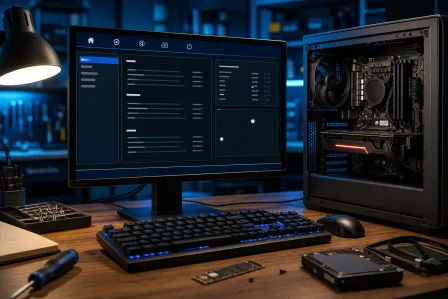
Instala MSI Afterburner y RivaTuner. Abre Afterburner, ve a Settings y luego a la pestaña Monitoring. Activa estas estadísticas para que aparezcan en pantalla (OSD):
- Uso de la GPU (%)
- Temperatura de la GPU
- Uso de la CPU (por núcleo o total)
- Uso de la RAM
- Tasa de cuadros (FPS)
- Uso de la VRAM
Haz clic en OK, inicia tu juego y juega durante 10 a 15 minutos en una escena exigente. Combates intensos, recorridos por mundos abiertos o cualquier situación que haga que tus ventiladores aceleren. Observa los números.
Paso 3: Revisa primero el número de uso de la GPU
Este número por sí solo te dice muchísimo.
¿El uso de la GPU se mantiene entre 95 y 99%? En realidad, son buenas noticias. Significa que tu GPU está trabajando al máximo, que es exactamente lo que quieres. Tu sistema está limitado por la GPU, que es el estado normal y saludable para jugar. La GPU establece el límite superior de tu rendimiento. ¿Quieres más FPS? Necesitas una GPU más potente o reducir la configuración gráfica.
¿El uso de la GPU está atascado entre 60 y 80%? Algo anterior en la cadena la está limitando. Tu CPU, la velocidad de la RAM o incluso el propio motor del juego están impidiendo que la GPU funcione a plena capacidad. Este es un cuello de botella real y te cuesta cuadros.
¿El uso de la GPU fluctúa mucho y nunca se estabiliza? Podría deberse a un problema con los controladores, software en segundo plano consumiendo tiempo de CPU o limitación térmica. Revisa la temperatura de tu GPU. Más de 85 a 90 grados Celsius bajo carga merece una investigación. Consulta nuestro video sobre si vale la pena hacer overclocking para entender cómo se relacionan las temperaturas y las frecuencias.
Paso 4: Revisa el uso de la CPU por núcleo
Que el uso total de la CPU esté en 40% no significa que tu CPU esté bien. Los juegos modernos suelen exigir mucho a uno o dos núcleos mientras apenas utilizan los demás.
En MSI Afterburner o HWiNFO64, revisa el uso de cada núcleo. Si un núcleo está al 95 o 100% mientras tu GPU funciona por debajo del 80%, tienes un cuello de botella de CPU. La GPU está esperando a que ese núcleo sobrecargado termine sus cálculos antes de poder renderizar el siguiente cuadro.
Esto es extremadamente común en CPUs antiguas de dos y cuatro núcleos combinadas con GPUs más nuevas. También es común en juegos conocidos por aprovechar mal varios núcleos.
Soluciones para un cuello de botella de CPU:
- Aumenta la resolución dentro del juego. Una resolución más alta transfiere más trabajo a la GPU y reduce la demanda de CPU por cuadro.
- Reduce configuraciones que exigen mucho de la CPU, como la distancia de dibujado, la densidad de NPC y la simulación de física.
- Cierra las aplicaciones en segundo plano. Discord, Chrome y el software de transmisión consumen núcleos.
- Si la CPU realmente es antigua, actualizarla podría ser la única solución efectiva.
¿Listo para armar una PC que realmente dé un rendimiento increíble? Comienza tu configuración
Paso 5: Prueba la velocidad y capacidad de tu RAM
La RAM es el cuello de botella inadvertido que muchas personas pasan por alto.
Primero, revisa la capacidad. Abre el Administrador de tareas, ve a Rendimiento y luego a Memoria. Si el uso de RAM supera el 85 o 90% mientras juegas, te estás quedando sin memoria. El sistema comienza a usar tu SSD, mucho más lento, como memoria virtual, y los FPS se desploman.
16 GB es el mínimo para jugar de manera moderna. 32 GB es una cantidad cómoda para la mayoría de los títulos de 2024 en adelante.
Segundo, revisa la velocidad de la RAM. Abre HWiNFO64 o consulta la BIOS. Tener RAM DDR4 instalada a 2133 MHz cuando tu tarjeta madre admite 3200 MHz significa que posiblemente tengas XMP o EXPO desactivado. XMP (Intel) y EXPO (AMD) son perfiles integrados en tus módulos de RAM que indican a la tarjeta madre que funcione a la velocidad anunciada en lugar de usar una configuración predeterminada segura.
Activar XMP en la BIOS toma dos minutos y puede añadir una cantidad significativa de FPS en situaciones limitadas por la CPU. Es rendimiento gratuito que probablemente estás desaprovechando en este momento.
Cómo activar XMP: reinicia tu PC, entra a la BIOS (normalmente presionando Delete o F2 durante el arranque), busca la configuración de XMP o del perfil de memoria, actívala, guarda los cambios y sal.
Paso 6: Revisa el uso de la VRAM
Los juegos modernos con configuraciones altas y texturas de alta resolución pueden exigir mucho a la VRAM. Si tu superposición muestra un uso de VRAM igual o superior al límite de tu tarjeta, la GPU comienza a tomar memoria prestada de la RAM del sistema y el rendimiento se vuelve muy deficiente.
Límites comunes de VRAM: las tarjetas de 8 GB pueden tener dificultades en 4K con texturas ultra. 12 GB es un mínimo más seguro si juegas en 1440p y te gusta aumentar al máximo las configuraciones.
Solución: reduce la calidad de las texturas o la resolución. Esto no es un cuello de botella de hardware en el sentido tradicional, sino un límite de capacidad de VRAM. Actualizar a una tarjeta con más VRAM es la solución permanente.
Si quieres ver cómo se ve realmente una configuración bien equilibrada, nuestras PC gaming personalizadas muestran cómo elegimos el hardware para que ningún componente limite a otro.
Paso 7: Descarta problemas de software y controladores
Antes de gastar dinero en hardware, elimina las explicaciones más sencillas.
- Actualiza los controladores de tu GPU. Usa DDU (Display Driver Uninstaller) para eliminarlos por completo primero y luego instala controladores nuevos directamente desde Nvidia o AMD.
- Revisa el plan de energía de Windows. Debe estar configurado en Alto rendimiento o Equilibrado, no en Ahorro de energía.
- Desactiva la programación de GPU acelerada por hardware si tienes hardware antiguo. Ayuda en sistemas nuevos, pero puede causar tirones en equipos antiguos.
- Desactiva las superposiciones que no estés usando. Xbox Game Bar, la superposición de Discord y la superposición de GeForce Experience pueden consumir tiempo de procesamiento de cuadros.
- Revisa si el juego tiene un límite de FPS. Muchos juegos tienen un límite integrado en la configuración que las personas olvidan que está activado.
Si después de todo esto tu PC sigue pareciendo lenta, presenta tirones o se bloquea mientras juegas, podría haber una falla de hardware en lugar de un cuello de botella. Nuestro equipo de reparación de computadoras en West Palm Beach puede realizar diagnósticos y determinar qué está ocurriendo realmente.
También puedes obtener ayuda rápidamente con nuestro servicio de soporte remoto si quieres que un técnico revise la configuración de tu software sin salir de casa.
Errores comunes
Tomar los calculadores de cuellos de botella en línea como una verdad absoluta. Esas herramientas hacen estimaciones basadas en los nombres de los componentes. No conocen tu carga de trabajo real, resolución ni títulos de juegos. Mide tu propio sistema con herramientas reales.
Suponer que la GPU siempre es el problema. Un uso bajo de la GPU es un síntoma de un cuello de botella de CPU o RAM. No compres una GPU nueva cuando la CPU es la que está limitando el rendimiento.
Ignorar los procesos en segundo plano. Un juego ejecutándose junto con Windows Update, un análisis antivirus y un navegador con 40 pestañas abiertas no es una prueba justa de tu hardware.
Desactivar XMP y olvidarlo. Esta es una de las pérdidas de rendimiento más comunes y fáciles de solucionar que vemos. Revísalo ahora mismo.
Hacer overclocking sin vigilar las temperaturas. Aumentar las frecuencias de reloj de tu CPU o GPU puede recuperar margen de rendimiento limitado por un cuello de botella, pero la limitación térmica a altas temperaturas puede anularlo todo y más. Revisa las temperaturas antes de perseguir mayores frecuencias. Nuestro video sobre el overclocking y si vale la pena explica esto con más detalle.
No probar con la resolución correcta. Un cuello de botella en 1080p puede desaparecer en 1440p o 4K porque la GPU trabaja más. Prueba siempre con la resolución que realmente usas para jugar.
En resumen
Los cuellos de botella no significan que toda tu PC sea inservible. Significan que una parte de tu sistema no está funcionando al mismo ritmo que las demás. La mayoría de las veces, la solución es gratuita, ya sea activar XMP, limpiar los procesos en segundo plano o ajustar las configuraciones para trasladar la carga al componente que todavía tiene margen.
Cuando el hardware realmente es el factor limitante, saber QUÉ componente es el culpable significa que gastarás dinero en la actualización correcta en lugar de adivinar. Una GPU nueva no solucionará un cuello de botella de CPU. Actualizar la RAM no salvará una configuración con poca VRAM.
Si estás en West Palm Beach o en cualquier lugar del sur de Florida y quieres que alguien revise tu configuración, la pruebe correctamente y te ofrezca un plan honesto de actualización, reserva una cita con nosotros o visita nuestro asistente para PC gaming para ver cómo se ve una configuración equilibrada desde cero. También hemos creado configuraciones personalizadas increíbles, incluida una PC gaming de Times Square y una bestia RGB con Ryzen 9, si quieres ver cómo funciona el hardware bien equilibrado en la práctica.
Hay más FPS disponibles. Ve por ellos.
¿Listo para armar una PC que realmente dé un rendimiento increíble?
PC gaming personalizadas, armadas y optimizadas por personas que juegan. Dinos tu presupuesto y la tasa de cuadros que buscas.
Preguntas frecuentes
¿Qué es un cuello de botella en una PC gaming?
Un cuello de botella ocurre cuando un componente, normalmente la CPU o la GPU, no puede mantener el ritmo de los demás, lo que obliga a las partes más rápidas a permanecer inactivas y esperar. Esto se manifiesta como menos FPS de los que tu hardware debería poder ofrecer. No siempre se debe a componentes antiguos. Los componentes desiguales pueden causar cuellos de botella incluso en sistemas más nuevos.
¿Cómo reviso si mi CPU está limitando a mi GPU?
Instala MSI Afterburner y activa una superposición del uso de la GPU mientras juegas. Si el uso de la GPU se mantiene constantemente por debajo de 80 a 85% mientras tus FPS son bajos, revisa el uso de cada núcleo de la CPU en HWiNFO64 o el Administrador de tareas. Un núcleo al 95 o 100% mientras la GPU funciona sin mucha carga es una señal clara de un cuello de botella de CPU.
¿Activar XMP realmente puede mejorar el rendimiento en juegos?
Sí, y es una de las mejoras de rendimiento gratuitas más ignoradas. La RAM DDR4 y DDR5 suele instalarse a una velocidad predeterminada segura, muy por debajo de su velocidad nominal, hasta que se activa XMP (Intel) o EXPO (AMD) en la BIOS. En situaciones limitadas por la CPU, esto puede aumentar considerablemente los FPS sin costo.
¿Un cuello de botella de GPU es malo?
Un cuello de botella de GPU, es decir, cuando tu GPU funciona con un uso de 95 a 99%, en realidad es el estado saludable y previsto para jugar. Significa que tu GPU se está utilizando por completo y establece el límite superior de tu rendimiento. Un cuello de botella de CPU, en el que la GPU permanece inactiva esperando a la CPU, es la situación más desperdiciada que debes solucionar.
¿Cuándo debería reemplazar el hardware en lugar de ajustar la configuración?
Si activaste XMP, limpiaste los procesos en segundo plano, actualizaste los controladores y ajustaste la configuración del juego, pero sigues limitado por la CPU en un procesador de más de cuatro o cinco años con pocos núcleos, probablemente una actualización sea la única solución real. Lo mismo aplica a una GPU que no puede alcanzar la resolución y tasa de cuadros que buscas ni siquiera con la configuración reducida.
¿Puedo obtener ayuda para diagnosticar un cuello de botella en una PC gaming en West Palm Beach?
Por supuesto. Fix My PC Store en West Palm Beach puede realizar pruebas de rendimiento y diagnósticos en tu PC gaming para identificar exactamente qué componente te está limitando. Puedes reservar una visita en la tienda en fixmypcstore.com/contact o usar el soporte remoto si el problema está relacionado con el software.
El diagnóstico de computadora cuesta $60 y se acredita a su reparación. Los clientes nuevos pueden obtenerlo gratis con nuestro cupón por correo electrónico (formulario en inglés).