Flujo de aire en una PC gaming: explicación de los ventiladores de entrada y salida
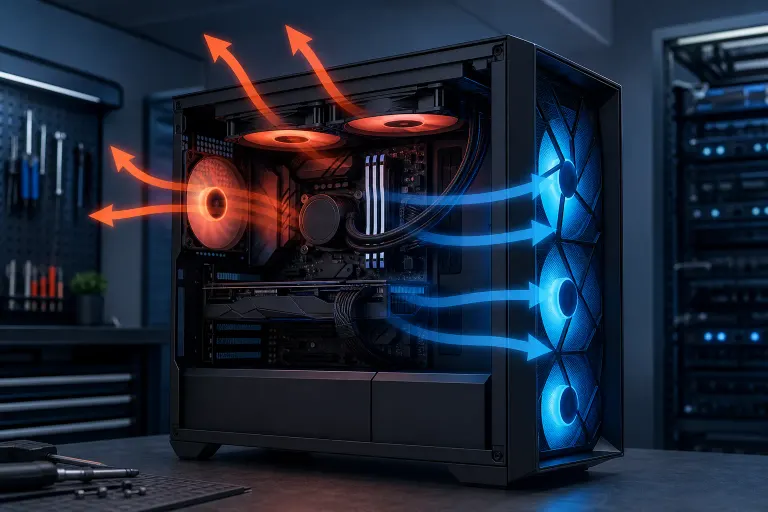
En resumen: Orienta los ventiladores de entrada hacia el frente y la parte inferior del gabinete para introducir aire fresco, y los ventiladores de salida hacia la parte trasera y superior para expulsar el aire caliente. Tener más entrada que salida, es decir, presión positiva, ayuda a mantener el polvo fuera. Si lo configuras correctamente, tus temperaturas y la estabilidad de tus FPS te lo agradecerán.
Lo que necesitas
- Al menos dos ventiladores de gabinete, aunque se recomiendan tres o más
- Un gabinete con buena ventilación y filtros de polvo removibles
- Acceso a los conectores para ventiladores de la placa base o a un controlador de ventiladores
- Opcional: una herramienta de monitoreo térmico como HWiNFO64 o MSI Afterburner para verificar las temperaturas antes y después
Paso 1: Entiende cómo se mueve el calor dentro de una PC
El calor sube. No es solo un dato de la clase de física, es la guía principal para configurar el flujo de aire.
La GPU y la CPU generan la mayor parte del calor. El aire caliente tiende naturalmente a subir y desplazarse hacia la parte trasera del gabinete. La distribución de tus ventiladores debe aprovechar ese movimiento, no luchar contra él.
Imagina el gabinete como un túnel de viento. Necesitas una ruta clara y constante: el aire frío entra por el frente o la parte inferior, pasa por los componentes y sale por la parte superior o trasera. Cualquier ventilador que vaya en contra de este flujo crea turbulencia, zonas sin circulación y picos de temperatura.
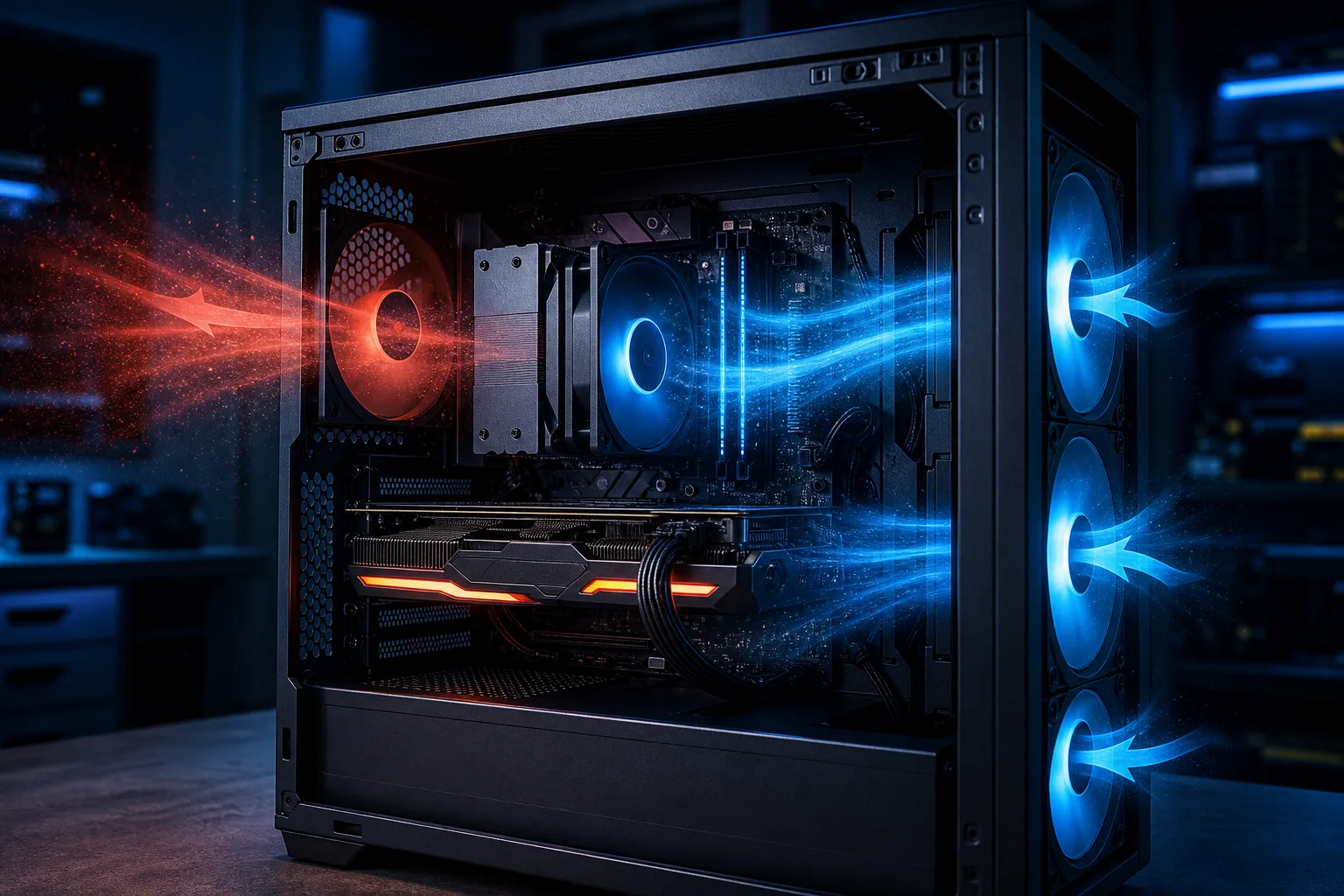
Paso 2: Determina la dirección de los ventiladores
Cada ventilador tiene dos lados. El lado con las varillas visibles del marco, la «araña», es el lado de salida: por ahí se expulsa el aire. El aire entra por el lado de la etiqueta, es decir, el lado del eje central.
Aquí tienes una guía rápida:
| Ubicación | Dirección | Función |
|---|---|---|
| Parte frontal del gabinete | Succiona HACIA ADENTRO (entrada) | Lleva aire frío a través de la GPU y la CPU |
| Parte inferior del gabinete | Succiona HACIA ADENTRO (entrada) | Alimenta con aire frío el flujo ascendente |
| Parte trasera del gabinete | Empuja HACIA AFUERA (salida) | Elimina el aire caliente de la zona del enfriador de la CPU |
| Parte superior del gabinete | Empuja HACIA AFUERA (salida) | Ventila el aire caliente que sube |
| Panel lateral | Succiona HACIA ADENTRO (entrada) | Complementa la refrigeración de la GPU si está bien ubicado |
Cuando tengas dudas: si la etiqueta del ventilador mira hacia afuera del gabinete, está introduciendo aire desde el exterior. Si la etiqueta mira hacia el interior del gabinete, está expulsando aire.
Paso 3: Elige entre presión positiva, negativa o equilibrada
Aquí es donde la mayoría de los equipos ganan o pierden.
La presión positiva significa que la entrada de aire en CFM, pies cúbicos por minuto, es mayor que la salida. El aire encuentra su propio camino para salir por las aberturas. El resultado es una menor entrada de polvo y una mayor duración de los filtros, ya que todo el aire que entra pasa por las entradas filtradas.
La presión negativa significa que hay más salida que entrada. El aire entra por cada grieta y abertura sin filtro. El resultado puede ser una refrigeración más rápida en algunas configuraciones, pero también una mayor acumulación de polvo en los componentes.
La presión equilibrada ocurre cuando la entrada y la salida son iguales. Funciona bien en gabinetes con buen sellado.
Para la mayoría de las PC gaming, una presión positiva ligera, con un ventilador de entrada adicional, es el punto ideal en la práctica. Obtendrás buenas temperaturas sin convertir tu GPU en un imán para el polvo.
¿Listo para armar una PC que realmente dé la talla? Comienza tu armado
Paso 4: Elige el tipo de ventilador según su ubicación
No todos los ventiladores son iguales. Hay dos tipos principales:
Los ventiladores de alto flujo de aire mueven mucho aire con poca resistencia. Son ideales para las entradas frontales y las salidas superiores, donde el aire circula libremente.
Los ventiladores de alta presión estática empujan el aire a través de espacios estrechos. Son ideales para radiadores, enfriadores de CPU y filtros con polvo que restringen el flujo de aire.
Usar un ventilador de alto flujo de aire en un radiador es uno de los errores más comunes que reducen el rendimiento. El ventilador gira con fuerza, pero apenas mueve aire a través de las aletas. Gasta unos cuantos dólares adicionales en el tipo correcto para cada posición.
Paso 5: Configura las curvas de los ventiladores en el BIOS o el software
Las RPM importan tanto como la ubicación. Un ventilador funcionando a máxima velocidad las 24 horas del día es ruidoso, desgasta más rápido los rodamientos y normalmente es excesivo cuando la PC está inactiva.
La mayoría de las placas base modernas permiten configurar curvas personalizadas para los ventiladores desde el BIOS. Un buen punto de partida es el siguiente:
- Por debajo de 50 °C de temperatura de la CPU: ventiladores al 30-40 % de RPM, casi silenciosos
- De 50 a 70 °C: aumentar gradualmente hasta el 60-70 % de RPM
- Por encima de 70 °C: velocidad máxima
Usa una herramienta de monitoreo mientras juegas durante 20-30 minutos para conocer las temperaturas máximas reales y luego ajusta la configuración. Los ventiladores de la GPU normalmente los controla la propia tarjeta mediante Afterburner o el controlador de la GPU.
Paso 6: Organiza los cables y elimina las obstrucciones internas
Incluso la ubicación perfecta de los ventiladores falla si un conjunto de cables bloquea el flujo de aire hacia tu GPU.
Pasa los cables detrás de la bandeja de la placa base siempre que sea posible. Usa bridas o correas de Velcro para evitar que los cables sueltos cuelguen sobre el canal principal de circulación de aire. Una fuente de alimentación modular facilita muchísimo esta tarea.
Este único paso puede reducir varios grados la temperatura de la GPU sin añadir ningún componente.
Errores comunes
Todos los ventiladores expulsando aire. Puede verse impresionante en un anuncio de ventiladores, pero crea una presión negativa enorme. El polvo entra por todas partes y las temperaturas aumentan.
Confundir la dirección de los ventiladores. Es extremadamente común en los primeros armados. Antes de instalarlos, revisa siempre hacia qué lado apuntan las varillas del marco: ese es el lado de salida.
No usar filtros de polvo. Si tu gabinete tiene ranuras para filtros, úsalas. Límpialos cada 4-6 semanas en el sur de Florida. La humedad y las partículas del interior de las viviendas son factores reales.
Instalar un radiador con los ventiladores orientados incorrectamente para su ubicación. La dirección correcta depende de dónde esté instalado el radiador. En un radiador frontal, normalmente los ventiladores empujan el aire a través del radiador hacia el interior del gabinete, como entrada. En un radiador trasero o superior, normalmente los ventiladores jalan el aire a través del radiador y lo expulsan del gabinete, como salida. En ambos casos, el objetivo es mover aire frío a través de las aletas del radiador, no hacer recircular por ellas el aire ya calentado del gabinete.
Ignorar la organización de los cables. Un armado de apariencia limpia no es solo una cuestión estética. También es ingeniería funcional del flujo de aire.
En conclusión
Coloca los ventiladores de entrada al frente y en la parte inferior, las salidas en la parte trasera y superior, usa una presión ligeramente positiva, elige el tipo de ventilador según su ubicación y organiza los cables. Ese es todo el sistema. Las temperaturas se mantienen bajas, las frecuencias permanecen elevadas y los fotogramas se ven fluidos.
Si estás planeando armar una PC nueva desde cero o quieres saber qué ventiladores y distribución se adaptan a tu gabinete y componentes específicos, consulta el constructor de PC gaming personalizada de Fix My PC Store. Y si un armado ya se salió de control y las temperaturas son demasiado altas, el equipo de Okeechobee Boulevard puede diagnosticarlo y repararlo en el taller.
¿Listo para armar una PC que realmente dé la talla?
PC gaming personalizadas, armadas y ajustadas por personas que juegan. Cuéntanos tu presupuesto y la velocidad de fotogramas que buscas.
Preguntas frecuentes
¿Cuántos ventiladores necesita realmente una PC gaming?
La mayoría de los armados gaming funcionan bien con tres a cinco ventiladores: dos o tres de entrada al frente y en la parte inferior, y uno o dos de salida en la parte trasera y superior. Más ventiladores solo ayudan si las rutas del flujo de aire están despejadas. Un sistema de tres ventiladores bien ubicado superará siempre a uno de seis ventiladores mal distribuido.
¿La iluminación RGB afecta el flujo de aire o el rendimiento de refrigeración?
No, los LED RGB de los ventiladores no afectan de manera significativa el flujo de aire. Las tiras LED consumen muy poca energía y generan una cantidad insignificante de calor. El rendimiento del flujo de aire depende del tamaño del ventilador, el diseño de las aspas, las RPM y la ubicación, no de la iluminación.
¿Los ventiladores de entrada deben tener filtros y con qué frecuencia debo limpiarlos?
Sí, usa siempre filtros de polvo en los ventiladores de entrada si tu gabinete los admite. En el ambiente húmedo y polvoriento del sur de Florida, planea limpiar esos filtros cada cuatro a seis semanas. Un filtro obstruido limita el flujo de aire y anula por completo el propósito de tener ventiladores de entrada.
¿Puedo usar cualquier marca de ventiladores siempre que las especificaciones coincidan?
Por lo general, sí, siempre que los valores de CFM y presión estática sean adecuados para la ubicación. No hay problema en combinar marcas en el mismo armado. Lo más importante que la marca es elegir el tipo de ventilador según su función: ventiladores de alto flujo de aire para posiciones abiertas y ventiladores de alta presión estática para radiadores y filtros densos.
El diagnóstico de computadora cuesta $60 y se acredita a su reparación. Los clientes nuevos pueden obtenerlo gratis con nuestro cupón por correo electrónico (formulario en inglés).