¿Tu computadora de escritorio no sale del modo de suspensión? Esta es la solución real
En resumen: Una computadora de escritorio que no sale del modo de suspensión normalmente tiene un conflicto en la configuración de energía, un controlador desactualizado, un periférico que confunde la señal de activación o una fuente de alimentación que está comenzando a fallar. Sigue los pasos a continuación en orden y casi siempre encontrarás la causa sin abrir el gabinete.
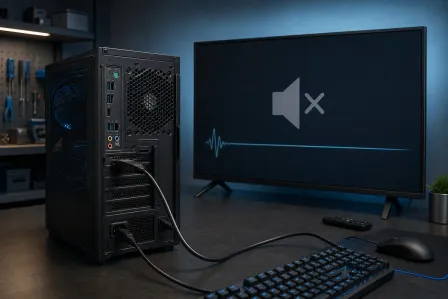
Presionas una tecla, mueves el mouse y no pasa nada. La pantalla está negra. Es posible que los ventiladores estén girando, o que no lo estén. Es frustrante porque la PC no está realmente «apagada», sino atascada en algún punto entre la suspensión y la activación, y ese estado intermedio es precisamente lo que dificulta el diagnóstico. El estado de suspensión al que entra tu PC se llama S3 en la terminología ACPI y está diseñado para conservar tu sesión mientras reduce la energía de la mayoría de los componentes. Cuando la señal de activación se pierde o se confunde en algún punto de esa cadena, terminas exactamente donde estás ahora: mirando una pantalla oscura y preguntándote si deberías mantener presionado el botón de encendido y cruzar los dedos. ¿La buena noticia? Este es uno de los problemas más fáciles de solucionar en una computadora de escritorio. Vamos a revisarlo juntos.
Lo que necesitas
- Unos minutos y la posibilidad de mantener presionado el botón de encendido
- Acceso a la configuración de Windows (o una forma de iniciar en modo seguro si todo está realmente bloqueado)
- El cable de alimentación y el cable de video de tu monitor, solo para verificar dos veces las conexiones
- Opcional, pero útil: un mouse y un teclado USB que sepas que funcionan, para hacer pruebas
- Paciencia. Lo haremos paso a paso, sin adivinar
Si en algún momento sientes que esto implica más solución de problemas de la que quieres hacer por tu cuenta, nuestro equipo se ocupa de este problema todo el tiempo en nuestro establecimiento de reparación de computadoras, y también ofrecemos soporte remoto si prefieres que alguien te guíe en vivo.
Paso 1: Confirma que realmente sea un problema de activación y no de encendido
Primero, descartemos lo más sencillo. Mantén presionado el botón de encendido durante unos 10 segundos para forzar el apagado y luego presiónalo nuevamente para volver a encender la PC normalmente. ¿Arranca bien?
Si la respuesta es sí, excelente. Eso nos indica que la PC está en buen estado y que se trata específicamente de un problema de suspensión y activación, no de una fuente de alimentación agotada ni de una tarjeta madre dañada. Presta atención a lo que ves durante ese arranque: si llega normalmente al escritorio, carga tus aplicaciones y todo parece correcto, confirmaste que el hardware está intacto. El problema está en el software o en la configuración, lo que significa que probablemente puedas solucionarlo sin gastar un centavo. Si la PC ni siquiera enciende normalmente, es un problema completamente diferente, y quizá valga la pena consultar diagnósticos del tipo de reparación de laptops o simplemente llamarnos, ya que una PC que no arranca en absoluto suele indicar un problema de hardware.
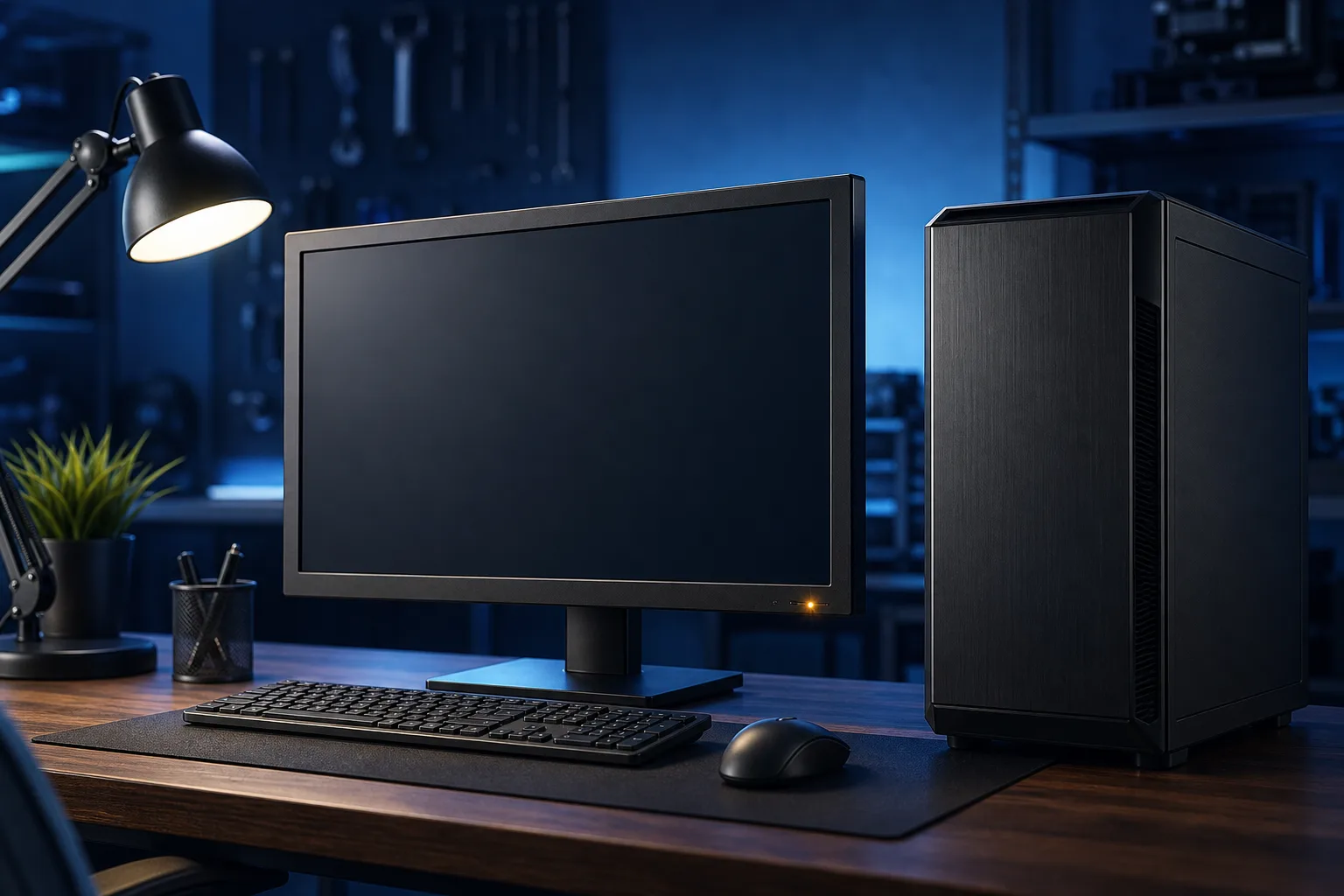
También revisa el monitor antes de continuar. A veces la PC se activa sin problemas, pero el monitor no. Esto sucede más de lo que la gente imagina, especialmente con monitores que tienen sus propios modos agresivos de ahorro de energía. Busca una luz en el marco del monitor. Si está ámbar o parpadeando en lugar de permanecer blanca o azul, el monitor está suspendido por separado y solo necesita reiniciarse. Desconéctalo de la pared, espera diez segundos, vuelve a conectarlo y presiona su botón físico de encendido. Si el monitor vuelve a funcionar y muestra tu escritorio, no tenías un problema con la PC. Tenías un problema con el monitor y ya está solucionado.
Hay una cosa más que debes revisar: asegúrate de que el cable de video entre la PC y el monitor esté completamente conectado. Los cables DisplayPort, en particular, tienen fama de aflojarse ligeramente con el tiempo, especialmente si el cable está tenso por haber sido colocado alrededor de los muebles. Un cable DisplayPort conectado a medias puede producir exactamente los síntomas que describes, porque falla la comunicación entre el monitor y la PC, y la pantalla permanece oscura aunque la PC esté funcionando perfectamente.
Paso 2: Revisa la configuración de tu plan de energía
Windows tiene una configuración que controla exactamente cómo funcionan la suspensión y la activación, y es la causa más común de este problema. Los planes de energía predeterminados de Windows 10 y 11 generalmente funcionan bien, pero pueden modificarse al instalar aplicaciones, actualizar controladores o instalar actualizaciones de Windows, a veces sin ninguna notificación evidente. Así puedes revisarlo.
- Haz clic en Inicio y escribe plan de energía en la barra de búsqueda; luego haz clic en Elegir un plan de energía.
- Revisa qué plan está seleccionado. Si ves resaltado Economizador, probablemente esa sea la causa. El modo Economizador reduce agresivamente la energía de los dispositivos durante la suspensión y algunos componentes, especialmente los controladores USB más antiguos y ciertas tarjetas gráficas, no manejan bien ese cambio cuando llega el momento de activarse.
- Cambia a Equilibrado o Alto rendimiento y haz clic en Cambiar la configuración del plan junto al que elijas.
- Configura Apagar la pantalla en un tiempo razonable, como 15 o 30 minutos.
- Configura Poner el equipo en estado de suspensión como Nunca temporalmente, solo durante las pruebas. Puedes volver a cambiarlo después de confirmar que el problema se resolvió.
- Haz clic en Guardar cambios.
Ahora deja la PC inactiva durante 20 minutos y comprueba si se activa normalmente cuando regreses. Si lo hace, el problema estaba en el plan de energía. Puedes experimentar volviendo a activar la suspensión con intervalos más largos hasta encontrar una configuración que funcione de manera confiable con tu hardware específico.
Mientras estás en la configuración de energía, hay otra opción que vale la pena revisar: Permitir suspensión híbrida. La suspensión híbrida combina la suspensión y la hibernación, y guarda tu sesión en el disco como respaldo. En algunas computadoras de escritorio, especialmente las que tienen conjuntos de chips antiguos, la suspensión híbrida provoca fallas de activación porque el sistema no puede decidir si debe reanudar desde la RAM o desde el disco. Para desactivarla, haz clic en Cambiar la configuración avanzada de energía dentro de tu plan, expande Suspender y configura Permitir suspensión híbrida como Desactivado.
¿Tu computadora está fallando? Obtén un diagnóstico real. Solicita un diagnóstico
Paso 3: Revisa qué dispositivos tienen permiso para activar la PC
Windows permite que determinados dispositivos envíen una señal de activación para sacar la PC del modo de suspensión. Esto es útil cuando funciona correctamente, pero se convierte en un problema cuando el dispositivo equivocado, o un dispositivo que funciona mal, envía señales fantasma que activan la PC en el momento incorrecto o confunden por completo el proceso de activación. Un concentrador USB que pierde energía durante la suspensión puede hacer que la PC comience a activarse y luego se quede atascada a mitad del proceso, lo que produce exactamente la situación de pantalla negra y ventiladores girando.
Así puedes revisar tus dispositivos de activación:
- Haz clic derecho en el botón Inicio y elige Administrador de dispositivos.
- Expande la sección Adaptadores de red. Haz clic derecho en tu adaptador Ethernet, elige Propiedades y luego ve a la pestaña Administración de energía.
- Probablemente verás una casilla que dice Permitir que este dispositivo reactive el equipo. Para la mayoría de los usuarios de computadoras de escritorio, debe estar desmarcada, a menos que uses específicamente Wake-on-LAN para acceder de forma remota.
- Haz lo mismo con todo lo que aparezca en Teclados, Mouse y otros dispositivos señaladores y Controladoras de bus serie universal. Busca cualquier elemento que tenga disponible la pestaña Administración de energía y desmarca el permiso de activación.
- Deja habilitados los permisos de activación de tu teclado y mouse principales, ya que necesitas algo que active realmente el evento de reanudación.
La categoría de controladores USB merece especial atención. Un concentrador raíz USB 3.0 configurado para permitir la activación puede causar problemas si un dispositivo conectado, como un disco duro externo o un concentrador USB, presenta una falla durante el estado de bajo consumo. Si tienes muchos periféricos USB, intenta desconectar todo excepto el teclado y el mouse y vuelve a probar la suspensión y la activación. Si funciona con una configuración USB básica, vuelve a conectar los dispositivos uno por uno hasta que el problema reaparezca. El último dispositivo que conectaste es la causa.
Paso 4: Actualiza o revierte el controlador de gráficos
Los controladores de gráficos son la segunda causa más común de fallas de activación, y la razón es sencilla: al salir del modo de suspensión, la GPU debe reiniciarse y restablecer la conexión con el monitor. Si el controlador tiene errores, está desactualizado o se actualizó recientemente a una versión con un problema conocido, esa comunicación falla y aparece una pantalla negra.
Si usas NVIDIA, abre GeForce Experience y busca actualizaciones en la pestaña Drivers. Si usas AMD, abre AMD Software: Adrenalin Edition y haz lo mismo. Instala las actualizaciones pendientes y reinicia la PC.
Si el problema de activación comenzó después de una actualización reciente del controlador, revertirlo suele ser la solución más rápida. Ve al Administrador de dispositivos, expande Adaptadores de pantalla, haz clic derecho en tu GPU y elige Propiedades. En la pestaña Controlador, haz clic en Revertir al controlador anterior si esa opción está disponible. Esto restaura la versión anterior y a menudo resuelve el problema de inmediato.
Vale la pena mencionar un caso específico: si usas una conexión DisplayPort y la GPU entró en suspensión sin que el monitor estuviera conectado o encendido, algunas tarjetas NVIDIA y AMD no detectan la pantalla al activarse. Cambiar temporalmente a HDMI o simplemente asegurarte de que el monitor esté encendido antes de que la PC intente activarse puede confirmar si eso es lo que está sucediendo.
Paso 5: Ejecuta el solucionador de problemas de energía de Windows y revisa los registros de eventos
Windows tiene un solucionador de problemas integrado para los problemas de energía que detecta automáticamente una cantidad sorprendente de fallas. Para ejecutarlo, ve a Configuración > Sistema > Solucionar problemas > Otros solucionadores de problemas y haz clic en Ejecutar junto a Energía. Deja que termine y aplica las soluciones que sugiera.
Para revisar el problema con más detalle, abre el Visor de eventos escribiéndolo en la búsqueda de Inicio. Ve a Registros de Windows > Sistema y busca errores o advertencias cerca de las horas en que ocurrió la falla de activación. Filtra por el origen Power-Troubleshooter o busca el Id. de evento 1, que registra el origen de activación. Si ves entradas que señalan un dispositivo o controlador específico, ese debe ser tu siguiente objetivo.
También puedes ejecutar este comando en un símbolo del sistema con privilegios elevados para generar un informe completo de diagnóstico de energía:
powercfg /energy
Windows analizará el sistema durante 60 segundos y generará un informe HTML, que normalmente se guarda en C:\Windows\System32\energy-report.html. Ábrelo en un navegador y busca cualquier elemento marcado como error, especialmente en las secciones USB y suspensión.
Paso 6: Considera causas de hardware si nada de lo anterior funcionó
Si ya realizaste todos los pasos de software y el problema continúa, la causa puede ser física. Las fuentes de alimentación que comienzan a fallar a menudo todavía tienen suficiente potencia para hacer funcionar la PC normalmente, pero tienen dificultades para entregar el breve aumento de energía necesario para salir del modo de suspensión. Esto es especialmente común en sistemas que tienen tres años o más y nunca han tenido un reemplazo de la fuente de alimentación. Si tienes acceso a una fuente de alimentación que sepas que funciona bien, cambiarla temporalmente es la forma más directa de descartar esta posibilidad.
Una batería CMOS agotándose también puede causar problemas de suspensión y activación, ya que se encarga de guardar la configuración del BIOS, incluida la configuración de los estados de energía. Si la batería está débil, esos ajustes pueden restablecerse o comportarse de manera inconsistente. Reemplazar la batería CMOS es una solución sencilla que cuesta alrededor de cinco dólares y toma diez minutos.
Por último, revisa si hay polvo dentro del gabinete. Una GPU o CPU que se sobrecalienta durante el uso normal puede entrar en un estado de protección automática que se ve igual que un problema de suspensión. Aplicar aire comprimido a través de las rejillas de ventilación toma dos minutos y, en ocasiones, resuelve todo el problema.
Si llegaste hasta aquí y aún no puedes identificar la causa, con gusto te ayudaremos. Lleva la PC a nuestro establecimiento de reparación de computadoras y realizaremos un diagnóstico completo del hardware, o reserva una sesión de soporte remoto y revisaremos contigo las posibilidades restantes en tiempo real.
¿Tu computadora está fallando? Obtén un diagnóstico real.
Fix My PC Store ha reparado miles de equipos en todo West Palm Beach. Precios honestos y cero ventas innecesarias, y diagnóstico gratis para clientes nuevos con nuestro cupón por correo.
Preguntas frecuentes
¿Por qué mi computadora de escritorio se activa, pero la pantalla permanece negra?
Por lo general, esto significa que la PC se activó correctamente, pero el monitor no, o que el controlador de gráficos no pudo reiniciar la salida de pantalla. Primero intenta apagar y volver a encender el monitor; si no funciona, busca actualizaciones del controlador de la GPU.
¿Es malo dejar mi computadora de escritorio en modo de suspensión durante la noche?
No, el modo de suspensión está diseñado precisamente para eso y consume muy poca energía. Sin embargo, si tu PC no se activa de manera confiable, cambiar temporalmente a Hibernar o apagarla por completo cada noche es una solución razonable mientras investigas el problema.
¿De verdad un dispositivo USB puede impedir que mi PC se active?
Sí, es más común de lo que la gente imagina. Los receptores USB de mouse y teclados inalámbricos, los concentradores USB e incluso algunas impresoras pueden enviar una señal que confunde el proceso de activación. Desconectar todos los dispositivos USB no esenciales es una forma rápida de comprobarlo.
¿Debería desactivar por completo el modo de suspensión?
Es una solución temporal válida si tienes prisa, pero no resuelve el problema de fondo y tu PC consumirá más energía mientras está inactiva. Preferimos ayudarte a encontrar la causa real para que puedas seguir usando el modo de suspensión normalmente.
¿Cuándo debería dejar de solucionar el problema por mi cuenta y llevar la PC a un técnico?
Si revisaste la configuración de energía, actualizaste los controladores y probaste con diferentes periféricos, pero la PC todavía no se activa de manera confiable, es posible que la fuente de alimentación o la tarjeta madre estén llegando al final de su vida útil. En ese punto, vale la pena solicitar una revisión profesional antes de que el problema se convierta en una situación en la que la PC no arranque.
El diagnóstico de computadora cuesta $60 y se acredita a su reparación. Los clientes nuevos pueden obtenerlo gratis con nuestro cupón por correo electrónico (formulario en inglés).