¿Por qué mi PC de escritorio muestra todas las barras de Wi-Fi, pero apenas carga las páginas?
En resumen: Todas las barras de Wi-Fi miden qué tan fuerte es la conexión con tu router, no si el internet detrás de él funciona. Los sospechosos habituales son un problema de DNS, un adaptador o controlador inestable, un router congestionado o confundido, o el propio proveedor. Haz las pruebas en un orden determinado y normalmente podrás identificar la causa en 15 minutos.
Qué pasó
Miras la barra de tareas. Todas las barras. Magnífico. Luego haces clic en un enlace y observas cómo una pestaña en blanco reflexiona sobre sus decisiones durante 30 segundos.
Esta es una de las quejas más comunes que un propietario de una PC lleva a un taller de reparación, y confunde a la gente porque las barras mienten por omisión. (No mienten a propósito. Simplemente responden una pregunta diferente de la que estás haciendo).
Ese ícono de señal informa qué tan fuerte es el enlace de radio entre el adaptador Wi-Fi de tu PC y el router. No dice nada sobre:
- Si el router realmente puede conectarse a internet
- Si nombres como google.com se están traduciendo en direcciones (eso es DNS)
- Si tu adaptador está perdiendo paquetes, reintentando constantemente o atascado con un controlador defectuoso
- Si otros diez dispositivos de la casa están acaparando la conexión
Por eso, “todas las barras, pero nada de velocidad” no es una contradicción. Es un síntoma con varias causas posibles, y el truco consiste en dejar de adivinar y revisarlas en orden.
Por qué importa
Adivinar es lo que hace que la gente termine comprando un router nuevo, un extensor de Wi-Fi, un sistema mesh y un “amplificador” anunciado en redes sociales (ese último es una estafa desde el nombre, y no voy a disculparme por decirlo), cuando la solución real era una configuración de DNS o un controlador. Gasta el dinero después de saber qué capa está dañada, no antes.
Esta es la secuencia de diagnóstico, empezando por lo más económico y rápido.
Paso 1: ¿El problema ocurre solo en esta PC?
Toma un teléfono u otro dispositivo conectado al mismo Wi-Fi y carga algunas páginas.
- Los otros dispositivos también están lentos: el problema está más adelante en la conexión. Puede ser el router, el módem o tu proveedor de internet. Ve directamente al paso 5.
- Los otros dispositivos funcionan bien: el problema está en tu PC de escritorio. Continúa.
Paso 2: ¿Ocurre con todos los sitios o solo con algunos?
Prueba tres o cuatro sitios diferentes. Si algunos cargan de inmediato y otros se quedan esperando, o las páginas cargan pero la primera conexión tarda muchísimo, eso apunta al DNS y no a la velocidad en sí. Si todo carga lento de manera uniforme, piensa en el adaptador, la congestión o la propia conexión.
Paso 3: Prueba una conexión por cable
Si puedes conectar la PC al router con un cable Ethernet durante dos minutos, hazlo. Esta prueba divide el problema claramente.
- Rápido con cable, lento con Wi-Fi: el problema está en tu adaptador inalámbrico, su controlador, su antena o la interferencia.
- También lento con cable: no es un problema de Wi-Fi. Revisa el DNS, el router o el proveedor.
Paso 4: Revisa el aspecto del DNS
Una señal clásica: el navegador muestra “resolviendo el host” o “esperando” un sitio durante mucho tiempo y luego carga de repente. Puedes comprobarlo sin pagarle a nadie. Abre el Símbolo del sistema y escribe ping 8.8.8.8. Si responde rápidamente, pero ping google.com es lento o falla, el culpable es el DNS. Cambiar el DNS de tu PC por un resolvedor público (el 8.8.8.8 de Google o el 1.1.1.1 de Cloudflare) en la configuración del adaptador es una prueba segura y reversible. Anota primero la configuración actual para poder restaurarla.
Paso 5: Reinicia lo correcto y en el orden correcto
El viejo consejo de siempre funciona más de lo que los técnicos quieren admitir. Apaga el módem y el router, espera 30 segundos completos, enciende primero el módem, deja que se estabilice y luego enciende el router. Después reinicia la PC.
Tabla de decisiones rápidas
| Lo que observas | Causa más probable | Primer intento |
|---|---|---|
| Todos los dispositivos están lentos | Router, módem o proveedor de internet | Reinicia los equipos y luego llama al proveedor |
| Solo la PC está lenta y el cable funciona rápido | Adaptador Wi-Fi, controlador o interferencia | Actualiza o reinstala el controlador; cambia a 5 GHz |
| El ping a 8.8.8.8 es rápido, pero los nombres de dominio son lentos | DNS | Cambia los servidores DNS |
| También está lento con cable, pero los otros dispositivos funcionan bien | Configuración de red o algo en la PC | Restablece la pila de red y busca malware |
| Funciona rápido a las 7 a. m. y muy mal a las 8 p. m. | Congestión tuya o del vecindario | Haz pruebas a distintas horas y consulta al proveedor |
¿Tu computadora está fallando? Obtén un diagnóstico real. Programa un diagnóstico
Lo que todavía no sabemos
No puedo decirte desde aquí cuál fila de esa tabla corresponde a tu caso, y ningún artículo puede hacerlo. Hay varios factores que realmente cambian la respuesta:
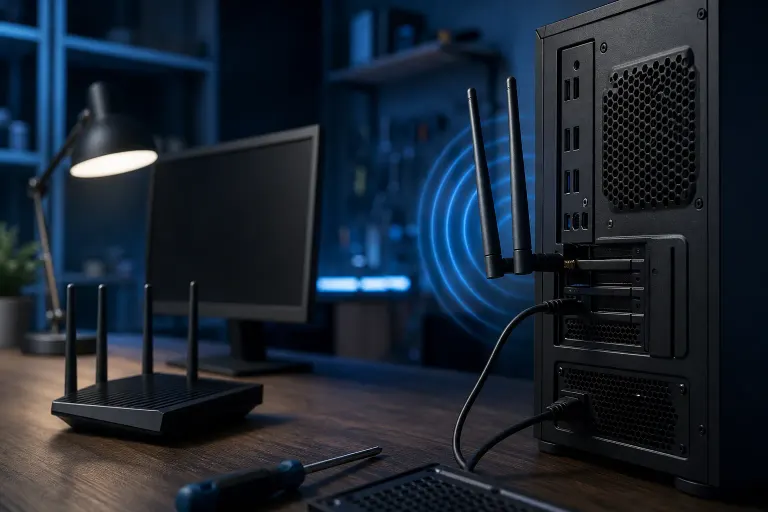
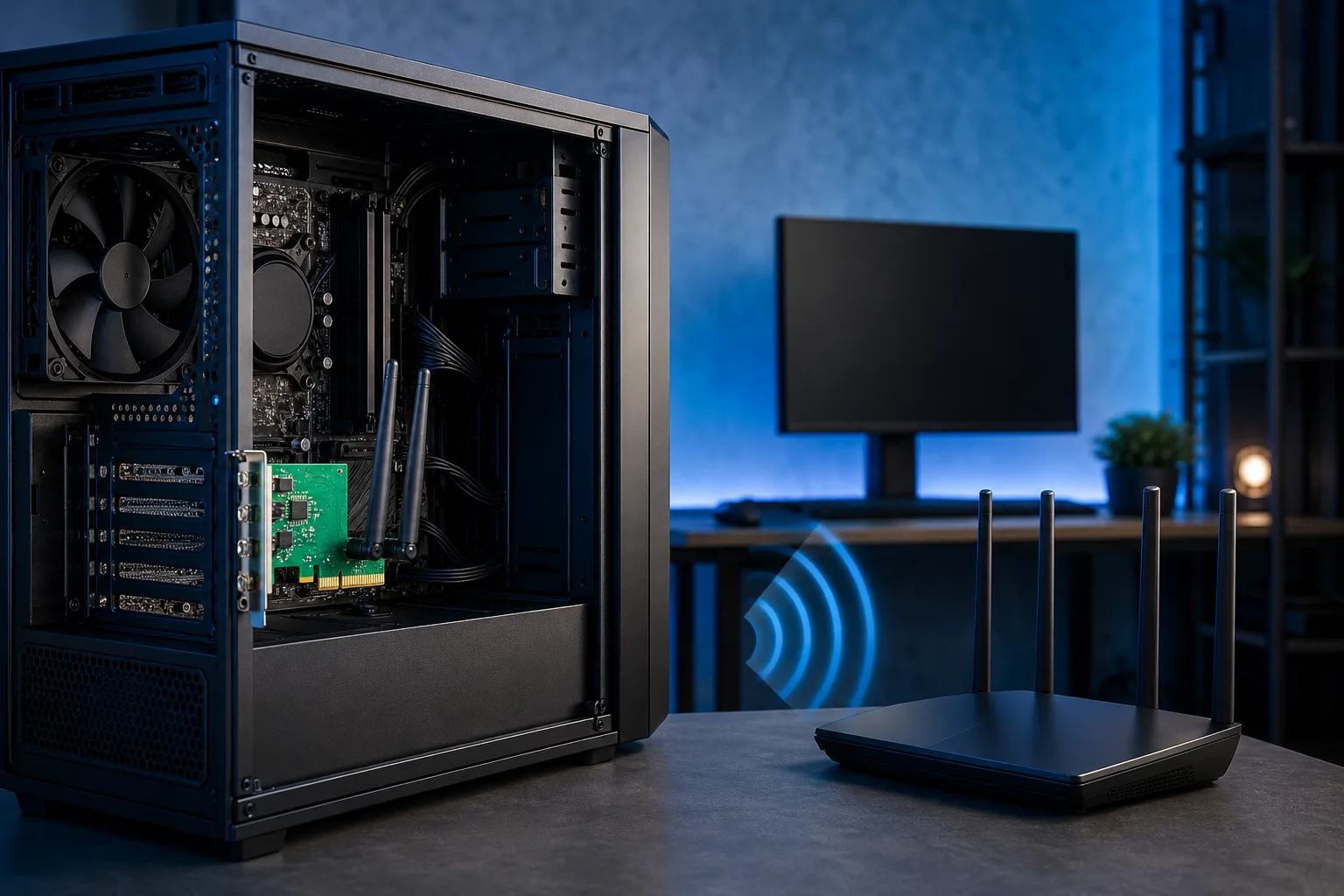
- Cómo se conecta la PC. Las computadoras de escritorio suelen usar un adaptador Wi-Fi USB económico o una tarjeta con antenas pequeñas ocultas detrás del gabinete. Pueden mostrar una señal fuerte y aun así transferir datos mal, especialmente si la antena está dentro de un gabinete metálico. Solo las pruebas pueden revelar si tu adaptador es débil o funciona correctamente.
- Si es un problema de hardware o software. Un adaptador que está fallando y un controlador dañado se ven casi idénticos desde el escritorio. Reinstalar el controlador desde cero te ayuda a distinguirlos, pero primero tienes que intentarlo.
- Qué está haciendo tu proveedor. Las interrupciones y la limitación de velocidad del lado del proveedor son difíciles de detectar desde tu casa. Su página de estado o una llamada son las únicas formas de confirmarlo.
- Si algo está consumiendo el ancho de banda en segundo plano. Copias de seguridad en la nube, actualizaciones de Windows, un launcher de juegos aplicando un parche o una PC que hace silenciosamente cosas que no debería. Vale la pena descartar esto último, y prefiero que lo descartes a que lo des por sentado.
No voy a fingir que alguna de estas es la respuesta “habitual” para tu equipo específico. Haz las pruebas y después decide.
Qué hacer al respecto
Primero inténtalo tú (no cuesta nada):
- Haz las pruebas con otro dispositivo y con un cable conectado que aparecen arriba.
- Reinicia el módem, el router y luego la PC.
- Haz la prueba de ping del DNS y cambia el DNS si el patrón coincide.
- En el Administrador de dispositivos, revisa tu adaptador de red. Si ves una advertencia amarilla o un controlador antiguo, descarga el actual desde el sitio web oficial del fabricante del adaptador o de la placa base, no desde un programa aleatorio para “actualizar controladores” (son malas prácticas que causan más problemas de los que solucionan).
- Si tu router ofrece redes de 2.4 GHz y 5 GHz, prueba la red de 5 GHz. Normalmente es más rápida y está menos congestionada a corta distancia.
- Revisa las pestañas Rendimiento y Procesos del Administrador de tareas para ver si algo está consumiendo la red.
Busca ayuda cuando:
- La prueba con cable es rápida, pero el Wi-Fi sigue lento después de reinstalar el controlador desde cero. Eso apunta al hardware del adaptador o a su antena, lo que requiere una reparación o un reemplazo.
- La PC está lenta incluso con cable, mientras los otros dispositivos funcionan bien. Algo en la propia máquina necesita una revisión adecuada, incluida una búsqueda de malware.
- Tienes una pequeña empresa y toda la oficina funciona lento. Ese es un trabajo de redes, y redes empresariales es una conversación diferente de la del Wi-Fi doméstico.
Si el problema está en tu computadora de escritorio, el servicio de reparación de computadoras en nuestro taller de Okeechobee Boulevard, en West Palm Beach, incluye diagnóstico del adaptador, el controlador y la red. El diagnóstico de computadora cuesta $60 y se acredita al costo de la reparación. (Es gratis solo con el cupón que el sitio web envía por correo electrónico cuando te suscribes a la lista de emails). Antes de comenzar el trabajo, te explicamos todos los cargos y los tiempos para que los apruebes. Si prefieres no transportar la torre, pregunta por el servicio de soporte remoto para problemas de software como DNS y controladores, aunque cualquier problema de hardware requiere trabajo en el sitio o en el taller.
Llama al 561-819-9999 o usa la página de contacto para reservar una cita. El horario del taller es de lunes a viernes, de 9 a. m. a 6 p. m., y los sábados, de 9 a. m. a 5 p. m.
Para conocer mejor cómo funciona el DNS y por qué cambiarlo es seguro, la documentación pública de DNS de Cloudflare y Google es una buena referencia.
¿Tu computadora está fallando? Obtén un diagnóstico real.
Fix My PC Store ha reparado miles de computadoras en todo West Palm Beach. Precios honestos, sin intentos de venderte servicios innecesarios y un diagnóstico gratis para clientes nuevos con nuestro cupón de email.
Preguntas frecuentes
¿Un extensor de Wi-Fi puede solucionar el problema de todas las barras, pero páginas lentas?
Por lo general, no. Un extensor amplía el alcance de la señal, pero ya tienes una señal fuerte. Si el problema real es el DNS, un controlador o la conexión del proveedor, un extensor aumenta el costo y a veces hace que todo sea más lento al agregar otro salto.
¿Un cable o puerto Ethernet defectuoso puede causar el mismo síntoma?
Puede hacerlo. Un cable dañado o un puerto defectuoso pueden negociar una velocidad de enlace lenta o perder paquetes. Si la prueba con cable también es lenta, prueba con otro cable y otro puerto del router antes de culpar a la PC.
¿Es seguro usar una herramienta gratuita para actualizar controladores?
Yo las evitaría. Muchas incluyen software no deseado o instalan el controlador equivocado. Descarga los controladores directamente del fabricante de tu adaptador o placa base, o deja que Windows Update se encargue.
¿Cómo puedo saber si el problema es mi proveedor de internet?
Si todos los dispositivos de la casa están lentos, incluso con una conexión por cable, y reiniciar los equipos no ayuda, consulta la página de interrupciones de tu proveedor o llámalo. Hacer pruebas a distintas horas del día también puede mostrar si la lentitud sigue un patrón de congestión.
El diagnóstico de computadora cuesta $60 y se acredita a su reparación. Los clientes nuevos pueden obtenerlo gratis con nuestro cupón por correo electrónico (formulario en inglés).