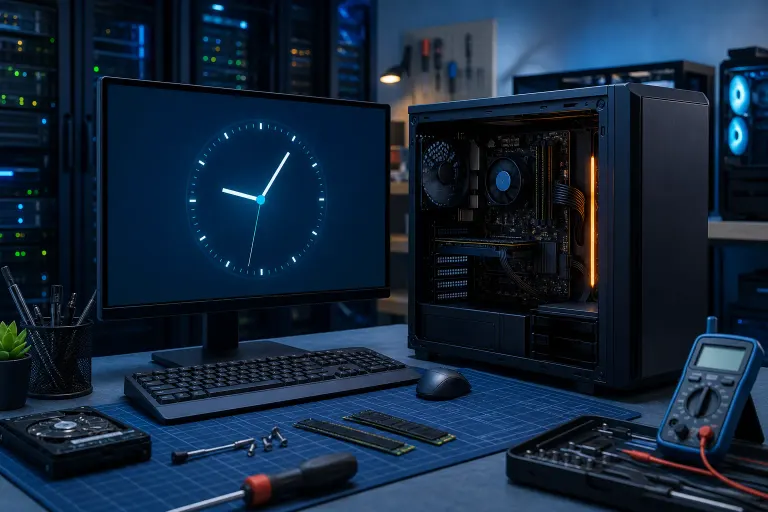
¿Por qué mi PC de escritorio sigue perdiendo la fecha y la hora?
En resumen: Una PC de escritorio que sigue perdiendo la fecha y la hora casi siempre tiene una batería CMOS agotada o a punto de agotarse, la pequeña batería tipo moneda de la placa base que mantiene funcionando el reloj cuando la PC está desconectada. Cámbiala por unos cinco dólares y el problema normalmente desaparecerá para siempre. Si no es así, probablemente se trate de problemas de la placa base o del software que requieren una revisión más profunda.
Lo que necesitas
Antes de abrir la carcasa, consigue lo siguiente:
- Una batería CR2032 nueva (la batería plana y redonda tipo reloj, disponible en cualquier farmacia, ferretería o tienda grande)
- Un destornillador Phillips
- Una pulsera antiestática o simplemente el hábito de tocar metal sin pintar antes de tocar cualquier componente interno
- Cinco minutos de paciencia y nada de electricidad estática en tus calcetines
Eso es todo. Esta es una de las reparaciones más económicas y sencillas de una PC, y precisamente por eso resulta tan molesto que algunas personas paguen $150 para que alguien más la haga. La CR2032 es un estándar casi universal. La misma batería alimenta controles remotos de autos, controles pequeños y pantallas de básculas de baño, así que prácticamente puedes encontrarla en cualquier lugar. Si quieres estar mejor preparado, compra dos. A menudo se venden en paquetes de varias unidades por menos de $10, y tener una de repuesto significa que no tendrás que volver a la farmacia dentro de tres o cuatro años, cuando la nueva también se agote.
1. Confirma que realmente sea la batería CMOS
Esta es la prueba rápida. ¿El reloj de tu PC se reinicia cada vez que la desconectas o se va la luz, pero se mantiene correcto mientras está encendida o conectada? Es la batería. El síntoma clásico es inconfundible: enciendes la PC después de pasar un fin de semana fuera y la fecha muestra algo como el 1 de enero de 2002, o cualquier fecha predeterminada que el fabricante de la placa base haya programado de fábrica. Algunas placas se reinician a la fecha en que fueron fabricadas. Otras vuelven a la época Unix u otro marcador de posición. En cualquier caso, la pantalla te recibe con una fecha claramente incorrecta incluso antes de que Windows termine de iniciar.
Otro síntoma que a menudo se pasa por alto es que la configuración del BIOS se revierta inesperadamente. La batería CMOS no solo mantiene el reloj, también conserva una pequeña cantidad de memoria donde se guarda la configuración del BIOS. Así que si alguna vez has notado que el orden de arranque personalizado cambia constantemente, que la configuración de overclocking desaparece o que tu PC de repente olvida que debe iniciar desde el SSD en lugar de intentar primero con la unidad óptica, una batería CMOS a punto de agotarse también suele ser la culpable.
Si la hora solo se atrasa poco a poco, por ejemplo, unos minutos después de una semana de uso normal, se trata de un problema completamente distinto. Windows debería sincronizarse automáticamente con un servidor de hora de Internet llamado time.windows.com a intervalos regulares. Si tu reloj constantemente se adelanta o se atrasa unos minutos, normalmente la solución es tan sencilla como hacer clic derecho en el reloj de la barra de tareas, seleccionar "Adjust date/time" y asegurarte de que "Set time automatically" y "Sync now" estén funcionando correctamente. En ocasiones, una regla del firewall o una política de red corporativa bloquea el tráfico de sincronización NTP, lo que provoca este atraso gradual sin que exista ninguna falla de hardware.
Otra pista para el diagnóstico: entra en la configuración del BIOS/UEFI (normalmente presionando Delete, F2 o F10 justo cuando la PC inicia; la tecla exacta suele aparecer brevemente en la pantalla inicial) y revisa la hora que aparece allí. Si también es incorrecta en el BIOS, antes de que Windows tenga oportunidad de cargarse, eso confirma de forma concluyente que se trata de un problema de hardware y no de software. El sistema operativo no puede influir en el reloj del BIOS mientras el sistema operativo no está funcionando. Si el BIOS muestra la fecha incorrecta, la batería es la culpable con casi total seguridad.
2. Abre la carcasa y encuentra la batería
Apaga la PC por completo, coloca en la posición de apagado el interruptor ubicado en la parte posterior de la fuente de alimentación si tiene uno y desconecta la PC de la pared. Luego mantén presionado el botón de encendido durante unos cinco segundos para descargar cualquier electricidad residual almacenada en los capacitores de la placa. Este paso toma cinco segundos y puede evitar que una descarga estática dañe un componente que cuesta mucho más que una CR2032.
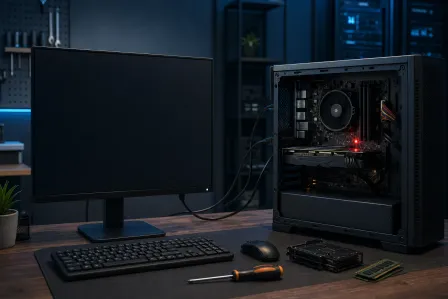
Abre el panel lateral. La mayoría de las carcasas modernas de torre mediana usan tornillos de mariposa, un pestillo de botón o un mecanismo deslizante en lugar de tornillos tradicionales. Si la tuya sí usa tornillos, un destornillador Phillips sirve en casi todos los casos. Coloca la torre de lado, con la placa base hacia arriba, para que sea mucho más fácil verlo todo sin tener que estirar el cuello.
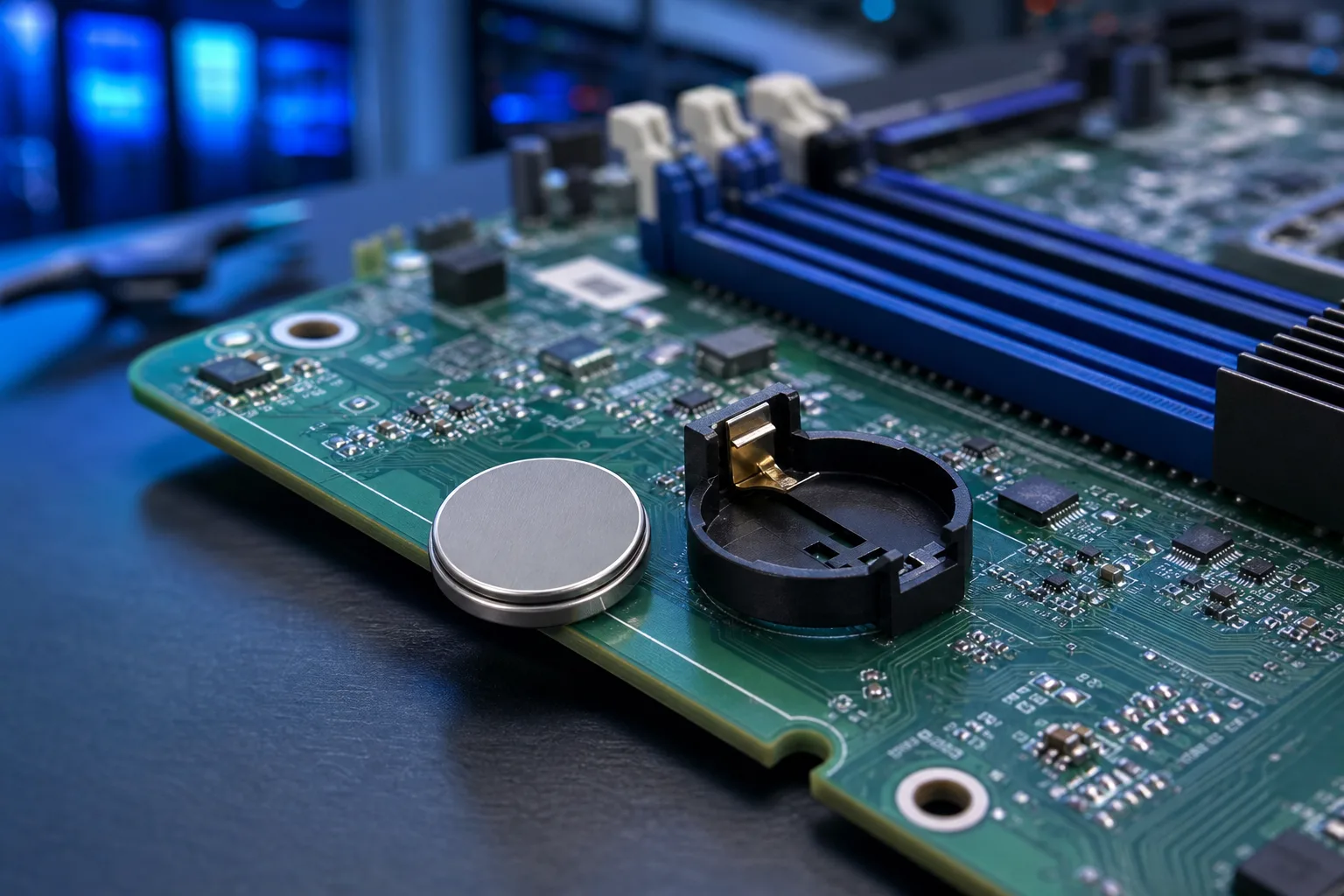
Busca una batería pequeña, redonda y plateada, aproximadamente del tamaño de una moneda de cinco centavos o de un botón grande de camisa, normalmente ubicada cerca de las ranuras de RAM o en la parte inferior de la placa base. Está colocada al ras en un sencillo clip metálico con resorte y una pequeña pestaña a un lado. En una placa ATX estándar, suele encontrarse en algún punto del cuadrante inferior derecho de la placa base, aunque las placas micro-ATX y mini-ITX más pequeñas la colocan donde haya espacio disponible. De verdad no puedes pasarla por alto una vez que sabes qué buscar: es el único objeto con forma de moneda en toda la placa.
Si no te sientes cómodo abriendo una torre de escritorio o te preocupa anular la garantía de un sistema preensamblado reciente de un fabricante como Dell, HP o Lenovo, este es un buen momento para dejar el trabajo en manos de un profesional. Los talleres de reparación de computadoras hacen esto constantemente, y es una reparación rápida y económica cuando otra persona se encarga de manipular el interior de la carcasa. Muchos fabricantes también publican manuales de servicio oficiales en línea con instrucciones específicas para sus modelos, lo que puede darte tranquilidad si prefieres seguir un diagrama oficial en lugar de instrucciones generales.
¿Tu computadora está fallando? Obtén un diagnóstico real. Agenda un diagnóstico
3. Observa la orientación y luego retírala
Antes de tocar cualquier cosa, observa detenidamente qué lado de la batería está hacia arriba. En una CR2032, el lado positivo es la cara plana donde está impreso el número de modelo de la batería, y casi siempre queda hacia arriba, alejado de la placa, en los clips estándar de las placas base. Confirmarlo antes de retirar la batería vieja te evita tener que adivinar la orientación cuando vayas a instalar la nueva.
Para liberar la batería, usa una uña, un destornillador plano pequeño o una herramienta de plástico no conductora para presionar suavemente la pestaña metálica de retención ubicada en un lado del clip. La batería saltará ligeramente hacia arriba y podrás deslizarla para retirarla. No la fuerces ni hagas palanca desde abajo. El clip está diseñado para que, al presionar la pestaña, la batería se libere sin doblar nada.
Puedes llevar la batería vieja a la tienda si quieres verificar dos veces el número de modelo antes de comprarla, aunque prácticamente todas las placas base de escritorio estándar fabricadas en los últimos 25 años usan la misma CR2032. El diámetro es de 20 mm y el grosor de 3.2 mm; de ahí proviene el número. Coloca la batería nueva en el clip con el lado positivo hacia arriba y presiónala suavemente hasta sentir que queda asentada contra el resorte. Con eso terminas la parte de hardware.
4. Enciende la PC y ajusta la hora
Vuelve a conectar todo, enciende la PC y entra directamente al BIOS antes de que Windows cargue. Primero configura manualmente allí la fecha y la hora correctas. Esto es importante porque Windows leerá el reloj de hardware al iniciar y, si dejas que Windows cargue antes de configurar la hora del BIOS, podrías recibir una serie de errores de marcas de tiempo o advertencias de activación que de todos modos se resolverán por sí solas, pero que pueden resultar inquietantes en el momento.
Guarda los cambios y sal del BIOS. Deja que Windows inicie normalmente, luego haz clic derecho en el reloj de la barra de tareas y selecciona "Adjust date/time". Asegúrate de que "Set time automatically" esté activado y presiona "Sync now" para obtener la hora correcta del servidor de hora de Internet. A partir de ese momento, Windows mantendrá actualizado por sí solo el reloj del BIOS durante el funcionamiento normal.
Si reemplazar la batería no lo soluciona
En una pequeña cantidad de casos, cambiar la batería no resuelve nada. Esto es lo que podría estar ocurriendo:
El soporte de la batería está dañado. Si el clip metálico de la placa base está doblado, corroído o no hace buen contacto, no mantendrá correctamente la carga de la batería aunque la batería sea nueva. A veces puedes doblar cuidadosamente la pestaña del clip para devolverla a su forma, pero si los puntos de contacto están corroídos, reemplazar la placa base o acudir a un profesional es la opción más confiable.
Un conflicto de software o de controladores está reiniciando el reloj. Se sabe que ciertas herramientas de virtualización, configuraciones de arranque dual con Linux y algunos controladores agresivos de administración de energía interfieren con el reloj del sistema de maneras que parecen una falla de hardware, aunque no lo sean. Si usas un sistema de arranque dual, Linux almacena la hora en UTC de manera predeterminada, mientras que Windows la almacena en la hora local. Esto hace que ambos sistemas compitan por el control del reloj de hardware cada vez que cambias de uno al otro. La solución es configurar Linux para que use la hora local, lo que requiere un comando de una sola línea en la terminal.
La placa base tiene una falla. Si el circuito RTC (reloj de tiempo real) de la placa base está dañado, a veces debido a sobretensiones, daños por líquidos o simplemente al paso del tiempo, ninguna batería del mundo mantendrá una hora confiable. Esto no es común, pero tampoco es desconocido, especialmente en placas antiguas o sistemas que han sufrido el impacto de un rayo a través de un tomacorriente sin protección. En ese punto, la conveniencia económica de reparar o reemplazar comienza a cambiar, y vale la pena pedir la opinión de un profesional sobre si conviene reparar la placa.
Sin embargo, para la gran mayoría de las personas que leen esto, la solución es una batería de cinco dólares y diez minutos de la tarde. Compra la CR2032, cámbiala y disfruta de una PC que finalmente sabe en qué año está.
¿Tu computadora está fallando? Obtén un diagnóstico real.
Fix My PC Store ha reparado miles de equipos en todo West Palm Beach. Precios honestos y sin intentos de venderte servicios innecesarios, y diagnóstico gratis para clientes nuevos con nuestro cupón por correo.
Preguntas frecuentes
¿Cuánto cuesta reparar una PC de escritorio que pierde la fecha y la hora?
La pieza en sí, una batería CR2032, cuesta aproximadamente entre tres y cinco dólares en casi cualquier lugar. Si la reparación la realiza un taller, la mano de obra normalmente es mínima, ya que es un trabajo de cinco minutos una vez abierta la carcasa, aunque el precio varía según el taller.
¿Una batería CMOS agotada puede dañar mi computadora?
No, una batería CMOS agotada no dañará tu PC. Simplemente reinicia la configuración del BIOS y el reloj. Lo peor que puede hacer es molestarte y ocasionar ocasionalmente problemas con el orden de arranque o con los controladores si la configuración del BIOS se revierte inesperadamente.
¿Reemplazar la batería CMOS borrará mis archivos?
No. La batería CMOS solo alimenta la configuración del BIOS de la placa base y el reloj de tiempo real. Tu disco duro, tus archivos y los programas instalados no se verán afectados por esta reparación.
Mi laptop también pierde la hora, ¿es la misma solución?
Por lo general, sí, aunque las laptops a veces usan una batería con otra forma o la tienen soldada a un cable pequeño en lugar de usar una batería tipo moneda intercambiable, lo que hace que el procedimiento sea un poco más complicado. Si no te sientes cómodo abriendo una laptop, nuestro equipo de reparación de laptops puede hacerlo de forma segura.
¿Por qué mi reloj solo se atrasa unos minutos en lugar de reiniciarse por completo?
Ese es un problema diferente, normalmente causado por una configuración de sincronización de hora de Internet desactivada o mal configurada en Windows, no por una batería agotada. Una batería CMOS completamente agotada provoca un reinicio total a una fecha predeterminada, no un atraso gradual.
El diagnóstico de computadora cuesta $60 y se acredita a su reparación. Los clientes nuevos pueden obtenerlo gratis con nuestro cupón por correo electrónico (formulario en inglés).