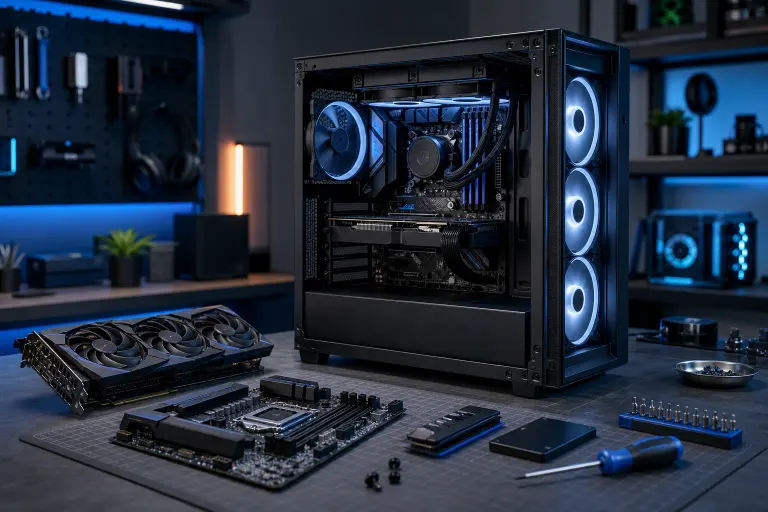
Ensamblaje de una PC gamer personalizada: lo que todo principiante debe saber
En resumen: Elige los componentes empezando por tu GPU y luego combina todo lo demás con ella. Ensambla en un orden lógico, mantente conectado a tierra constantemente y NO omitas la prueba de arranque fuera del gabinete. Haz esas tres cosas y tu primer ensamblaje será más sencillo que el 90 % de los primeros ensamblajes.
Lo que necesitas
Antes de girar un solo tornillo, necesitas los componentes adecuados Y las herramientas correctas. Revisemos ambos.
Los componentes principales
GPU (tarjeta gráfica). Esta es la decisión más importante que tomarás. Cada cuadro que ves en pantalla pasa por este chip. Destina tu presupuesto primero a este componente y luego construye alrededor de él.
CPU (procesador). Tu CPU debe mantenerse al nivel de tu GPU o crearás un cuello de botella. Combinar una GPU de gama alta con una CPU débil es como instalar un turbo en el motor de una podadora.
Placa base. Debe ser compatible con el socket de tu CPU. AMD Ryzen usa AM5 (generación actual) o AM4. Intel de 12.ª, 13.ª y 14.ª generación usa LGA1700. No los confundas: es un error muy costoso.
RAM. 16 GB es el mínimo actual para gaming. 32 GB es lo ideal si ejecutas algo en segundo plano. Asegúrate de que la velocidad sea compatible con el perfil XMP o EXPO de tu placa base.
Almacenamiento. Consigue un SSD NVMe M.2 como unidad principal. Los tiempos de carga de un NVMe moderno frente a los de un disco duro mecánico antiguo son incomparables. Procura tener al menos 1 TB.
PSU (fuente de alimentación). Suele subestimarse. Una PSU barata puede dañar todos los demás componentes de tu ensamblaje. Compra una de una lista de niveles confiable. Como mínimo, certificación 80+ Gold.
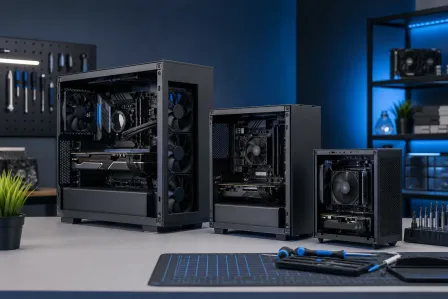
Gabinete. El flujo de aire importa más que la apariencia. El vidrio templado luce increíble con RGB, pero asegúrate de que el gabinete que elijas tenga suficiente entrada y salida de aire para mantener frescos tus componentes.
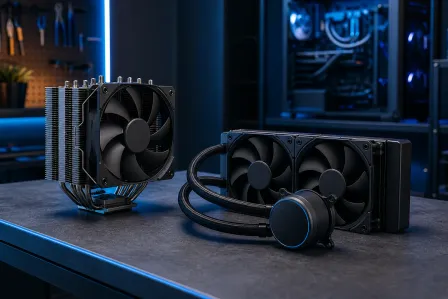
Enfriador de CPU. A menos que tu CPU incluya un enfriador en la caja (y la mayoría de los chips de alto rendimiento no lo incluyen), necesitas un enfriador de aire de terceros o un enfriador líquido AIO.
Las herramientas que realmente necesitas
- Un destornillador Phillips con punta magnética (tamaño n.º 2 para la mayoría de los tornillos y n.º 1 para los más pequeños)
- Una pulsera antiestática o, como mínimo, tocar constantemente una superficie metálica conectada a tierra
- Bridas para organizar los cables
- Pasta térmica si tu enfriador no la incluye
- Buena iluminación; la linterna del teléfono sirve
- Paciencia. En serio, reserva una tarde completa
Si quieres ayuda para definir los componentes antes de comprar, visita nuestro ensamblador de PC gamer personalizada. Te guía mediante combinaciones compatibles para que no tengas que adivinar.
Paso 1: Planifica y calcula el precio de tu ensamblaje antes de comprar
No compres los componentes uno por uno conforme recibas tu sueldo. Los precios fluctúan, algunos componentes se agotan y podrías terminar con una GPU que tu PSU no puede manejar.
Primero crea tu lista completa de componentes en PCPartPicker. Comprueba automáticamente la compatibilidad y marca problemas como incompatibilidades entre el socket de la CPU y la placa base o una potencia insuficiente de la PSU. Este sitio ha evitado que innumerables principiantes cometan errores costosos.
Establece un presupuesto realista. Decide en qué componentes gastarás más (GPU y refrigeración) y en cuáles puedes ahorrar (gabinete y ventiladores). Un gabinete de $150 no hará que tus juegos funcionen más rápido.
Paso 2: Instala la CPU en la placa base
Hazlo ANTES de colocar la placa base en el gabinete. Tendrás mucho más espacio para trabajar.
AMD AM5 usa un socket estilo LGA: los pines están en la placa base, no en la CPU. Alinea con cuidado el triángulo dorado de la esquina del chip con el triángulo marcado en el socket y luego baja la CPU en línea recta, sin deslizarla lateralmente. Incluso un pequeño movimiento hacia los lados puede dañar los pines del socket de la placa base. Cierra el seguro. Listo.
Intel LGA1700 utiliza el mismo principio general. Los pines están en la placa base, no en el chip. Baja el chip, cierra la placa de carga y el soporte de protección de la placa base se desprenderá automáticamente. Conserva ese soporte, ya que algunos procesos de RMA lo necesitan.
NUNCA toques los contactos dorados de la CPU ni los pines del socket. Un solo pin doblado puede significar una placa base inutilizada.
Paso 3: Instala la RAM
Consulta el manual de tu placa base para saber qué ranuras debes usar primero. La mayoría de las placas quieren que ocupes las ranuras 2 y 4 para doble canal, no la 1 y la 2. Equivocarte no dañará nada, pero perderás rendimiento.
Presiona la memoria RAM hasta que ambos clips encajen. Requiere más fuerza de la que parece necesaria. Si no escuchas un clic, no está bien instalada.
Recuerda activar XMP o EXPO en el BIOS después del primer arranque. Sin esta opción, probablemente tu RAM funcionará de forma predeterminada a una velocidad JEDEC más lenta que la indicada.
Paso 4: Instala el enfriador de la CPU
Aplica pasta térmica si tu enfriador no incluye una almohadilla preaplicada. Basta con una gota del tamaño de un guisante en el centro de la cubierta de la CPU. La presión del enfriador la distribuirá. No improvises haciendo una carita sonriente ni intentes esparcirla manualmente.
Sigue las instrucciones específicas de instalación de tu enfriador. Cada socket requiere placas traseras y configuraciones de separadores diferentes. Este es el paso en el que la mayoría de los principiantes pasa más tiempo.
En el caso de los enfriadores líquidos AIO, instala primero el radiador en el gabinete y conecta todo después de colocar la placa base.
Paso 5: Instala los SSD M.2 en la placa base
Hazlo antes de colocar la placa base en el gabinete. Las ranuras M.2 suelen estar debajo de disipadores que debes retirar con un destornillador. Insertar una tarjeta M.2 mientras la placa está montada verticalmente en un gabinete es frustrante.
Inserta la unidad ligeramente inclinada, presiónala hasta dejarla plana contra la placa y asegúrala con el pequeño tornillo M.2. Algunas placas base nuevas usan un seguro sin herramientas. Consulta el manual.
¿Listo para armar un equipo que realmente arrase? Comienza tu ensamblaje
Paso 6: Instala la placa base en el gabinete
Coloca primero el protector de E/S en la parte trasera del gabinete. Se encaja desde el interior del gabinete, empujándolo hacia afuera. La mayoría de las placas modernas tienen el protector de E/S integrado, así que verifica si realmente necesitas uno separado.
Alinea los separadores del gabinete con los orificios de montaje de la placa base. El tamaño de la placa importa aquí. ATX, Micro-ATX y Mini-ITX tienen patrones de orificios diferentes. Atornilla primero la placa con la mano y luego vuelve con el destornillador. No aprietes demasiado.
Paso 7: Instala la GPU
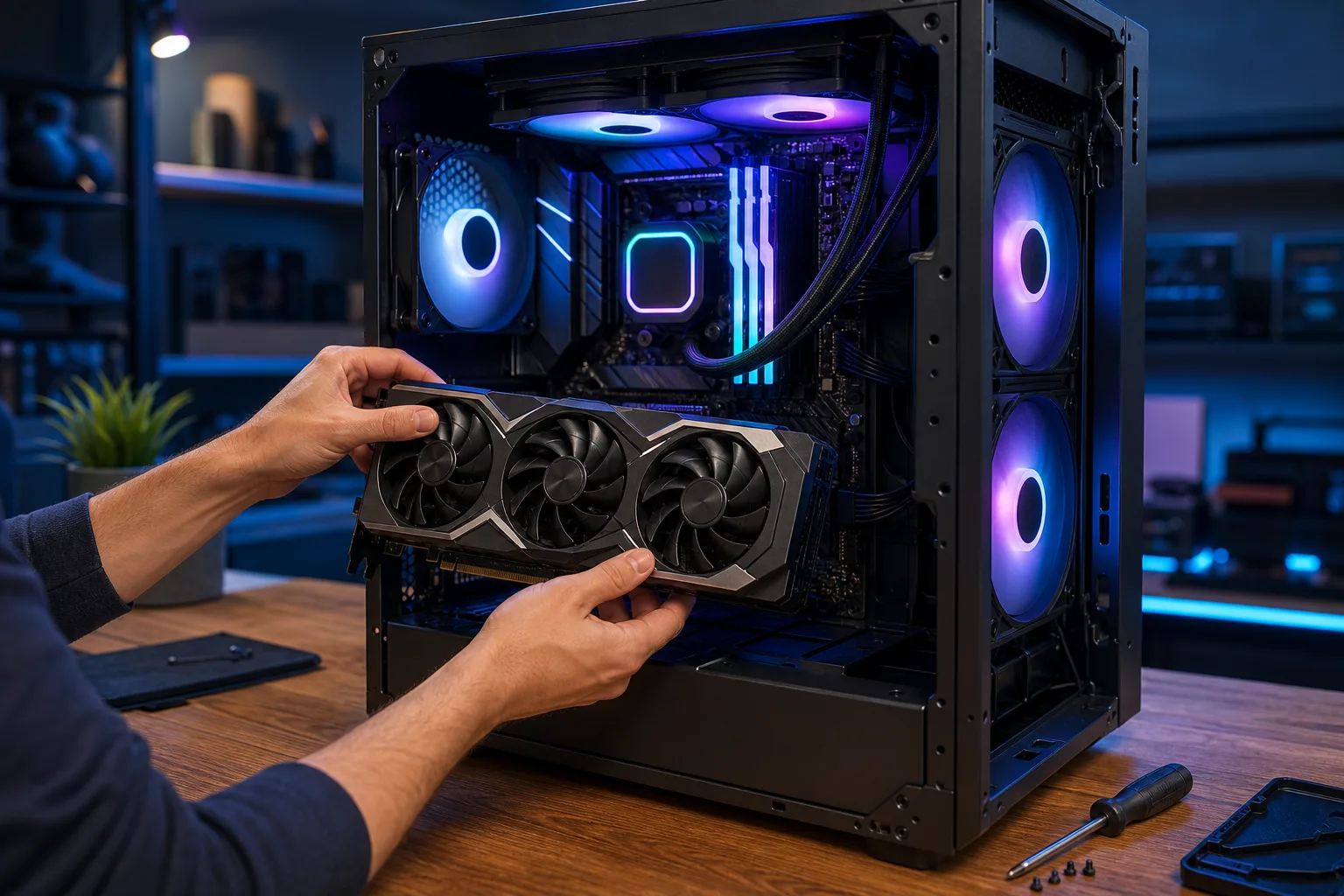
Colócala en la ranura PCIe x16 superior (la larga más cercana a la CPU). Presiona hasta que el seguro de la ranura haga clic. Conecta los cables de alimentación PCIe de tu PSU. Algunas GPU necesitan un conector de 8 pines, otras necesitan dos y las tarjetas de gama alta pueden usar un conector de 16 pines. No arranques el equipo sin conectarlos.
Si quieres ver cómo luce en la práctica una bestia RGB completamente ensamblada, hemos documentado algunos ensamblajes increíbles en la sección de videos de ensamblajes, incluido el Ryzen 9 9950X RGB Monster y una PC gamer de Times Square que tienes que ver para creer.
Paso 8: Conecta todos los cables de alimentación y del panel frontal
Esta es la parte menos divertida. Pasa los cables de la PSU por las rutas de organización del gabinete antes de conectarlos. El ATX de 24 pines va a la placa base, la alimentación de la CPU (4+4 u 8 pines) va a la esquina superior izquierda de la placa y la alimentación PCIe va a la GPU.
Los conectores del panel frontal (botón de encendido, botón de reinicio, LED de encendido y LED de HDD) son pequeños y están codificados por colores. El manual de tu placa base incluye un diagrama que muestra exactamente dónde va cada uno. Usa el diagrama. No adivines.
Conecta también los ventiladores del gabinete a los encabezados de ventiladores de la placa base. Por lo general, aparecen como CHA_FAN o SYS_FAN.
Paso 9: Haz una prueba de arranque fuera del gabinete
Antes de cerrar todo, realiza una prueba de POST con el sistema fuera del gabinete o con el panel lateral retirado. Coloca la placa base sobre su caja y conecta la alimentación, la GPU, una memoria RAM y tu monitor.
Presiona el botón de encendido. El sistema debe hacer POST, lo que significa que verás una pantalla del BIOS o una animación de carga. Si hace POST, apaga el equipo, termina de organizar los cables y cierra el gabinete.
Si no hace POST, este es el momento de solucionar el problema, no después de haber organizado cuidadosamente todos los cables.
Paso 10: Instala el sistema operativo y los controladores
Windows 11 se instala desde una unidad USB que puedes crear con la Media Creation Tool de Microsoft. Arranca desde el USB, sigue los pasos y selecciona como destino el SSD que instalaste.
Cuando Windows esté listo, instala los controladores de la GPU directamente desde NVIDIA o el sitio de AMD, no desde Windows Update. Después entra al BIOS y activa XMP o EXPO para tu RAM.
Ejecuta una prueba de rendimiento. Mira esos cuadros. SIENTE la potencia.
Errores comunes que debes evitar
Olvidar el cable de alimentación de la CPU. El conector de 24 pines alimenta la placa, pero la CPU necesita su propio conector separado de 4+4 u 8 pines. Omitirlo significa que no habrá arranque y tendrás una sesión de diagnóstico confusa.
No activar XMP/EXPO. Tu kit DDR5 puede indicar 6000 MT/s en la caja, pero funcionará de forma predeterminada a una velocidad JEDEC más lenta (como 4800 o 5600 MT/s) si XMP o EXPO no están activados. Entra al BIOS, activa el perfil y listo. Rendimiento gratis.
Una PSU barata. Una fuente de alimentación defectuosa puede dañar tu GPU, tu placa base y tu almacenamiento. No es el lugar para recortar gastos. Consulta la lista de niveles de PSU de Cultists Network antes de comprar.
Omitir la prueba de arranque. Organizar los cables y luego descubrir que el equipo no hace POST significa desmontarlo todo. Prueba primero y ordena después.
Usar las ranuras incorrectas para la RAM. Lee el manual antes de instalarla. El doble canal necesita el par de ranuras correcto, que varía según la placa.
Instalar el enfriador antes que la placa trasera. En algunas placas, la placa trasera del enfriador se coloca desde atrás. Si instalas primero la placa y luego descubres que debes colocar la placa trasera, tendrás que retirar la placa base. No es divertido.
En resumen
Armar tu propia PC gamer es realmente una de las cosas más satisfactorias que puedes hacer como gamer. Conoces cada componente, sabes dónde va cada cable y, cuando hace POST por primera vez, la emoción es REAL.
Haz el trabajo de planificación desde el principio. Usa PCPartPicker. Compra una PSU de calidad. Haz una prueba antes de cerrar el gabinete.
Si estás en West Palm Beach o en cualquier parte del sur de Florida y quieres ayuda para elegir componentes o te has quedado atascado a mitad del ensamblaje, estamos aquí para ayudarte. Puedes contactarnos directamente o usar nuestro ensamblador de PC gamer personalizada para definir una lista de componentes. Y si algo sale mal durante el ensamblaje, nuestro equipo de reparación de computadoras ha visto todos los tipos de fallas imaginables y puede ayudarte sin juzgarte.
Ahora ve a construir algo.
¿Listo para armar un equipo que realmente arrase?
PC gamer personalizadas ensambladas y ajustadas por personas que juegan. Dinos tu presupuesto y la velocidad de cuadros que buscas.
Preguntas frecuentes
¿Qué componente es más importante priorizar en el presupuesto de un ensamblaje de PC gamer?
Tu GPU es el principal factor de rendimiento en gaming. Destina primero tu presupuesto a la mejor tarjeta gráfica que puedas comprar y luego selecciona una CPU y otros componentes que no creen un cuello de botella. Ahorrar demasiado en la GPU y gastar de más en RAM o en un gabinete elegante es uno de los errores más comunes de los principiantes.
¿Necesito comprar pasta térmica por separado para el enfriador de mi CPU?
No siempre. Muchos enfriadores de aire de terceros y enfriadores líquidos AIO incluyen pasta térmica preaplicada o dentro de la caja. Revisa la página del producto de tu enfriador o el contenido de la caja antes de comprar un tubo por separado. Si necesitas comprarla, una jeringa pequeña de pasta de gama media como Arctic MX-4 es más que suficiente para un primer ensamblaje.
¿Cómo sé si mis componentes son compatibles antes de comprarlos?
Usa PCPartPicker para crear tu lista de componentes. Marca automáticamente problemas de compatibilidad, como incompatibilidades entre el socket de la CPU y la placa base, y te advierte si la potencia de tu PSU puede ser insuficiente. Nuestro ensamblador de PC gamer personalizada también es un buen punto de partida para configuraciones compatibles.
¿Qué hago si mi PC no hace POST en el primer arranque?
No entres en pánico. Comprueba que todos los cables de alimentación estén bien conectados, incluido el cable de 8 pines de la CPU, que es fácil de olvidar. Vuelve a colocar la RAM e intenta arrancar con una sola memoria en la ranura correcta. Una conexión faltante o floja es la causa de la mayoría de los primeros arranques fallidos.
¿Debo ensamblar la PC yo mismo o llevarla a un taller?
Ensamblarla tú mismo es una excelente experiencia y te enseña todo sobre tu hardware. Pero si no tienes confianza para elegir componentes compatibles o ya compraste las piezas y algo no funciona, nuestro equipo en West Palm Beach puede ayudarte. Puedes reservar un horario en fixmypcstore.com/contact o contactarnos mediante soporte remoto para realizar diagnósticos.
¿Cuánto tiempo toma ensamblar una PC gamer por primera vez?
Calcula entre tres y cinco horas la primera vez. Los ensambladores con experiencia pueden terminar en menos de dos horas, pero tu primer ensamblaje requerirá consultar muchos manuales y verificar dos veces las conexiones. Reserva una tarde completa y no lo hagas con prisa.
El diagnóstico de computadora cuesta $60 y se acredita a su reparación. Los clientes nuevos pueden obtenerlo gratis con nuestro cupón por correo electrónico (formulario en inglés).