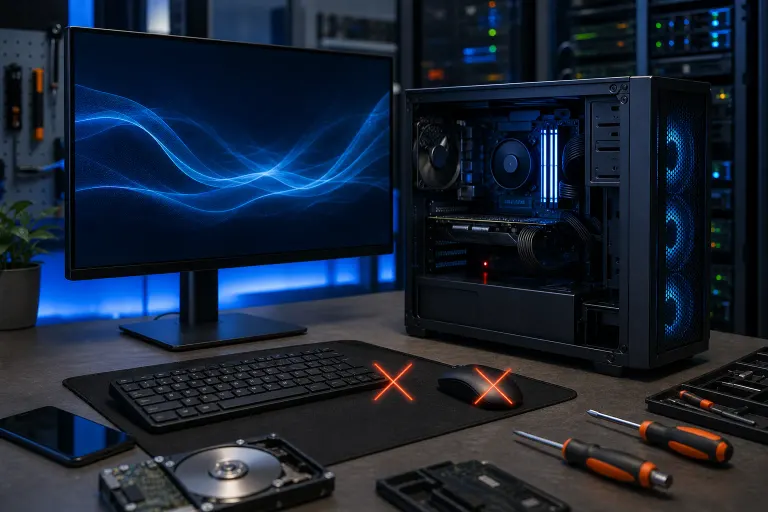
¿La computadora enciende, pero el mouse y el teclado no funcionan?
Es posible que la computadora esté encendida, la pantalla iluminada e incluso que los programas sean visibles. Pero si el mouse y el teclado no responden, no puedes hacer mucho con ella. La buena noticia es que este problema suele deberse a una conexión floja, una batería agotada, un sistema congelado o un dispositivo USB problemático.
Comienza con las revisiones sencillas antes de asumir que la computadora necesita una reparación importante. Sigue los pasos en orden y cambia solo una cosa a la vez. Así será mucho más fácil identificar qué solucionó el problema.
Lo que necesitas
- Unos minutos sin necesitar usar la computadora
- Acceso a los cables del mouse y el teclado, al receptor USB o al cable de carga
- Baterías nuevas si usas dispositivos inalámbricos que funcionan con baterías
- Un segundo puerto USB, preferiblemente en la parte posterior de una PC de escritorio
- Si es posible, un mouse o teclado USB con cable que sepas que funciona
- El botón de encendido de la computadora
Si usas una laptop, recuerda que el teclado y el trackpad integrados son independientes de cualquier mouse o teclado externo. Esta diferencia te ayudará a identificar la causa.
1. Comprueba si la computadora realmente responde
Primero, determina si solo fallaron los dispositivos de entrada o si toda la computadora está congelada.
Busca señales de actividad. ¿Cambia la hora? ¿Sigue reproduciéndose un video? ¿La luz de Bloq Mayús se enciende y apaga cuando presionas la tecla? En muchos teclados, una luz de Bloq Mayús o Bloq Num que cambia indica que el teclado todavía recibe energía.
Prueba estas revisiones rápidas:
- Mueve el mouse y observa si el cursor se mueve.
- Presiona
Caps LockoNum Locky observa la luz indicadora del teclado. - Presiona
Ctrl+Alt+Deleteen Windows. Si aparece la pantalla de seguridad, Windows todavía responde. - En una Mac, presiona
Command+Option+Escape. Si aparece la ventana Forzar salida, macOS responde. - Si tienes una laptop, prueba el trackpad y el teclado integrados.
Si la pantalla está congelada, la hora nunca cambia y ninguna combinación de teclas produce resultados, es posible que se trate de un bloqueo del sistema y no de un problema del mouse o el teclado. Avanza al paso del reinicio.
2. Inspecciona la conexión física
Una cantidad sorprendente de problemas de entrada se debe a un cable o receptor que no está completamente conectado. Esto es especialmente común después de mover una computadora de escritorio, limpiar el escritorio o conectar varios accesorios.
En el caso de un mouse o teclado con cable, desconéctalo y vuelve a conectarlo firmemente. No te limites a mover el conector. Retíralo por completo, espera unos segundos y vuelve a insertarlo.
En el caso de un mouse o teclado inalámbrico, busca el pequeño receptor USB. Puede estar en un puerto USB frontal, detrás de la computadora o conectado mediante un concentrador USB. Retira el receptor y conéctalo directamente a otro puerto USB.
Evita usar un concentrador o el puerto USB de un monitor durante la solución de problemas. Esos dispositivos pueden ser prácticos, pero agregan otro posible punto de falla.
Si tienes una computadora de escritorio, prueba un puerto USB posterior, si está disponible. Los puertos posteriores se conectan de forma más directa a la placa base y pueden ser más confiables que los puertos del panel frontal cuando hay un problema con el cableado o el puerto frontal.
Si usas un adaptador o una base USB-C, omítelos temporalmente. Si puedes, conecta un dispositivo compatible directamente a la computadora.
3. Comprueba la energía, las baterías y el emparejamiento inalámbrico
Los dispositivos inalámbricos pueden fallar sin dar señales claras. La computadora puede seguir funcionando perfectamente mientras las baterías del teclado están agotadas o el mouse perdió la conexión.
Voltea el mouse y revisa su interruptor de encendido. Algunos modelos tienen un interruptor pequeño que puede apagarse fácilmente por accidente. Si tiene una luz de carga, conecta el dispositivo a la corriente durante un tiempo antes de volver a probarlo.
Si usa baterías reemplazables, instala baterías nuevas en lugar de confiar en unas viejas que “todavía deberían funcionar”. Revisa también la orientación de las baterías. Parece algo básico, pero vale la pena comprobarlo.
Si el teclado o el mouse se conecta mediante Bluetooth en lugar de un receptor USB, es posible que Bluetooth se haya desconectado. Si todavía funciona otro dispositivo de entrada, abre la configuración de Bluetooth y confirma que el dispositivo esté conectado. Es posible que debas eliminarlo y emparejarlo de nuevo siguiendo las instrucciones del fabricante.
En una laptop, el modo avión o una configuración inalámbrica desactivada pueden interferir ocasionalmente con los dispositivos Bluetooth. Si todavía funcionan, usa el teclado o el trackpad integrados para revisar esas configuraciones.
4. Prueba otro puerto USB y un dispositivo que sepas que funciona
Ahora prueba los puertos USB de la computadora por separado del mouse o el teclado.
Conecta el mouse a otro puerto USB. Luego haz lo mismo con el teclado. Si ambos dispositivos comienzan a funcionar en los puertos nuevos, es probable que el problema esté en el puerto original, el concentrador, la base o el adaptador.
Si es posible, prueba con un mouse o teclado USB con cable básico. No necesitas un modelo sofisticado. Un dispositivo sencillo que sepas que funciona es útil porque elimina de la ecuación las baterías, el emparejamiento inalámbrico y el software especial.
Esto es lo que normalmente significan los resultados:
- El mouse funciona en otro puerto: El primer puerto o el concentrador podrían estar defectuosos.
- Otro mouse funciona, pero el tuyo no: Es posible que el mouse original haya fallado.
- Otro teclado funciona, pero el tuyo no: Es posible que tu teclado haya fallado.
- Nada funciona en ningún puerto USB: La computadora podría estar congelada, el USB podría estar desactivado o podría existir un problema más profundo de hardware o del sistema operativo.
- Solo fallan los puertos USB frontales en una computadora de escritorio: La conexión del panel frontal dentro de la carcasa podría necesitar atención.
No fuerces repetidamente los conectores en los puertos. Los conectores USB deben insertarse con una presión moderada y en la orientación correcta.
5. Retira los dispositivos USB adicionales
En ocasiones, demasiados dispositivos conectados pueden causar un problema de inicio o de reconocimiento USB. Esto es más probable cuando hay bases, unidades externas, lectores de tarjetas, controles de videojuegos, cámaras web, impresoras y cables de carga conectados al mismo tiempo.
Apaga la computadora si puedes. Luego desconecta los accesorios USB que no sean esenciales. Deja conectados únicamente:
- El monitor
- El cable de alimentación
- Un teclado con cable, si está disponible
- Un mouse con cable, si está disponible
Vuelve a encender la computadora y prueba los dispositivos básicos. Si funcionan, vuelve a conectar los demás dispositivos uno por uno. Haz una prueba después de cada conexión.
Este paso es especialmente útil en una configuración para videojuegos con varios periféricos y controladores RGB. Un solo dispositivo defectuoso puede interferir con un concentrador o causar un comportamiento USB confuso. Si tu computadora de escritorio presenta problemas recurrentes con los periféricos o los puertos, nuestro equipo de reparación de computadoras puede probar los puertos, las conexiones de la placa base y el comportamiento de la alimentación sin tener que adivinar.
¿La computadora está fallando? Obtén un diagnóstico real. Reserva un diagnóstico
6. Reinicia la computadora de forma segura y luego fuerza el reinicio si es necesario
Un reinicio normal soluciona muchos problemas temporales de comunicación entre controladores y dispositivos.
Si el teclado todavía responde, úsalo para reiniciar:
- Windows: Presiona
Ctrl+Alt+Delete, luego usaTaby las teclas de flecha para llegar al ícono de encendido y elegir Reiniciar. También puedes presionarAlt+F4desde el escritorio y seleccionar Reiniciar. - Mac: Presiona
Control+Command+ el botón de encendido para reiniciar. En algunos teclados Mac, el botón Touch ID también funciona como botón de encendido.
Si ni el mouse ni el teclado responden y la computadora está completamente congelada, mantén presionado el botón físico de encendido durante unos 10 segundos, hasta que el equipo se apague. Espera entre 15 y 30 segundos y vuelve a encenderlo.
Un apagado forzado puede provocar la pérdida del trabajo no guardado, así que úsalo solo cuando los controles normales no estén disponibles. Cuando la computadora vuelva a iniciar, prueba el teclado y el mouse antes de abrir muchos programas.
Si el problema regresa justo después del inicio, observa si ocurre antes o después de iniciar sesión. Ese detalle ayuda a distinguir entre un problema de hardware y uno relacionado con el perfil de usuario, un controlador o el software de inicio.
7. Comprueba si los dispositivos funcionan antes de que se cargue Windows o macOS
Este es uno de los pasos de solución de problemas más útiles. Si un teclado con cable funciona en los menús de inicio de la computadora, pero deja de funcionar solo después de que se carga Windows o macOS, probablemente el hardware está bien. El problema podría deberse a un controlador, una actualización o un conflicto de software.
En una PC con Windows
Reinicia la computadora y observa el logotipo del fabricante. Intenta presionar F2, Delete, Esc o F12 varias veces para entrar a la configuración del BIOS o UEFI. La tecla correcta varía según la computadora.
Si el teclado funciona allí, usa las teclas de flecha para confirmar que responde. Sal sin cambiar la configuración, a menos que sepas exactamente qué estás ajustando.
Si el teclado no funciona siquiera en el BIOS o UEFI, prueba otro teclado con cable y otro puerto USB. Una falla continua antes de que se inicie Windows apunta con más fuerza a un problema del teclado, el puerto USB, la placa base o la alimentación.
En una Mac
Las opciones de inicio de la Mac varían según el modelo. En una Mac con Apple silicon, apágala y mantén presionado el botón de encendido hasta que aparezcan las opciones de inicio. En una Mac con procesador Intel, mantener presionada la tecla Option durante el inicio puede mostrar las opciones de arranque.
Si el teclado o el trackpad integrados no responden siquiera durante el inicio, el problema podría estar relacionado con el hardware. Una Mac que haya estado expuesta a líquidos, tenga una batería hinchada o haya sufrido un golpe debe inspeccionarse de inmediato. Nuestro servicio de reparación de Mac puede ayudar con esos síntomas relacionados con el hardware.
8. Corrige los controladores y las actualizaciones cuando vuelva a funcionar la entrada
Una vez que tengas un mouse o teclado que funcione, revisa si hay problemas de software. Hazlo después de las comprobaciones básicas del hardware, no antes. Los controladores no son la causa más común de que un teclado y un mouse con cable dejen de funcionar por completo, pero pueden ser importantes después de una actualización o un bloqueo.
Pasos en Windows
- Haz clic derecho en el botón Inicio y abre Administrador de dispositivos.
- Expande Teclados y Mouse y otros dispositivos señaladores.
- Busca un símbolo amarillo de advertencia o un dispositivo desconocido.
- Haz clic derecho en el dispositivo afectado y selecciona Desinstalar dispositivo.
- Reinicia la PC. Windows debería reinstalar automáticamente un controlador estándar.
- Ejecuta Windows Update e instala las actualizaciones disponibles. Luego vuelve a reiniciar.
Si el problema comenzó inmediatamente después de instalar una utilidad de controladores, actualizar el software de un periférico o instalar una actualización de Windows, considera desinstalar el software de periféricos agregado recientemente o usar Restaurar sistema si te sientes cómodo haciéndolo.
En el caso de los teclados y trackpads integrados de una laptop, visita la página de soporte del fabricante de la laptop y usa el número exacto del modelo. Evita los sitios web aleatorios para descargar controladores. Pueden instalar el software equivocado o extras no deseados.
Pasos en Mac
Instala las actualizaciones disponibles de macOS mediante Configuración del Sistema cuando puedas. Reinicia después de que termine la actualización.
Si un dispositivo Bluetooth externo continúa desconectándose, elimínalo de la configuración de Bluetooth y vuelve a emparejarlo. En el caso de un dispositivo USB con cable, pruébalo primero sin bases, adaptadores ni concentradores.
Si el teclado, el trackpad o el comportamiento de carga integrados de tu laptop son inconsistentes, puede ser momento de solicitar una reparación profesional de laptops, especialmente si el problema apareció después de un derrame, una caída, exposición al calor o una batería hinchada.
9. Revisa la configuración de accesibilidad que puede hacer parecer que la entrada está dañada
A veces el teclado y el mouse funcionan, pero una configuración modificó su comportamiento.
En Windows, revisa Configuración > Accesibilidad > Teclado. Funciones como Teclas filtro pueden cambiar cuánto tiempo debes mantener presionada una tecla antes de que Windows la reconozca. Las Teclas del mouse también pueden hacer que el teclado numérico controle el puntero, lo cual puede resultar confuso si se activaron por accidente.
En una Mac, revisa Configuración del Sistema > Accesibilidad > Teclado y Control del puntero. Teclas lentas, Teclas del mouse y opciones similares pueden modificar el comportamiento normal de la entrada.
Estas configuraciones normalmente no hacen que todos los dispositivos dejen de funcionar por completo. Aun así, vale la pena revisarlas si las teclas parecen retrasarse, repetirse, ignorarse o tener una asignación extraña.
10. Identifica cuándo es momento de solicitar ayuda presencial
Deja de solucionar el problema por tu cuenta y solicita ayuda cuando observes señales de una falla de hardware:
- El teclado y el mouse fallan en todos los puertos, incluso durante el inicio.
- Los puertos USB están flojos, dañados, calientes o visiblemente doblados.
- La computadora estuvo expuesta a líquidos, humo, una sobretensión eléctrica o una caída reciente.
- El teclado o el trackpad de la laptop están abultados, levantados o funcionan de manera errática.
- El problema sigue regresando después de reinicios y actualizaciones.
- Necesitas archivos de la computadora y te preocupa empeorar la situación.
En una computadora de trabajo, evita instalar herramientas aleatorias para “reparar controladores” o hacer cambios generales en el sistema. Una falla recurrente de entrada puede interrumpir el acceso a archivos, aplicaciones en la nube y sistemas empresariales. Las empresas del sur de Florida pueden obtener monitoreo continuo y ayuda práctica mediante servicios administrados de TI, incluido el soporte para problemas recurrentes de estaciones de trabajo.
Si estás en West Palm Beach, Palm Beach County o Treasure Coast y quieres que un técnico diagnostique la causa, puedes contactar a Fix My PC Store. Cuando sea posible, lleva el mouse, el teclado, el receptor, la base y el adaptador de corriente junto con la computadora. Esos accesorios pueden ser parte del problema.
Errores comunes
- Reemplazar el mouse antes de probar otro puerto. Un puerto, concentrador o conexión del receptor defectuosos pueden parecer exactamente un mouse dañado.
- Probar ambos dispositivos mediante el mismo concentrador. Si el problema está en el concentrador, ambas pruebas fallarán y te darán resultados engañosos.
- Forzar el apagado de inmediato. Primero comprueba si funcionan
Ctrl+Alt+DeleteoCommand+Option+Escape. Es posible que puedas reiniciar normalmente y guardar parte del trabajo. - Cambiar muchas configuraciones a la vez. Reiniciar, actualizar controladores, cambiar puertos y emparejar dispositivos Bluetooth al mismo tiempo dificulta saber qué ayudó.
- Usar sitios no confiables para descargar controladores. Obtén las actualizaciones mediante Windows Update, macOS o la página oficial de soporte del fabricante de la computadora.
- Ignorar los síntomas de líquidos o de la batería. Las teclas pegajosas, un trackpad levantado, la corrosión o una carcasa hinchada no son problemas normales de software. Apaga el dispositivo y haz que lo revisen.
- Suponer que un dispositivo inalámbrico está cargado porque se enciende su luz. Una luz puede indicar que tiene energía parcial. Cárgalo por completo o usa baterías nuevas antes de descartar esa posibilidad.
En resumen
Cuando una computadora está funcionando, pero el mouse y el teclado no funcionan, comienza por revisar las conexiones, las baterías, los puertos y el reinicio. Después prueba un dispositivo con cable que sepas que funciona y comprueba si la entrada funciona antes de que se cargue el sistema operativo. Estas comprobaciones te indican rápidamente si la causa probable es el accesorio, la conexión USB, el emparejamiento inalámbrico, el software o el hardware de la computadora.
Avanza paso a paso. La mayoría de los casos se vuelven mucho menos misteriosos cuando identificas la única parte que no responde. Y si ningún dispositivo de entrada funciona en varios puertos, o la computadora muestra señales de daño físico, un diagnóstico profesional es la opción más segura.
¿La computadora está fallando? Obtén un diagnóstico real.
Fix My PC Store ha reparado miles de equipos en West Palm Beach. Precios honestos y sin intentos de venta innecesarios, y diagnóstico gratis para clientes nuevos con nuestro cupón por correo.
Preguntas frecuentes
¿Por qué mi computadora está encendida, pero el mouse y el teclado no funcionan?
Las causas más comunes son una conexión USB floja, baterías agotadas en los dispositivos inalámbricos, un puerto USB defectuoso, un sistema operativo congelado o un problema con los controladores. Probar otro puerto y un dispositivo con cable que sepas que funciona es la forma más rápida de identificar la causa.
¿Cómo reinicio mi PC si el mouse y el teclado no funcionan?
Si la computadora responde, intenta presionar Ctrl + Alt + Delete y usa el teclado para seleccionar Reiniciar. Si todo el sistema está congelado, mantén presionado el botón físico de encendido durante unos 10 segundos, espera brevemente y vuelve a encenderla. Un apagado forzado puede provocar la pérdida del trabajo no guardado.
¿Por qué mi mouse y teclado USB funcionan en el BIOS, pero no en Windows?
Por lo general, eso significa que los dispositivos y el hardware USB básico están funcionando. Es más probable que la causa sea un controlador de Windows, una actualización reciente, un software de inicio o un problema con el perfil de usuario. Reiniciar, revisar el Administrador de dispositivos y ejecutar Windows Update son pasos siguientes razonables.
¿Un concentrador USB puede hacer que el teclado y el mouse dejen de funcionar al mismo tiempo?
Sí. Un concentrador, base, adaptador o conexión de alimentación defectuosos pueden impedir que se reconozcan varios dispositivos. Desconecta el concentrador y conecta un mouse o teclado con cable directamente a la computadora para probarlo.
¿Cuándo debo llevar la computadora a reparar por problemas con el mouse y el teclado?
Solicita ayuda de reparación si ningún dispositivo de entrada funciona en ningún puerto, el problema ocurre antes de que se cargue Windows o macOS, los puertos están físicamente dañados o la computadora estuvo expuesta a líquidos o una sobretensión eléctrica. Las fallas repetidas después de actualizaciones y reinicios también justifican un diagnóstico presencial.
El diagnóstico de computadora cuesta $60 y se acredita a su reparación. Los clientes nuevos pueden obtenerlo gratis con nuestro cupón por correo electrónico (formulario en inglés).