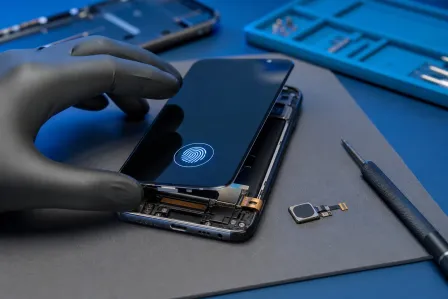
Apple Self Service Repair 2026: Cuando las reparaciones DIY de Mac salen mal
Escuchar este artículo
TL;DR: Apple Self Service Repair 2026 hace posible comprar herramientas y piezas originales, pero también facilita convertir una reparación sencilla de MacBook en un segundo problema que usted no pidió. Los culpables habituales son el emparejamiento de piezas, los pasos de System Configuration, cables flex rasgados y errores con adhesivos o térmicos que provocan comportamientos extraños después de un reensamblaje “exitoso”.
Mire, no estoy en contra del DIY. En mis tiempos arreglábamos las cosas con un destornillador, un manual de servicio y una oración frente a un monitor CRT beige. Pero las MacBook modernas se parecen más a un microondas sellado que a una torre de escritorio. Funcionan excelente hasta que usted hace palanca donde no debe y todo el equipo se pone “quisquilloso”.
Apple Self Service Repair 2026: qué es realmente (y qué no es)
El programa Self Service Repair de Apple es, básicamente, Apple diciendo: “Bien, puede comprar piezas y herramientas”. Eso no es lo mismo que decir: “Esto es fácil” o “Cualquier pieza al azar de internet se comportará como la original”.
Esto es lo que veo en el mostrador en West Palm Beach y en todo Palm Beach County:
- Las personas hacen correctamente el cambio físico, luego se saltan la configuración posterior a la reparación y se preguntan por qué falta algo o por qué hay fallas.
- Las personas usan el adhesivo incorrecto o reutilizan el adhesivo viejo, y ahora la MacBook se flexiona como la puerta de un VCR viejo.
- Las personas mezclan piezas originales con piezas aftermarket y obtienen resultados impredecibles (a veces inicia, a veces hace berrinche).
Si quiere la verdad aburrida: el cambio de hardware es solo la mitad del trabajo. El resto es calibración y verificación, y ahí es donde muchas reparaciones DIY se desmoronan.
Riesgos de reparación DIY de MacBook: lo que le muerde después de que “enciende”
Veo este problema exacto tres veces por semana: “Enciende, pero ahora se comporta raro”. Esa es la zona de peligro. Una MacBook puede arrancar aun con un conector a medio insertar, un cable pellizcado o un sensor leyendo mal. Las computadoras son así de “educadas”. Le dejan creer que ganó, hasta que ya no.
Emparejamiento de piezas y System Configuration: por qué su pieza nueva podría no comportarse bien
Los dispositivos Apple modernos pueden requerir emparejamiento de piezas y pasos posteriores a la reparación (a menudo llamados System Configuration) para que el sistema reconozca correctamente la pieza de reemplazo. Si se salta eso, puede terminar con:
- Sin True Tone después de un reemplazo de pantalla de MacBook (o con colores que se ven “raros”).
- Fallos del trackpad como clic inconsistente, saltos del cursor o rechazo de palma funcionando como si estuviera “borracho”.
- Comportamiento extraño del teclado como teclas que se repiten, zonas muertas o problemas intermitentes de retroiluminación.
En mis tiempos, usted reemplazaba un monitor y simplemente mostraba píxeles. Ahora es más como cambiar el tablero de un auto y necesitar que la computadora acepte que es el tablero correcto. ¿Molesto? Sí. ¿Real? También.
Errores con el adhesivo: “Está pegado” no es lo mismo que “Está correcto”
Las MacBook usan adhesivos como los televisores viejos usaban tornillos: en todas partes, y por una razón. Reutilizar adhesivo estirado, usar el grosor incorrecto o dejar restos de adhesivo viejo puede causar:
- Puntos de presión en la pantalla (hola, manchas brillantes raras o marcas de tensión).
- Una batería que no queda asentada correctamente (hola, riesgo de hinchazón más adelante).
- Cambio en la sensación del clic del trackpad porque el chasis no está asentando plano.
No ponga a lo loco “cualquier cosa pegajosa” que encontró en un cajón. Esto no es una etiqueta de cassette. Use el tipo de adhesivo correcto y la colocación adecuada, o mejor no lo haga.
Problemas térmicos y de sensores: el especial de “¿por qué el ventilador está gritando?”
Incluso en Macs con Apple Silicon, la gestión térmica sigue importando. Si una almohadilla térmica está mal colocada, un blindaje no está asentado o un cable de sensor está dañado, puede ver:
- Aceleración del ventilador sin una buena razón.
- Apagados inesperados bajo carga.
- Rendimiento que se siente limitado (throttling), como si la Mac estuviera manejando con el freno de mano puesto.
Aquí es donde “vi un video de 7 minutos” se encuentra con la realidad. El video no muestra el pequeño desgarro que usted le hizo a un cable cuando se impacientó.
Emparejamiento de piezas de Apple vs aftermarket: verificación de realidad entre piezas originales y aftermarket
Lo diré claramente: usted no necesita lo más nuevo. Necesita lo que funcione. A veces eso significa piezas originales. A veces lo aftermarket está bien. Y a veces lo aftermarket es una ruleta.
Cuándo importan más las piezas originales
- Reemplazo de pantalla de MacBook cuando le importa el comportamiento del brillo, la precisión de color y las funciones ligadas a la calibración de pantalla.
- Reemplazo de trackpad cuando importan la sensación, la respuesta del clic y la confiabilidad (y sí, importan).
- Escenarios de reparación de Apple Silicon donde las tolerancias, el blindaje y el ajuste son muy estrictos y los errores salen caros.
Cuándo las piezas aftermarket causan los “problemas misteriosos”
Las piezas aftermarket no son automáticamente malas. Pero los patrones de falla que veo son predecibles:
- Pantallas que se ven bien por una semana y luego empiezan a parpadear.
- Teclados que funcionan hasta que la máquina se calienta y luego empiezan a perder pulsaciones.
- Trackpads que se sienten “esponjosos” o hacen clic de forma inconsistente porque la altura o la tolerancia del soporte no es la correcta.
Es como poner llantas baratas en un buen auto. Sí, rueda. Hasta que llueve.
Los traspasos más comunes de DIY a profesional que vemos en reparación de Mac en Palm Beach County
Estos son los clásicos. Si se reconoce, no está solo. Solo es el episodio más reciente.
1) Reemplazo de pantalla de MacBook: inicia, pero la experiencia de pantalla está mal
Síntomas comunes después de un cambio de pantalla DIY:
- Falta True Tone o el color se siente “raro”.
- El brillo se comporta de forma extraña o no coincide con lo esperado.
- Parpadeo intermitente al abrir y cerrar la tapa (normalmente un problema de asentamiento o ruteo del cable).
Qué no hacer: seguir abriéndola y “reinsertando” cosas una y otra vez como una cinta de VCR que usted sigue atascando. Cada ciclo de abrir-cerrar aumenta la probabilidad de rasgar un cable flex o barrer un tornillo.
2) Reemplazo de teclado de MacBook: las teclas funcionan, hasta que dejan de hacerlo
Los trabajos de teclado suelen complicarse porque no son solo “un teclado”. Son un montón de tornillos, puntos de alineación y conectores frágiles. Después de un intento DIY, a menudo veo:
- Problemas de retroiluminación por un conector que no quedó completamente insertado.
- Repetición aleatoria de teclas por contaminación o daño del cable.
- Problemas de alineación del top case que hacen que toda la máquina se sienta torcida.
Y sí, a veces el “problema del teclado” en realidad es daño por líquido que usted ignoró. Puedo oler eso desde el otro lado del mostrador (el café no es una solución de limpieza).
3) Reemplazo de trackpad de MacBook: el clic no se siente bien o el cursor tiene vida propia
Los trackpads son exigentes. Si la batería no está bien asentada, si el adhesivo es incorrecto o si el trackpad no está alineado, usted obtiene:
- Clic inconsistente o ausencia total de clic.
- Saltos del cursor.
- Rechazo de palma actuando como si nunca hubiera oído hablar de sus palmas.
4) “Estaba bien, luego empezó a apagarse” después del reensamblaje
Esto suele ser una de tres cosas:
- Un conector de batería no completamente insertado (o dañado).
- Un sensor o cable flex pellizcado debajo de un soporte.
- Almohadillado térmico o blindaje mal reinstalado.
Esto es lo que realmente pasa cuando usted ignora esto: la máquina se vuelve poco confiable, y la confiabilidad es precisamente el motivo de tener una MacBook en primer lugar.
Señales de advertencia de que su reparación DIY de Mac necesita servicio profesional
No necesita un sacerdote; necesita un profesional si ve cualquiera de estas señales:
- Problemas intermitentes (a veces funciona, a veces falla). Son los peores y por lo general son físicos.
- Aceleración del ventilador constante o la Mac se calienta haciendo tareas básicas.
- Apagados inesperados, especialmente al mover la laptop o al abrir la tapa.
- Fallos de trackpad/teclado que aparecen y desaparecen.
- Sensación de bisagra de pantalla floja o crujidos después de un trabajo de pantalla.
- Cualquier hinchazón, olor o calor cerca del área de la batería. Deténgase. En serio.
Además, si perdió tornillos, mezcló tornillos o tiene “piezas sobrantes” en la mesa, eso no es una función extra. Es un problema.
Qué revisamos después de un intento DIY (aburrido, pero funciona)
Cuando una reparación DIY llega a Fix My PC Store, no solo “hacemos que encienda”. Eso es fácil. Buscamos estabilidad. Del tipo de estabilidad en la que usted puede cerrar la tapa, meterla en una mochila y no preocuparse de que entre en pánico y reinicie como una máquina con Windows XP después de un mal driver (en mis tiempos, a eso le decíamos martes).
Inspección física y corrección
- Asentamiento de conectores y ruteo de cables (pellizcos, dobleces, blindaje rasgado).
- Colocación correcta de tornillos y torque (un tornillo de longitud incorrecta puede causar daño en la placa).
- Limpieza de adhesivo y re-adhesión correcta donde sea necesario.
- Verificación de colocación de almohadillas térmicas y blindajes.
Pruebas de funcionalidad posteriores a la reparación
- Prueba completa de matriz del teclado y comportamiento de la retroiluminación.
- Clic del trackpad, consistencia de gestos y comportamiento de rechazo de palma.
- Verificación del comportamiento de la pantalla (incluyendo funciones que pueden desaparecer después del reemplazo).
- Suspensión/activación, ciclos de abrir-cerrar tapa y estabilidad con movimiento.
Seguridad de datos y “por favor, no lo aprenda a la mala”
Si su Mac está inestable después de una reparación DIY, sus datos están en riesgo. Y repetiré mi frase favorita hasta que esté grabada en mi lápida: Si no tiene un respaldo, no tiene datos. Solo los está “prestando”.
Si la máquina no inicia o el almacenamiento no es accesible, podemos conversar sobre opciones como servicios profesionales de recuperación de datos antes de que los ciclos repetidos de encendido empeoren la situación.
La reparación DIY no es el único riesgo: no “arregle” un problema de hardware con hacks de software al azar
Cuando un trackpad falla después de una reparación, a internet le encanta recomendar “resets” mágicos de software, apps “limpiadoras” y otras tonterías. A veces el diagnóstico básico está bien, pero no deje que un problema físico se convierta en un desastre de software.
Además, ya que estamos: si su Mac empieza a comportarse de forma extraña después de descargar “herramientas de reparación” de sitios dudosos, es posible que haya agregado malware a la fiesta. Si sospecha eso, busque ayuda real. Ofrecemos eliminación de virus y limpieza de malware enfocada en resultados prácticos, no en tácticas de miedo. Para lectura general de seguridad, Malwarebytes tiene una guía sólida aquí: recursos de seguridad de Malwarebytes.
Reparación de Mac en Palm Beach County: cuándo traerla (y dónde realmente atendemos)
Si usted está en Palm Beach County y su reparación DIY terminó en pantallas parpadeantes, funciones faltantes, apagados aleatorios o dispositivos de entrada que solo funcionan cuando les da la gana, tráigala antes de convertir un arreglo en una reconstrucción completa.
Fix My PC Store ayuda a clientes en toda el área, incluyendo West Palm Beach, Palm Beach Gardens, Lake Worth Beach, Boynton Beach, Wellington, Royal Palm Beach y Jupiter. Si no puede ausentarse del trabajo, pregunte por soporte remoto para la parte de software del problema, y reparación de computadoras en tienda cuando claramente es hardware.
Consejos simples (porque para eso vino)
- No inicie una reparación de MacBook sin las herramientas correctas, un plan adecuado de adhesivos y la paciencia de un santo.
- Sí asuma que puede haber pasos posteriores a la reparación necesarios para la funcionalidad completa.
- No siga reabriendo la máquina si los síntomas son intermitentes. Así es como se rasgan los cables.
- Sí priorice la seguridad de los datos. Haga respaldo primero y luego repare.
- Sí deténgase si ve hinchazón de batería, olor o calor. Eso no es una situación de “lo termino después”.
Y si quiere la descripción oficial del programa con el que está tratando, empiece aquí: información sobre Apple Self Service Repair. Léala. Despacio. Con café. No encima de la MacBook abierta.
¿Necesita soporte experto para su computadora?
Obtenga ayuda profesional de los especialistas de reparación de computadoras de confianza en Palm Beach County.
Obtenga ayuda hoyEl diagnóstico de computadora cuesta $60 y se acredita a su reparación. Los clientes nuevos pueden obtenerlo gratis con nuestro cupón por correo electrónico (formulario en inglés).