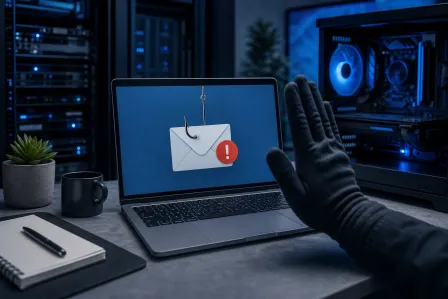
Cambios en Windows Quick Assist 2026: asistencia remota más segura para pymes
Escuchar este artículo
TL;DR: En 2026, Windows Quick Assist sigue siendo una herramienta útil para la asistencia remota, pero el flujo de trabajo está más orientado al consentimiento y a la verificación de identidad de lo que muchas personas recuerdan. Eso es positivo para la seguridad de la asistencia remota, pero también introduce nuevos puntos de fallo si su equipo depende de hábitos del tipo “haga clic en lo que aparezca”.
Desde un punto de vista operativo, el objetivo es simple: mantener el soporte remoto rápido y, al mismo tiempo, eliminar las rutas comunes que llevan al compromiso de cuentas, al control no autorizado y a la escalada accidental de privilegios. A continuación se muestra cómo diagramo el problema y los controles que mantienen la asistencia remota para pymes predecible.
Por qué importan los cambios de Windows Quick Assist 2026 para un soporte remoto más seguro
La mayoría de las pymes no se preocupan por la asistencia remota hasta el día en que se convierte en el punto de entrada de una brecha. El patrón es consistente: un usuario recibe un mensaje, una llamada o un correo electrónico que genera urgencia; luego se concede acceso remoto; y después un “ayudante” solicita credenciales o impulsa un aviso de elevación. Esto funciona… hasta que deja de funcionar. Y cuando falla, falla de forma contundente.
Windows Quick Assist 2026 forma parte de una tendencia más amplia en Windows 11: hacer que la asistencia remota interactiva sea más explícita en cuanto a consentimiento e identidad. En términos generales, es algo positivo, pero también significa que su flujo de soporte debe ser intencional. Si su proceso depende de la memoria muscular, ha creado un único punto de fallo: el usuario final.
Esto es lo que realmente se rompe en entornos reales
- Los usuarios no distinguen entre “ver” y “controlar”, y aprueban el control cuando con solo ver habría sido suficiente.
- Las personas aceptan ayuda de la parte equivocada porque la solicitud parece oficial o urgente.
- Los avisos de elevación se vuelven rutinarios, lo que entrena a los usuarios a aprobar cambios de privilegios sin comprender la consecuencia.
- La falta de disciplina de registro impide reconstruir lo ocurrido después de un incidente, lo que aumenta el tiempo de inactividad y el costo.
Windows Quick Assist 2026 y la seguridad de la asistencia remota: qué cambia operativamente
No voy a atribuirle funciones “mágicas” que no existen. Quick Assist no es una plataforma completa de monitoreo y administración remota (RMM), y no está diseñada para acceso desatendido. Es una herramienta de asistencia remota basada en consentimiento integrada en Windows 11 que depende de que el usuario esté presente para aprobar la sesión.
Lo que ha cambiado en iteraciones recientes de Windows 11 es el énfasis en permisos de sesión más claros y señales de identidad. En la práctica, esto significa avisos más explícitos y un flujo de unión más estructurado. Eso es exactamente lo que se busca para reducir riesgos, siempre que su equipo lo use de forma consistente.
El acceso remoto basado en consentimiento es un control, no un “impuesto” a la comodidad
El consentimiento es la principal barrera de seguridad en Quick Assist. Si el usuario aprueba la solicitud equivocada, el control falla. Por lo tanto, su trabajo es reducir la probabilidad de “se aprobó la solicitud equivocada” y reducir el impacto si llega a ocurrir.
Operativamente, trate el consentimiento como una compuerta de control de cambios:
- Verifique al técnico antes de que el usuario haga clic en cualquier cosa.
- Elija el permiso mínimo necesario (solo ver cuando sea posible).
- Finalice la sesión inmediatamente después de completar la tarea.
Prevención de escalada de privilegios: mantenga intactos los límites de administrador
La escalada de privilegios es donde la “ayuda remota” se convierte en “toma de control remota”. Quick Assist puede facilitar la resolución de problemas interactiva, pero Windows sigue aplicando límites de privilegios. El modo de fallo no es que Windows ignore la seguridad. El modo de fallo es que los usuarios entregan credenciales de administrador o aprueban la elevación sin comprender el impacto.
Si el tiempo de actividad (uptime) importa, este paso no es opcional: no use cuentas de usuario de uso diario con derechos de administrador local. Separe roles y mantenga las credenciales de administrador bajo control.
- Los usuarios estándar siguen siendo estándar. Esto evita que una sesión remota se convierta en control total instantáneo del dispositivo.
- Use cuentas de administrador dedicadas para elevación, idealmente protegidas con MFA cuando aplique.
- Nunca escriba credenciales de administrador mientras otra persona tiene el control a menos que exista una sesión de soporte verificada y documentada y una necesidad clara del negocio.
Registro de sesiones en 2026: qué debe documentar aunque la herramienta no lo haga por usted
Quick Assist no es un sistema de tickets. Incluso si Windows proporciona indicadores de sesión, su empresa igualmente necesita registro operativo. El registro es lo que convierte “creemos que lo arreglamos” en “podemos demostrar qué cambió y cuándo”. También reduce incidentes repetidos porque permite ver patrones.
Un registro ligero de asistencia remota que las pymes realmente usarán
Manténgalo simple y repetible. Incluya esto en las notas del ticket o en una plantilla compartida de mesa de ayuda:
- Verificación de identidad del solicitante (número para devolución de llamada, contacto conocido o confirmación por chat interno).
- Identidad del dispositivo (etiqueta de activo, nombre de host o dispositivo asignado al usuario).
- Hora de inicio y fin de la sesión.
- Nivel de permisos utilizado (solo ver vs control total).
- Acciones realizadas (configuraciones cambiadas, software instalado, cambios de cuenta).
- Eventos de elevación (solicitado/aprobado/denegado y por qué).
- Seguimiento requerido (parcheo, ventana de reinicio, capacitación del usuario, actualización de políticas).
Consecuencia de omitir esto: cuando algo se rompe más adelante, usted diagnostica a ciegas. Eso cuesta dinero real en tiempo de inactividad y aumenta la probabilidad de que alguien repita los mismos pasos riesgosos.
Flujo de asistencia remota para pymes: un runbook más seguro para Quick Assist
Cuando diseño un flujo de soporte remoto, busco dos cosas: eliminar la ambigüedad y eliminar los puntos únicos de fallo. El usuario no debería tener que tomar decisiones de seguridad bajo presión. Su proceso debe hacer que el camino correcto sea el camino fácil.
Paso 1: Verifique la solicitud (reduzca el éxito de la ingeniería social)
- Use una regla de devolución de llamada: si la solicitud es entrante, usted llama al número conocido que consta en el expediente.
- Use una frase compartida: para familias, una “frase de soporte” simple detiene a los suplantadores. Humor seco: básicamente es una contraseña, pero los humanos la recuerdan.
- Nunca acepte solicitudes de ayuda remota desde pop-ups o llamadas no solicitadas.
Paso 2: Use permisos mínimos efectivos
- Comience con solo ver para diagnóstico cuando sea posible.
- Cambie a control total solo cuando la tarea lo requiera.
- Finalice la sesión inmediatamente después de la corrección. No la deje abierta mientras “revisa una cosa más”.
Paso 3: Controle la elevación y las credenciales
- Prefiera herramientas y flujos de trabajo que eviten compartir credenciales.
- Si se requiere elevación de administrador, documente el motivo y mantenga informado al usuario.
- Después, confirme: no hay cuentas nuevas, no hay herramientas remotas nuevas, no hay cambios en la configuración de seguridad salvo que se requieran y se aprueben explícitamente.
Paso 4: Registre y luego cierre el ciclo
- Escriba el resumen de la sesión mientras está fresco.
- Explique al usuario qué cambió y qué debe vigilar.
- Si la causa raíz era prevenible (parcheo, descargas inseguras, contraseñas débiles), programe la corrección preventiva.
Alternativas de acceso desatendido: qué usar cuando Quick Assist no es la herramienta adecuada
Quick Assist está diseñado para sesiones atendidas y basadas en consentimiento. Eso es una característica, no una limitación. Sin embargo, las pymes a menudo necesitan alternativas de acceso desatendido para servidores, mantenimiento fuera de horario y administración a nivel de flota.
Regla de decisión: atendido vs desatendido
- Use Quick Assist cuando el usuario esté presente, necesite ayuda interactiva y quiera consentimiento explícito.
- Use herramientas administradas cuando necesite parcheo, monitoreo, scripting remoto o acceso fuera de horario con capacidad de auditoría.
Si su negocio depende de un uptime predecible, el acceso remoto no administrado es un punto único de fallo oculto. Aquí es donde importa un modelo de servicio estructurado. Nuestros servicios de TI administrados para pymes están diseñados en torno a endpoints monitoreados, líneas base de seguridad estandarizadas y controles de acceso documentados.
Pasos prácticos de seguridad que las pymes pueden tomar sin ralentizar el soporte
La seguridad que bloquea el soporte termina guardada en un cajón. La seguridad que respalda el flujo de trabajo se convierte en infraestructura. Estos son los controles que ofrecen la mejor reducción de riesgo por minuto invertido:
1) Elimine el administrador local de las cuentas de uso diario
Este es el punto clave para la prevención de escalada de privilegios. Si un usuario estándar no puede instalar software a nivel de sistema sin aprobación, los estafadores remotos pierden una vía importante de persistencia.
2) Estandarice el punto de entrada para la asistencia remota
Elija un método oficial y capacite a los usuarios en ese método. Para muchas pymes, eso puede ser Quick Assist para sesiones atendidas más una plataforma administrada para necesidades desatendidas. Publique un documento de una página de “Cómo obtener ayuda” con capturas de pantalla. La consistencia reduce puntos de fallo.
3) Exija verificación de identidad antes de cualquier sesión
Conviértalo en política: sin verificación, no hay sesión remota. Esto no se trata de desconfianza. Se trata de reducir las tasas de éxito de suplantación.
4) Trate las herramientas de asistencia remota como aplicaciones sensibles a la seguridad
- Mantenga Windows y las apps de Microsoft Store actualizadas cuando aplique.
- Restrinja quién puede iniciar sesiones de soporte dentro de la empresa.
- Revise trimestralmente las herramientas de acceso remoto instaladas y elimine las que no use.
5) Capacite para la amenaza real: la ingeniería social
Las estafas de acceso remoto rara vez comienzan con un exploit técnico. Comienzan con un exploit del flujo de trabajo humano. Malwarebytes ofrece una cobertura sólida y práctica de estos patrones en recursos de Malwarebytes sobre ingeniería social y estafas de acceso remoto.
Soporte remoto de Fix My PC Store en Palm Beach County: cómo usamos Quick Assist de forma segura
Damos soporte a familias y pymes en todo Palm Beach County, incluyendo West Palm Beach, Palm Beach Gardens, Lake Worth Beach, Royal Palm Beach, Wellington y Boynton Beach. La ubicación importa porque el tiempo de respuesta importa, pero el modelo operativo importa más: ejecutamos la asistencia remota como un flujo controlado, no como una improvisación.
Nuestra base: reducir puntos de fallo manteniendo la rapidez
- Verificamos al solicitante antes de iniciar una sesión.
- Usamos los permisos mínimos necesarios y explicamos lo que el usuario verá.
- Documentamos la sesión para que las correcciones sean repetibles y auditables.
- Recomendamos endurecimiento preventivo cuando detectamos patrones de riesgo recurrentes.
Si necesita ayuda práctica más allá de la asistencia remota, también ofrecemos reparación de computadoras y diagnóstico para problemas que se resuelven más rápido en persona o que requieren validación de hardware.
Referencia: guía de Microsoft sobre Quick Assist
Para el flujo de uso oficial y el comportamiento actual, use la documentación de Microsoft como fuente de verdad: Soporte de Microsoft: Usar Quick Assist. En la práctica, lo usamos para alinear las instrucciones al usuario con lo que ve en pantalla, lo que reduce clics erróneos y errores de consentimiento.
Lista de verificación: soporte remoto más seguro con Windows Quick Assist 2026
- Publique una única ruta oficial de “cómo obtener ayuda” para su empresa.
- Aplique devolución de llamada o verificación de identidad antes de sesiones remotas.
- Por defecto, use solo ver; escale a control solo cuando sea necesario.
- Elimine el administrador local de las cuentas diarias y controle la elevación.
- Registre cada sesión: quién, qué, cuándo, permisos y cambios.
- Use herramientas administradas para necesidades de acceso desatendido, no apps remotas improvisadas.
Si desea implementar esto como un sistema repetible, comience con nuestro servicio de soporte remoto de TI y construiremos el proceso en torno a su entorno real, no a una lista genérica.
¿Necesita ayuda ahora mismo?
Obtenga soporte remoto de TI al instante con los técnicos de confianza de Palm Beach County, sin necesidad de cita.
Obtener ayuda remotaEl diagnóstico de computadora cuesta $60 y se acredita a su reparación. Los clientes nuevos pueden obtenerlo gratis con nuestro cupón por correo electrónico (formulario en inglés).