Cómo solucionar un ciclo de actualización de Windows 11 sin perder archivos
En resumen: Un ciclo de actualización de Windows 11 normalmente se debe a una descarga de actualización dañada, un controlador que falló, poco espacio en disco, archivos del sistema dañados o un problema de almacenamiento. No vayas directamente a “Restablecer este equipo”. Primero desconecta los dispositivos adicionales, entra al Entorno de recuperación de Windows, elimina la actualización más reciente, repara los archivos de Windows y respalda tus datos en cuanto puedas.
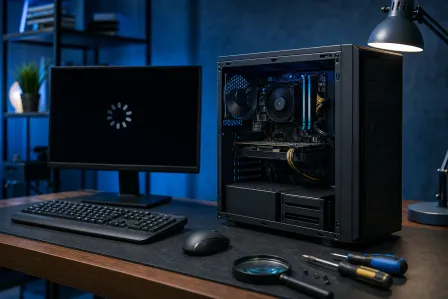
Si tu PC sigue mostrando “Trabajando en las actualizaciones”, se reinicia y luego vuelve a la misma pantalla, tienes un ciclo de actualización de Windows 11. Molesto, sí. Por lo general, no significa automáticamente que tus archivos estén perdidos. La clave es dejar de hacer cambios al azar mientras Windows ya está teniendo una rabieta. (No es un niño pequeño, pero tiene el mismo nivel de regulación emocional).
Lo que necesitas
Antes de comenzar, reúne algunas cosas:
- El cargador o cable de alimentación de la PC. Mantén la laptop conectada durante todo el proceso.
- Una conexión confiable a internet, pero solo después de salir del ciclo.
- Una unidad USB externa, si tienes una. Respalda los archivos importantes antes de intentar reparaciones mayores.
- Tu clave de recuperación de BitLocker, si la pantalla de recuperación la solicita. Es posible que puedas encontrarla en tu cuenta de Microsoft desde otro dispositivo.
- Entre 30 y 90 minutos, según el método de reparación y el estado de ánimo de tu PC.
Si el equipo es de trabajo y tu empleador lo administra, detente y llama a la persona o al proveedor de TI responsable. Una reparación que parece inofensiva en una laptop personal puede romper el cifrado empresarial, la protección de endpoints o las políticas de la compañía. Las empresas del sur de Florida que necesitan ayuda con problemas recurrentes de Windows pueden comenzar con soporte de TI administrado en lugar de dejar que cada empleado haga una cirugía de emergencia en su propia computadora.
1. Dale a la actualización una oportunidad real de terminar
Una pantalla de progreso que parece congelada no siempre está realmente congelada. Las actualizaciones grandes de funciones, los discos duros más lentos y los equipos con poco almacenamiento libre pueden permanecer mucho tiempo en el mismo porcentaje.
Si el porcentaje ha cambiado recientemente, aunque sea un poco, o escuchas la actividad normal del ventilador y la unidad, déjala conectada durante al menos una hora. No la apagues a la fuerza cada diez minutos. Interrumpir una actualización legítima es la forma en que una molestia menor se convierte en un problema de arranque. Excelente plan, claro.
Por otro lado, si se ha reiniciado en la misma pantalla de actualización dos o tres veces, muestra el mismo error cada vez o lleva varias horas sin cambios, continúa. Probablemente estás enfrentando un verdadero ciclo de actualización de Windows 11.
2. Desconecta los dispositivos no esenciales y reinicia una vez
Apaga la computadora manteniendo presionado el botón de encendido durante aproximadamente 10 segundos. Desconecta todo lo que no sea necesario para iniciarla:
- Unidades flash USB y discos duros externos
- Impresoras y escáneres
- Estaciones de acoplamiento
- Controles de videojuegos
- Adaptadores USB de Wi-Fi, si la computadora tiene Wi-Fi integrado
- Tarjetas SD
- Monitores adicionales, si es práctico
En una computadora de escritorio, deja conectados únicamente el teclado, el mouse, la pantalla y la alimentación. En una laptop, mantén conectado el cargador.
Luego enciéndela una vez. Una actualización fallida puede quedar atascada con el controlador de un dispositivo periférico, o Windows puede intentar arrancar desde un dispositivo USB conectado. No es la forma más elegante de fallar, pero Windows nunca ha conocido un problema sencillo que no pudiera convertir en un espectáculo.
Si arranca normalmente, inicia sesión, copia tus archivos importantes a una unidad externa o al almacenamiento en la nube y luego revisa el espacio libre en la unidad de Windows. Procura mantener una cantidad saludable de espacio libre antes de intentar Windows Update nuevamente. Si vuelve al ciclo después de reconectar un dispositivo específico, actualiza o elimina el controlador de ese dispositivo antes de volver a intentarlo.
3. Entra al Entorno de recuperación de Windows
Si Windows no puede llegar a la pantalla de inicio de sesión, necesitas el Entorno de recuperación de Windows, conocido con frecuencia como WinRE.
El método habitual es el siguiente:
- Enciende la PC.
- Cuando veas el logotipo de Windows o los puntos giratorios, mantén presionado el botón de encendido hasta que se apague.
- Repite esa interrupción dos veces más.
- En el siguiente inicio, Windows debería mostrar Preparando reparación automática o Reparación automática.
- Selecciona Opciones avanzadas.
Desde allí, elige Solucionar problemas y luego Opciones avanzadas. No selecciones Restablecer este equipo solo porque está ahí, mirándote con seguridad. Ese botón es una herramienta de último recurso, no un método de diagnóstico.
Si no puedes abrir el menú de recuperación después de tres inicios interrumpidos, o la PC vuelve inmediatamente a la pantalla de actualización, es posible que necesites medios de instalación de Windows creados desde otra computadora. Microsoft ofrece sus instrucciones oficiales para crear medios de instalación de Windows 11. Usa únicamente el sitio de Microsoft para esto. Las páginas aleatorias de “descarga de ISO de Windows” son la forma en que la gente termina con malware y un nuevo pasatiempo llamado robo de identidad.
4. Usa primero Reparación de inicio
En Opciones avanzadas, selecciona Reparación de inicio. Elige tu cuenta de Windows si se te solicita, ingresa la contraseña y deja que Windows intente reparar los archivos de arranque y la configuración de inicio.
Reparación de inicio no solucionará todos los fallos de actualización, pero es segura y normalmente no elimina archivos personales. Si funciona, reinicia y comprueba si Windows llega al escritorio.
Si indica que no pudo reparar la PC, eso es información útil, no una sentencia de muerte. Regresa a Opciones avanzadas y continúa con el siguiente paso.
5. Elimina la actualización más reciente de Windows que causa el ciclo
Esta suele ser la solución más sencilla para un ciclo de actualización de Windows 11.
Desde Opciones avanzadas, selecciona Desinstalar actualizaciones. Normalmente verás dos opciones:
- Desinstalar la actualización de calidad más reciente. Son las correcciones acumulativas habituales que llegan con más frecuencia.
- Desinstalar la actualización de características más reciente. Son actualizaciones más grandes de la versión de Windows.
Comienza con Desinstalar la actualización de calidad más reciente. Es menos invasiva y suele ser la responsable más común. Deja que Windows complete la eliminación y luego reinicia.
Si el ciclo comenzó inmediatamente después de una actualización importante de versión y eliminar la actualización de calidad no ayuda, regresa al mismo menú y considera Desinstalar la actualización de características más reciente. Esto devuelve la PC a la versión anterior de Windows, siempre que los archivos necesarios para revertirla aún estén disponibles.
Una vez que Windows inicie, no presiones de inmediato “Buscar actualizaciones” por despecho. Primero respalda tus archivos. Después revisa el historial de actualizaciones en Configuración > Windows Update > Historial de actualizaciones para ver qué falló. Anota el número de la actualización y cualquier código de error. Esa información importa si la misma actualización sigue fallando.
¿Tu computadora está fallando? Obtén un diagnóstico real. Reserva un diagnóstico
6. Prueba el modo seguro y elimina un controlador defectuoso o software reciente
Una actualización puede dejar al descubierto un controlador que ya estaba inestable, especialmente los controladores de gráficos, almacenamiento, Wi-Fi, VPN, software de seguridad o estaciones de acoplamiento. El modo seguro carga Windows con un conjunto limitado de controladores, lo que ayuda a distinguir un problema de actualización de uno relacionado con controladores.
En Opciones avanzadas, elige Configuración de inicio y luego selecciona Reiniciar. Después de que se reinicie, presiona el número correspondiente a Modo seguro o Modo seguro con funciones de red.
Si puedes iniciar sesión mediante el modo seguro:
- Respalda tus archivos importantes de inmediato.
- Abre Configuración > Aplicaciones > Aplicaciones instaladas.
- Elimina el software instalado justo antes de que comenzara el ciclo, especialmente antivirus de terceros, herramientas para “limpiar la PC”, actualizadores de controladores no oficiales, clientes VPN y utilidades de hardware.
- Abre el Administrador de dispositivos y busca dispositivos que muestren íconos de advertencia.
- Si instalaste recientemente un controlador de gráficos, almacenamiento, red o chipset, usa Propiedades > Controlador > Revertir al controlador anterior cuando esté disponible.
Evita los sitios web de actualización de controladores. Venden pánico con un envoltorio brillante y luego instalan el controlador equivocado o incluyen basura que no solicitaste. Obtén los controladores únicamente del fabricante de la PC, del fabricante de la tarjeta madre o del proveedor de gráficos.
Si el modo seguro funciona pero Windows normal no, un técnico normalmente puede identificar el problema sin borrar la unidad. Para recibir ayuda práctica en West Palm Beach, reparación de computadoras es una mejor opción que restablecer Windows repetidamente y esperar que aprenda a comportarse.
7. Repara los archivos del sistema con SFC y DISM
Si Windows inicia en modo seguro o llega al escritorio el tiempo suficiente para trabajar, repara los archivos principales de Windows antes de intentar la actualización nuevamente.
Abre el Símbolo del sistema como administrador. Busca cmd, haz clic derecho en Símbolo del sistema y selecciona Ejecutar como administrador. Ejecuta estos comandos uno a la vez:
sfc /scannow
Espera a que termine. Después ejecuta:
DISM /Online /Cleanup-Image /RestoreHealth
Reinicia cuando ambos comandos hayan terminado.
SFC revisa los archivos protegidos del sistema de Windows. DISM repara el almacén de componentes de Windows del que depende SFC. Ninguno de los dos comandos es mágico. Si la unidad de almacenamiento está fallando, las reparaciones pueden fallar, congelarse o volver a informar daños después del reinicio. Ese es el momento de dejar de culpar a la actualización y empezar a sospechar del hardware.
Si Windows no arranca en absoluto, también puedes abrir el Símbolo del sistema desde WinRE. Los comandos de reparación sin conexión dependen de las letras asignadas a las unidades en el modo de recuperación, que a menudo son diferentes de las que ves en Windows. Si no te sientes cómodo identificando la partición de Windows, no adivines. Un comando equivocado puede causar más problemas que la actualización original.
8. Borra la caché de descarga de la actualización dañada
Si Windows ahora inicia, pero Windows Update falla inmediatamente o vuelve a entrar en el ciclo, es posible que los archivos de actualización descargados estén dañados.
Abre el Símbolo del sistema como administrador y ejecuta:
net stop wuauserv
net stop bits
ren C:\Windows\SoftwareDistribution SoftwareDistribution.old
net start bits
net start wuauserv
Reinicia la PC. Windows creará una carpeta SoftwareDistribution nueva y descargará nuevamente los archivos de actualización.
Esto no elimina tus documentos, fotos ni aplicaciones instaladas. Borra la caché local de actualizaciones. Es posible que pierdas la lista visible del historial de actualizaciones, pero es un precio pequeño por evitar que Windows mastique repetidamente la misma descarga dañada.
Antes de volver a intentar la actualización, asegúrate de tener suficiente espacio de almacenamiento libre. Borra archivos temporales desde Configuración > Sistema > Almacenamiento > Archivos temporales, pero revisa la lista antes de eliminar algo. No borres casualmente Descargas sin revisarla. Esa carpeta es donde la gente guarda declaraciones de impuestos, trabajos escolares y la única copia de las fotos de playa de la tía Linda de 2014. Naturalmente.
9. Respalda tus archivos antes de usar Restaurar sistema o Restablecer
Si el ciclo continúa, protege tus datos antes de intensificar las medidas.
Si puedes acceder al modo seguro o al escritorio, copia carpetas importantes como Escritorio, Documentos, Imágenes, Videos, Descargas y cualquier carpeta de trabajo a una unidad externa. Verifica que los archivos realmente se hayan copiado abriendo algunos desde la unidad de respaldo.
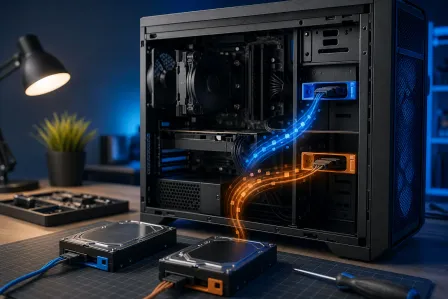
Si no puedes iniciar Windows, pero sí llegar a WinRE, es posible que puedas usar el Símbolo del sistema para copiar archivos a una unidad USB externa. Esto es más técnico de lo que parece porque las letras de las unidades pueden cambiar en el modo de recuperación. Otra opción es pedirle a un taller de reparación que retire o acceda a la unidad de forma segura y haga primero un respaldo. Si estás en el área, programa una reparación antes de elegir la opción de borrar y reinstalar.
Después de hacer un respaldo, prueba Restaurar sistema desde Opciones avanzadas si existen puntos de restauración. Elige un punto anterior a la actualización fallida. Restaurar sistema puede eliminar controladores, actualizaciones y aplicaciones instalados recientemente, pero está diseñado para dejar intactos los archivos personales.
Usa Restablecer este equipo solo después de hacer un respaldo y únicamente si las demás reparaciones fallan. La opción Conservar mis archivos generalmente conserva los archivos de tu perfil de usuario, pero elimina las aplicaciones instaladas y restablece la configuración de Windows. “Generalmente” no significa “garantizado”, especialmente si la unidad tiene errores. Haz un respaldo primero. Siempre.
10. Revisa si hay problemas con la unidad antes de reinstalar Windows
A menudo se culpa a una actualización de Windows por revelar una falla en una SSD o un disco duro. La actualización no necesariamente causó el problema. Simplemente exigió lo suficiente a la computadora como para revelar una falla que ya estaba presente.
Las señales de advertencia incluyen:
- Las actualizaciones y reparaciones fallan repetidamente con mensajes de error diferentes.
- La PC se congela al copiar archivos o instalar software.
- Los archivos desaparecen, se vuelven ilegibles o de repente tienen nombres extraños.
- Windows informa errores de disco al iniciar.
- La SSD o el disco duro no aparece en el BIOS o aparece de manera intermitente.
- La máquina está inusualmente lenta incluso en las herramientas de recuperación.
Desde un Símbolo del sistema con privilegios elevados en Windows, puedes ejecutar:
chkdsk C: /scan
Esto revisa el sistema de archivos sin programar una reparación completa. Si informa errores, respalda de inmediato. No ejecutes una serie de herramientas de reparación agresivas en una unidad que podría estar muriendo antes de copiar tus datos. Una unidad defectuosa puede empeorar con lecturas y escrituras intensivas, y entonces el ciclo de actualización será el menor de tus problemas.
Para una laptop con una unidad cuestionable, fallas de arranque o datos importantes, servicio de reparación de laptops puede evaluar el equipo y encargarse del proceso de reparación sin tratar tus archivos como daños colaterales.
Errores comunes
Forzar el apagado una y otra vez
Es posible que uno o dos reinicios forzados sean necesarios para entrar en la recuperación. Cortar repetidamente la energía durante las actualizaciones puede dañar archivos y dificultar la recuperación. Hazlo solo como parte de un plan deliberado.
Elegir Restablecer este equipo antes de hacer un respaldo
“Conservar mis archivos” es útil, pero no es un respaldo. No promete conservar todas las ubicaciones de archivos, configuraciones de aplicaciones, perfiles del navegador ni esa carpeta inusual que creaste hace años y olvidaste.
Instalar limpiadores del registro o basura para actualizar controladores
Los limpiadores del registro casi nunca solucionan nada. Los programas para actualizar controladores suelen instalar paquetes cuestionables, presionarte para que pagues o hacer imposible identificar qué cambió. Son malos consejos tecnológicos con un modelo de suscripción.
Eliminar carpetas al azar dentro de Windows
No elimines carpetas en C:\Windows, WinSxS o Program Files porque una publicación de un foro de 2017 lo sugirió. Borra la caché de actualizaciones siguiendo los pasos correctos, no con un machete.
Ignorar el espacio libre y las señales del hardware
Una unidad del sistema casi llena puede descarrilar las actualizaciones. También pueden hacerlo una SSD dañada, una memoria RAM defectuosa, el sobrecalentamiento o una fuente de alimentación inestable. Si las reparaciones se comportan de manera diferente cada vez, debes considerar el hardware.
Permitir que una ventana emergente falsa de soporte tome el control
Un ciclo de actualización de Windows es estresante, lo que hace que las páginas falsas de “soporte de Microsoft” sean especialmente efectivas. Microsoft no envía ventanas emergentes aleatorias del navegador para exigirte que llames a un número. Cierra la página. No les des a desconocidos acceso remoto. Si necesitas ayuda legítima, usa un proveedor local conocido o soporte remoto de una empresa con la que tú mismo te hayas comunicado.
En conclusión
La mayoría de los ciclos de actualización de Windows 11 se pueden solucionar sin perder archivos. Comienza con medidas sencillas: desconecta los periféricos, entra en la recuperación, ejecuta Reparación de inicio, desinstala la actualización más reciente y luego usa el modo seguro y las reparaciones de archivos del sistema si es necesario. Haz un respaldo antes de Restaurar sistema, Restablecer este equipo o cualquier reinstalación.
Si la PC no puede arrancar, daña archivos repetidamente o se comporta de forma diferente cada vez que intentas una reparación, considera que la unidad de almacenamiento u otro componente de hardware podría estar involucrado. En ese momento, deja de alimentarla con soluciones aleatorias de internet. Primero protege los archivos y después repara la causa real.
¿Tu computadora está fallando? Obtén un diagnóstico real.
Fix My PC Store repara computadoras en el área de West Palm Beach. Precios honestos y ningún intento de venderte servicios adicionales, y diagnóstico gratis para clientes nuevos con nuestro cupón por correo.
Preguntas frecuentes
¿Solucionar un ciclo de actualización de Windows 11 eliminará mis archivos?
La mayoría de los primeros pasos de reparación, incluidos Reparación de inicio, desinstalar la actualización más reciente, el modo seguro, SFC, DISM y borrar la caché de actualizaciones, no deberían eliminar archivos personales. Aun así, respalda los archivos importantes en cuanto Windows vuelva a estar accesible. Restablecer o reinstalar implica más riesgo, especialmente si la unidad tiene errores.
¿Por qué Windows 11 sigue reiniciándose durante una actualización?
Las causas comunes incluyen una descarga de actualización dañada, archivos del sistema corruptos, espacio libre insuficiente, un controlador de dispositivo incompatible o un problema de almacenamiento. Una actualización de calidad reciente también puede fallar en una configuración específica del sistema. Eliminar la actualización más reciente desde la Recuperación de Windows suele ser la primera reparación más rápida.
¿Cómo salgo de un ciclo de actualización de Windows 11 si no puedo iniciar sesión?
Apaga la computadora a la fuerza durante el inicio tres veces para activar el Entorno de recuperación de Windows y luego selecciona Opciones avanzadas. Comienza con Reparación de inicio y después usa Desinstalar actualizaciones para eliminar la actualización de calidad más reciente. Si la recuperación no aparece, crea medios de instalación oficiales de Windows 11 desde otra computadora.
¿Debo usar Restablecer este equipo para solucionar un ciclo de actualización de Windows 11?
Úsalo únicamente después de que fallen las opciones menos destructivas y de respaldar tus archivos. La opción Conservar mis archivos normalmente conserva los archivos de tu carpeta de usuario, pero elimina las aplicaciones instaladas y restablece la configuración. No sustituye a un respaldo verificado.
¿Una SSD defectuosa puede causar un ciclo de actualización de Windows 11?
Sí. Las actualizaciones exigen mucho al almacenamiento, por lo que pueden revelar que una SSD o un disco duro ya es inestable. La corrupción repetida, las copias de archivos lentas, los mensajes de error cambiantes, las unidades que desaparecen o las fallas durante los comandos de reparación son señales para respaldar de inmediato y probar el hardware.
El diagnóstico de computadora cuesta $60 y se acredita a su reparación. Los clientes nuevos pueden obtenerlo gratis con nuestro cupón por correo electrónico (formulario en inglés).