Actualización 2026 de Asistencia rápida de Windows 11: soporte remoto más seguro
Escuchar este artículo
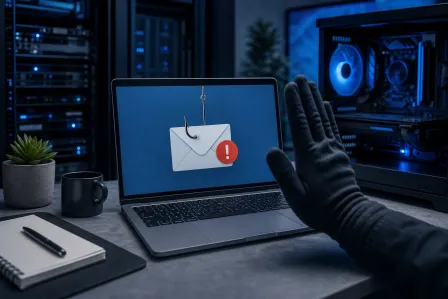
TL;DR: La actualización 2026 de Asistencia rápida de Windows 11 continúa una tendencia que Microsoft viene impulsando desde hace tiempo: hacer que la ayuda remota sea más transparente para la persona que recibe asistencia y más difícil de abusar por parte de estafadores. En la práctica, eso significa señales de consentimiento más claras, controles más estrictos en los momentos de elevación y menos rutas “silenciosas” que tanto les gustan a los atacantes.
Si usted es propietario de una vivienda o de una pequeña empresa en Palm Beach County, el objetivo sigue siendo el mismo de siempre: resolver los problemas rápido sin crear un nuevo punto de falla. Veamos qué cambió, qué sigue fallando en entornos reales y cómo gestionamos las sesiones remotas en Fix My PC Store para que el soporte sea predecible.
Por qué la actualización 2026 de Asistencia rápida de Windows 11 importa para un soporte remoto seguro
Antes de hablar de botones y avisos, empecemos por el “por qué”. El soporte remoto es un flujo de trabajo con dos requisitos que compiten entre sí:
- Velocidad: usted quiere que el técnico vea el problema, lo reproduzca y lo resuelva rápidamente.
- Control: usted necesita permisos de acceso remoto sólidos para que la sesión no pueda ser secuestrada, extendida o reutilizada.
Cuando las herramientas remotas se vuelven “demasiado convenientes”, se convierten en un punto único de falla. Los estafadores lo saben. No necesitan explotar Windows si pueden explotar a un ser humano para que otorgue acceso.
Desde un punto de vista operativo, el énfasis en 2026 consiste en poner más decisiones de seguridad frente al usuario, de una manera difícil de ignorar y fácil de entender. Ahí es exactamente donde debe estar el soporte remoto: visible, deliberado y revocable.
Qué se rompe realmente en entornos reales
Asistencia rápida en sí no suele ser la causa raíz. Los modos de falla más comunes se ven así:
- Confusión de identidad: el usuario no puede saber con quién está conectado.
- Exceso de permisos: el usuario concede control cuando compartir pantalla habría sido suficiente.
- Sorpresas de elevación: aparecen avisos de administrador y el usuario hace clic sin entender el impacto.
- Finales de sesión deficientes: la sesión queda abierta más tiempo del necesario o el usuario no sabe cómo terminarla.
Esto funciona bien… hasta que deja de funcionar. Y cuando deja de funcionar, falla de forma contundente.
Actualización 2026 de Asistencia rápida de Windows 11: qué cambió y qué significa
Microsoft no lanza una única “edición 2026” monolítica de Windows 11. Windows 11 recibe actualizaciones continuas, y Asistencia rápida evoluciona junto con ellas. Por eso, cuando decimos actualización 2026 de Asistencia rápida de Windows 11, nos referimos al comportamiento actual y a la postura de seguridad que usted debería esperar en Windows 11 hoy, no a un producto nuevo y separado.
Los cambios prácticos que más notan los usuarios se centran en señales de seguridad visibles para el usuario y límites de permisos. Esos límites son donde las estafas o bien tienen éxito o bien quedan bloqueadas.
1) Momentos de consentimiento más explícitos para compartir pantalla y control
Asistencia rápida es, en esencia, una herramienta basada en el consentimiento. La persona que recibe ayuda debe esperar ver momentos claros y repetidos en los que elige qué sucede a continuación. La distinción clave es:
- Compartir pantalla (solo vista): la persona que ayuda puede ver lo que usted ve.
- Control total: la persona que ayuda puede interactuar con la PC como si estuviera sentada frente a ella.
Desde el punto de vista de la prevención, empezar por solo vista reduce el riesgo. La mayoría del diagnóstico comienza con observación. El control es una herramienta que se gana, no una herramienta que se asume.
2) Los permisos de acceso remoto son más difíciles de aprobar “en automático”
En 2026, la dirección es clara: Windows quiere que el usuario entienda cuándo está cediendo el control. Eso es positivo. No reemplaza la capacitación, pero reduce aprobaciones accidentales.
Consecuencia de ignorar esto: un estafador puede usar herramientas remotas legítimas para hacer cosas ilegítimas (instalar software, crear persistencia, exfiltrar datos). La herramienta no es la vulnerabilidad. La aprobación lo es.
3) El comportamiento de elevación de UAC sigue importando (y sigue siendo un límite de riesgo)
Control de cuentas de usuario (UAC) es uno de los límites más importantes en Windows. También es uno de los más malinterpretados. En una sesión de soporte remoto, la elevación es donde un diagnóstico rutinario puede convertirse en un cambio a nivel de sistema.
Esta es la regla operativa: Si una tarea requiere privilegios de administrador, debe activar una decisión intencional por parte del propietario del dispositivo. Esa decisión debe ser visible, explicada y limitada a la acción mínima necesaria.
Consecuencia de tratar UAC con ligereza: se normaliza el “hacer clic en Sí”, y ese hábito es exactamente de lo que dependen el malware y la ingeniería social.
4) Trazabilidad de la sesión y expectativas de registro (logging)
Asistencia rápida no es una plataforma completa de administración remota empresarial, y Windows no genera mágicamente una transcripción perfecta y legible por humanos de cada clic. Pero en 2026, la expectativa de registro de sesiones es mayor, especialmente para empresas que necesitan rendición de cuentas.
Por eso, la pregunta correcta no es “¿Asistencia rápida registra todo?”. La pregunta correcta es: ¿Cuál es nuestro proceso repetible para documentar qué se cambió?
En Fix My PC Store, tratamos la documentación como parte del trabajo, no como un extra opcional. Si el tiempo de actividad (uptime) importa, este paso no es opcional.
Seguridad al compartir pantalla: los controles que reducen el riesgo de estafas
Visualicemos mentalmente la superficie de riesgo. El soporte remoto tiene tres capas:
- Capa de conexión: quién está conectado con quién y cómo se inicia esa conexión.
- Capa de permisos: solo vista vs control, y cualquier límite de elevación.
- Capa de exposición de datos: qué se ve en pantalla, a qué archivos se puede acceder y qué credenciales podrían teclearse.
La mayoría de las personas solo se enfocan en la capa de conexión. Las estafas suelen tener éxito en las capas de permisos y exposición de datos.
Lista práctica de verificación de seguridad al compartir pantalla (hogar y empresa)
- Cierre pestañas y documentos sensibles antes de compartir (banca, portales médicos, gestores de contraseñas).
- Prefiera solo vista primero y escale a control solo si es necesario.
- No escriba contraseñas mientras alguien está mirando, a menos que confíe explícitamente en quien le ayuda y la situación lo requiera.
- Esté atento a solicitudes “fuera de canal” (tarjetas de regalo, cripto, transferencias bancarias). Eso no es soporte de TI. Eso es una estafa.
- Finalice la sesión de inmediato si algo le parece extraño. El soporte legítimo puede reconectarse. Los atacantes dependen del impulso.
Cómo Fix My PC Store realiza sesiones de soporte remoto seguras (mínimo privilegio, verificación, cierre seguro)
Las herramientas son solo la mitad de la historia. El proceso es la otra mitad, y el proceso es lo que hace que el soporte sea predecible.
Cuando los clientes solicitan ayuda a través de nuestro servicio de soporte remoto de TI, seguimos un flujo de trabajo diseñado para reducir puntos únicos de falla. El objetivo es una resolución rápida sin dejar nuevos riesgos.
Paso 1: Verificación antes de la conexión (reducir puntos de falla basados en identidad)
Las estafas remotas a menudo comienzan con suplantación. Por eso tratamos la identidad como un control, no como una cortesía.
- Confirmamos que la solicitud llegó por un canal esperado (su ticket previo, su devolución de llamada o su contacto iniciado).
- Confirmamos en qué dispositivo trabajaremos y cuál es el problema.
- Explicamos qué debería ver en pantalla, para que los avisos inesperados sean una señal de alerta, no una sorpresa.
Consecuencia de omitir la verificación: usted puede terminar otorgando control a la parte equivocada creyendo que está recibiendo ayuda. Ese es el modelo de la estafa.
Paso 2: Acceso de mínimo privilegio primero (solo vista y luego escalamiento controlado)
En la práctica, la mayoría del diagnóstico puede hacerse sin privilegios de administrador y sin control total. Empezamos con el nivel más bajo que pueda resolver el problema:
- Solo vista para observar síntomas y confirmar el modo de falla.
- Control solo cuando la solución requiere interacción directa.
- Elevación (UAC) solo cuando el cambio es necesario y se entiende.
Este es el mismo principio que usamos en entornos administrados. Si usted quiere la versión de nivel empresarial de esa disciplina, está en nuestra oferta de servicios de TI administrados.
Paso 3: Elevación UAC: explicar el “por qué” antes del “cómo”
Cuando una acción activa UAC, hacemos una pausa y explicamos:
- Por qué se necesita elevación (instalación de controladores, cambio de configuración del sistema, reparación de software).
- Qué cambiará y qué no cambiará.
- Cómo validaremos el éxito (pasos de re-prueba, registros, reinicio si es necesario).
Consecuencia de una elevación sin control: usted puede autorizar sin querer instalaciones o cambios de configuración que persisten después de que la sesión termina.
Paso 4: Registro de sesión y documentación (qué registramos y por qué)
Para propietarios de vivienda, la documentación se trata de claridad. Para empresas, se trata de auditabilidad y repetibilidad. Nuestras notas internas normalmente incluyen:
- Síntomas iniciales e impacto para el usuario
- Pasos realizados para diagnosticar (qué verificamos)
- Cambios realizados (qué modificamos, instalamos o eliminamos)
- Pasos de validación (cómo confirmamos la solución)
- Recomendaciones de prevención (parches, copias de seguridad, configuraciones de seguridad)
Si el problema no puede resolverse de forma remota o apunta a una falla de hardware, cambiamos a la ruta correcta: reparación y diagnóstico de computadoras. La consecuencia de forzar soluciones solo remotas es perder tiempo y aumentar el tiempo de inactividad.
Paso 5: Cierre seguro al final de la sesión (cerrar el ciclo)
Terminar bien es parte de la seguridad. Hacemos explícitos los últimos pasos:
- Confirmar que el usuario puede reproducir el comportamiento “corregido”.
- Cerrar cualquier ventana elevada o instaladores.
- Confirmar que la sesión remota está finalizada.
- Proporcionar acciones preventivas siguientes (actualizaciones, cambios de contraseña si corresponde, análisis de malware si se justifica).
Desde un punto de vista operativo, un cierre seguro evita la ansiedad por “acceso colgante” y reduce la posibilidad de reingreso accidental más adelante.
Soporte remoto de TI en Palm Beach County: qué deben hacer los propietarios y negocios locales en 2026
Ya sea que usted esté en West Palm Beach, Palm Beach Gardens, Jupiter, Lake Worth Beach, Boynton Beach o Boca Raton, la postura de seguridad es la misma: el soporte remoto debe ser intencional y acotado.
Propietarios de vivienda: manténgalo simple, pero no descuidado
- Inicie ayuda remota solo cuando usted la haya solicitado.
- Nunca acepte llamadas de “soporte” no solicitadas.
- Mantenga Windows y las apps de Microsoft Store actualizadas para que herramientas integradas como Asistencia rápida estén al día.
- Si sospecha una estafa, desconéctese y llame directamente a un taller local de confianza.
Pequeñas empresas: estandaricen el flujo de trabajo
- Definan quién puede aprobar el acceso remoto y quién puede aprobar la elevación.
- Exijan un sistema de tickets o, al menos, autorización por escrito para sesiones remotas.
- Usen cuentas de usuario de mínimo privilegio en el día a día y eleven solo cuando sea necesario.
- Documenten los cambios para que el siguiente incidente sea más rápido y menos riesgoso.
Si desea la guía base de Microsoft sobre cómo usar Asistencia rápida de forma segura, comience con la documentación de Soporte de Microsoft para Asistencia rápida. Para patrones de estafa y tácticas de ingeniería social, vale la pena revisar cobertura continua como el blog de Malwarebytes para que su equipo reconozca el “manual de juego”.
Cuándo Asistencia rápida es la herramienta adecuada (y cuándo no lo es)
Asistencia rápida es una buena opción cuando:
- El dispositivo inicia y puede conectarse a internet.
- El problema es de configuración, software o flujo de trabajo del usuario.
- Usted necesita un triaje rápido antes de decidir entre servicio en sitio o reparación en el taller.
Asistencia rápida no es la herramienta adecuada cuando:
- La PC está inestable por almacenamiento defectuoso, sobrecalentamiento o problemas de energía.
- La red es el problema (no se puede arreglar remotamente “sin internet” sin una segunda vía).
- Usted sospecha malware activo que está interfiriendo con herramientas de seguridad o avisos al usuario.
Consecuencia de elegir la herramienta equivocada: se prolonga el tiempo de inactividad y aumenta el riesgo de pérdida de datos. Un soporte confiable no consiste en hacerlo todo de forma remota. Consiste en elegir la ruta de menor riesgo que restablezca el servicio.
¿Necesita ayuda ahora mismo?
Obtenga soporte remoto de TI al instante con los técnicos de confianza de Palm Beach County, sin necesidad de cita.
Obtener ayuda remotaEl diagnóstico de computadora cuesta $60 y se acredita a su reparación. Los clientes nuevos pueden obtenerlo gratis con nuestro cupón por correo electrónico (formulario en inglés).