

Qué hacer en el momento en que crees que tienes un virus
Resumen rápido: Si sospechas una infección, deja de usar esa computadora para actividades sensibles y desconéctala de Wi-Fi y Ethernet. Una ventana emergente por sí sola no demuestra que haya malware. Anota lo que viste, usa una herramienta de seguridad confiable si corresponde y busca ayuda profesional pronto si tus archivos están cifrados o es un equipo de trabajo. Consulta la guía de respuesta de CISA.
Lo que necesitas
- Un teléfono u otra computadora limpia para consultar fuentes oficiales y pedir ayuda
- Acceso a la configuración de Wi-Fi o al cable Ethernet del equipo afectado
- Notas o una foto de la alerta, mensaje de rescate o programa desconocido
- Información sobre tus copias de seguridad anteriores a la posible infección
No necesitas salir a comprar nada. No necesitas llamar al número que aparece en la ventana emergente aterradora. (Ese número es una estafa. Te lo garantizo. Ya llegaremos a eso.)
Paso 1: Desconéctate de internet de inmediato
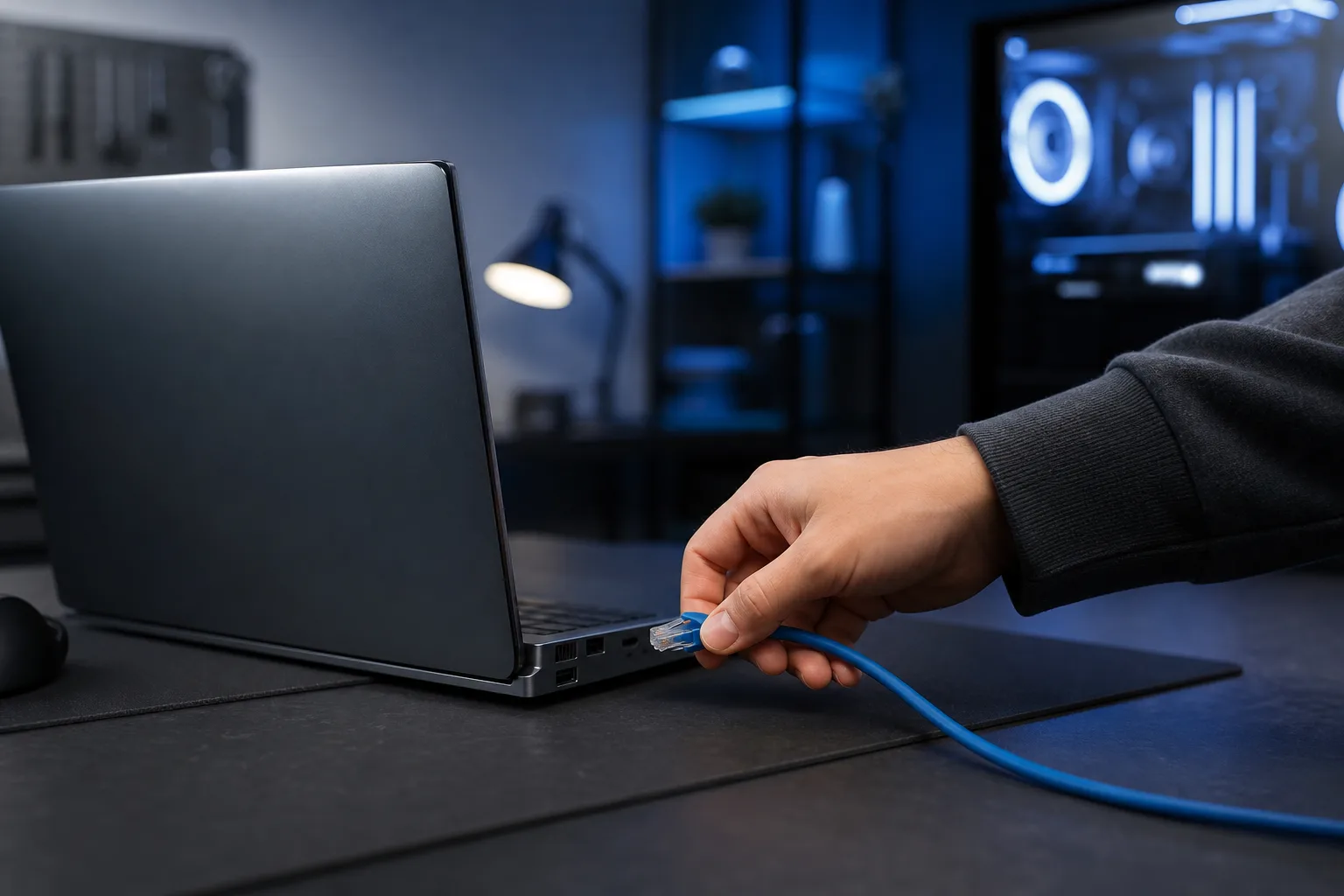
Desconecta el cable Ethernet de la computadora afectada y apaga su Wi-Fi. Si es un equipo empresarial, avisa enseguida al responsable de TI para coordinar el aislamiento. Evita desconectar el router compartido salvo que tu equipo de TI lo indique; podrías interrumpir a otros usuarios sin aislar todas las conexiones.
Aislar un equipo con señales de compromiso activo es un paso recomendado por CISA. Usa un dispositivo limpio para buscar instrucciones en lugar de seguir navegando en la computadora sospechosa.
Mucho del malware moderno no se queda quieto. Está enviando información a servidores externos, descargando más basura o esperando instrucciones de un servidor de control. La desconexión limita una vía de comunicación o propagación mientras evalúas qué ocurrió. Una computadora lenta o una ventana emergente por sí sola no confirma malware.
Corta la conexión primero. Las preguntas pueden esperar.
Paso 2: Decide si debes apagarla
Si puedes aislar la computadora, déjala encendida mientras anotas lo ocurrido y contactas a TI o a un profesional de seguridad, especialmente en un incidente empresarial. Quizá necesiten el estado de la máquina para investigar. Pero «nunca la apagues» no es una regla: CISA recomienda apagar el equipo afectado si no puedes desconectarlo de la red y necesitas impedir que se propague.
Un análisis sin conexión de Microsoft Defender reinicia el equipo a propósito. Sigue las instrucciones de la herramienta confiable después de anotar los síntomas. Si tus archivos se están cifrando activamente, prioriza el aislamiento y la ayuda profesional antes que un análisis rutinario.
Paso 3: Anota lo que viste
Suena aburrido. Hazlo de todas formas.
¿Cuál fue la primera señal de que algo andaba mal? ¿Una ventana emergente? ¿Una redirección en el navegador? ¿Un programa que no instalaste? ¿Una alerta del antivirus? ¿La computadora empezó a ir lenta de repente? ¿Un mensaje de rescate? (Ese último caso es una situación completamente diferente, y la abordaré más adelante.)
Escríbelo o tómale una foto con el teléfono. Cuando un técnico revise esto después, ese contexto ahorra tiempo real de diagnóstico. "Empezó después de que descargué un PDF de un correo electrónico" es mucho más útil que un encogimiento de hombros.
Paso 4: Ejecuta un análisis con una herramienta confiable, no con lo que apareció en pantalla
Si ya tienes un antivirus de buena reputación instalado y actualizado, ejecuta un análisis completo ahora. No uno rápido. Un análisis completo.
En Windows, comienza con las opciones de análisis de Seguridad de Windows. Si el escáner instalado no está disponible o no puede eliminar una amenaza, consulta las instrucciones oficiales del proveedor o a un técnico antes de transferir archivos o herramientas desde otro dispositivo a la máquina sospechosa.
NO descargues un escáner desde una ventana emergente ni desde un resultado de búsqueda al azar. Algunas supuestas herramientas de eliminación pueden ser engañosas o inseguras. Esto se llama scareware y está por todas partes. La ventana emergente que dice "TU COMPUTADORA TIENE 47 VIRUS, HAZ CLIC AQUÍ PARA SOLUCIONARLO" no es Microsoft, no es tu antivirus, eso es la estafa.
Si usas Windows, abre Seguridad de Windows y elige un análisis apropiado. Un análisis completo examina archivos y programas; Defender sin conexión puede ayudar con amenazas persistentes y reinicia la computadora. Un resultado limpio es información útil, no prueba de que haya desaparecido toda posible amenaza.
Deja que el análisis termine completamente antes de hacer cualquier otra cosa.
¿Te preocupa que tu negocio esté a un clic de una brecha de seguridad? Solicita una revisión de seguridad
Paso 5: Lee los resultados y decide tu próximo movimiento
¿El análisis no encontró nada? Bien. Eso significa que lo detectaste a tiempo, que la herramienta no lo encontró, o que fue una falsa alarma. Monitorea la máquina de cerca durante las próximas 24 a 48 horas. Comportamiento extraño, rendimiento lento, programas que se abren solos: estas son señales de que hay que seguir investigando.
¿El análisis encontró algo y lo eliminó? Haz un segundo análisis con una herramienta diferente para confirmar que realmente desapareció. Que un escáner detecte una cosa no significa que eso sea todo lo que hay.
¿El análisis encontró algo que no pudo eliminar o detecta repetidamente la misma amenaza? Eso no diagnostica por sí solo un rootkit. Suspende el uso habitual y busca ayuda. Microsoft documenta Defender sin conexión como una opción para malware persistente; un técnico de reparación de computadoras puede evaluar si conviene una reinstalación limpia u otra recuperación.
Si ves una nota de rescate o archivos que se están cifrando, aísla la computadora afectada y contacta a tu equipo de TI o proveedor de respuesta. Conserva la nota y los detalles. Sigue la lista de respuesta ante ransomware de CISA, que explica la contención y cuándo conviene apagar. Un profesional puede evaluar las copias de seguridad y si corresponde algún descifrador verificado de No More Ransom. No supongas que pagar recuperará los archivos.
Paso 6: Cambia tus contraseñas desde otro dispositivo
Una vez que estás sin conexión y en medio del análisis es un buen momento para hacer esto desde tu teléfono o una computadora limpia y separada.
Empieza por el correo electrónico. El correo es la llave maestra de todas las demás cuentas. Si alguien tiene tu contraseña de correo, puede restablecer todo lo demás. Luego la banca, luego todo lo que tenga información de pago guardada.
No cambies contraseñas desde la máquina infectada hasta que haya sido limpiada completamente y tengas la certeza de que el keylogger, si es que había uno, ya no está. Escribir tu nueva contraseña en una máquina aún infectada es simplemente entregarle al atacante tus credenciales actualizadas.
Paso 7: Verifica si tienes una copia de seguridad
Si las cosas se complican y se necesita un borrado completo, conviene saber ahora mismo con qué cuentas para recuperarte.
¿Copia de seguridad en disco externo? ¿Copia en la nube? ¿Copia de seguridad de Windows? ¿Nada en absoluto? (Si es lo último, guarda esa información y corrígelo una vez que esto haya pasado. Podemos ayudarte con copias de seguridad y recuperación ante desastres para empresas, y los mismos principios aplican para equipos personales.)
Conocer tu situación de respaldo cambia tus opciones. Si tienes una copia de seguridad limpia de antes de la infección, reinstalar todo y restaurar puede ser más rápido y más eficaz que intentar eliminar quirúrgicamente cada rastro de malware.
Paso 8: Decide si esto es un trabajo para ti o para un profesional
Sé honesto contigo mismo.
Hacerlo tú mismo es razonable si: el análisis encontró y eliminó algo menor, la máquina funciona con normalidad después y te sientes cómodo monitoreándola por unos días.
Llama a un profesional si: el análisis sigue encontrando lo mismo, la máquina sigue comportándose de forma extraña después de un análisis limpio, faltan archivos o están cifrados, viste un mensaje de rescate, o eres una empresa y algo de esto ocurrió en una computadora de trabajo.
Para los dueños de negocios en particular, una sola máquina infectada en una red no es solo un problema. Es un punto de entrada potencial a todo lo demás. No lo digo para alarmar, así es como funcionan las infecciones en red. Si tienes un negocio en el sur de Florida y esto ocurrió en una computadora de trabajo, revisa tu situación de TI empresarial o ciberseguridad ahora, no después del fin de semana.
Si aislaste la computadora sospechosa, no la reconectes solo para recibir soporte remoto. Usa un teléfono limpio para consultar si conviene soporte remoto o una evaluación presencial.
Errores comunes
Llamar al número que aparece en la ventana emergente. Nunca hagas esto. Es una estafa de soporte técnico. El verdadero Microsoft no te llama ni te muestra un número de teléfono en una ventana emergente del navegador. Cuelga si ya llamaste. No le des acceso remoto a tu máquina a nadie que te contacte de esa manera.
Reiniciar sin un plan de respuesta. Anota primero los síntomas. Una herramienta de seguridad confiable quizá necesite reiniciar; si no puedes aislar un equipo posiblemente comprometido, apagarlo puede ser la mejor medida de contención.
Descargar cinco "eliminadores de virus" diferentes de sitios al azar. Una herramienta confiable a la vez. Acumular escáneres sospechosos uno encima del otro genera conflictos y a veces hace que el problema original sea imposible de diagnosticar.
Esperar a ver si mejora solo. No va a mejorar. El malware no se corrige a sí mismo. Entre más tiempo esperes, más daño hace.
Asumir que una computadora lenta significa un virus. El rendimiento lento tiene muchas causas, la mayoría no maliciosas. No saques conclusiones apresuradas, pero tampoco lo ignores por completo. Si no estás seguro de qué está pasando con el rendimiento de tu máquina, podemos revisarla.
Saltarse el cambio de contraseñas. La gente ejecuta el análisis, declara la victoria y olvida que el malware puede haber registrado todo lo que escribieron. Cambia las contraseñas. Desde un dispositivo limpio.
Conclusión
Ante señales creíbles de infección, aísla el dispositivo afectado de la red, documenta los síntomas y usa instrucciones de seguridad confiables o ayuda profesional. Mantenerlo encendido depende de la situación; no llames a un número no solicitado que aparece en una ventana emergente.
La recuperación depende de lo ocurrido, los datos afectados y si tienes una copia de seguridad confiable. En algunos casos hace falta una reinstalación limpia en lugar de solo eliminar malware.
Si estás en West Palm Beach o en cualquier lugar de la Costa del Tesoro y no sabes bien qué estás enfrentando, tráela o usa nuestro servicio de soporte remoto y te diremos exactamente qué está pasando. Podemos ayudarte a evaluar el siguiente paso. Puedes reservar un horario aquí.
¿Te preocupa que tu negocio esté a un clic de una brecha de seguridad?
Pide a nuestro equipo local una revisión de tu seguridad y tus opciones de respuesta.
Solicita una revisión de seguridad
Preguntas frecuentes
¿Debo apagar mi computadora si creo que tiene un virus?
Si puedes aislarla, déjala encendida brevemente para documentar los síntomas y consultar a TI. Si no puedes desconectar un equipo activamente comprometido, CISA recomienda apagarlo para contener la propagación. Los análisis confiables sin conexión también pueden requerir reiniciar.
¿Es seguro usar mi computadora mientras espero que termine el análisis de virus?
Reduce el uso al mínimo absoluto. No escribas contraseñas, no abras el correo y no accedas a cuentas bancarias ni información sensible desde esa máquina hasta que haya sido verificada. Trátala como potencialmente comprometida hasta que el análisis diga lo contrario.
Una ventana emergente me dijo que llamara a un número de teléfono para eliminar mi virus. ¿Debo hacerlo?
No. Es una estafa de soporte técnico. Microsoft, Apple y las empresas legítimas de antivirus no muestran números de teléfono en ventanas emergentes del navegador. Cierra la pestaña del navegador, no llames al número y no le des acceso remoto a nadie que te contacte de esta manera.
Mi antivirus sigue encontrando el mismo virus pero no puede eliminarlo. ¿Qué significa eso?
Las detecciones repetidas tienen varias causas posibles y no demuestran que sea un rootkit. Suspende el uso sensible, anota el nombre exacto de la detección y consulta al proveedor de seguridad o a un técnico. En Windows, Defender sin conexión es una opción; en algunos casos puede hacer falta una reinstalación limpia.
¿Puede un virus propagarse desde mi computadora a otros dispositivos en mi red doméstica o de oficina?
Sí, ciertos tipos de malware escanean activamente otros dispositivos en la misma red e intentan propagarse. Por eso desconectarte de internet y de tu red local es el primer paso. En redes empresariales especialmente, una máquina infectada debe aislarse de inmediato.
¿Cómo sé si mi Mac puede contagiarse con un virus?
Las Mac sí pueden infectarse con malware, adware y otro tipo de amenazas. El mito de que las Mac son inmunes está desactualizado y le ha causado problemas a mucha gente. Los mismos pasos básicos aplican: desconéctate, analiza con una herramienta confiable y, si no estás seguro, llévala con alguien que conozca el interior de una Mac.
El diagnóstico de computadora cuesta $60 y se acredita a su reparación. Los clientes nuevos pueden obtenerlo gratis con nuestro cupón por correo electrónico (formulario en inglés).



