SSD vs. HDD para una PC de oficina: ¿cuál debería comprar hoy?
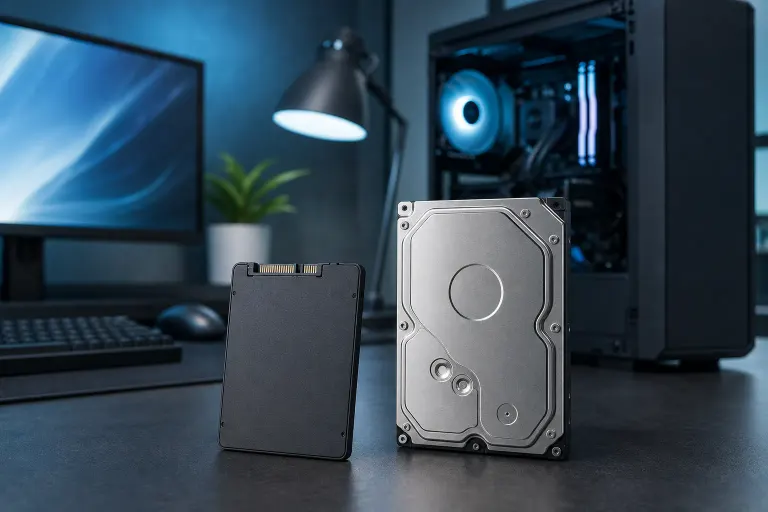
En resumen: Compre un SSD para la unidad principal de su PC de oficina. Es más rápido, más confiable para el uso diario y los precios han bajado lo suficiente como para que el argumento de costo a favor de los HDD ya casi no se sostenga. Los HDD todavía tienen su lugar como unidades secundarias para almacenamiento masivo, no como disco principal del sistema.
De un vistazo
| Factor | SSD | HDD |
|---|---|---|
| Velocidad de arranque y carga | Mucho más rápida | Notablemente más lenta |
| Ruido y vibración | Silencioso | Se escucha el giro y la búsqueda |
| Resistencia a golpes | Alta (sin piezas móviles) | Baja (platos giratorios) |
| Capacidad por dólar | Menor | Mayor |
| Vida útil (uso típico) | Más de 5 a 10 años | 3 a 5 años en promedio |
| Ideal para | Sistema operativo y aplicaciones principales | Almacenamiento masivo de archivos |
Por qué los SSD ganan para el trabajo diario de oficina
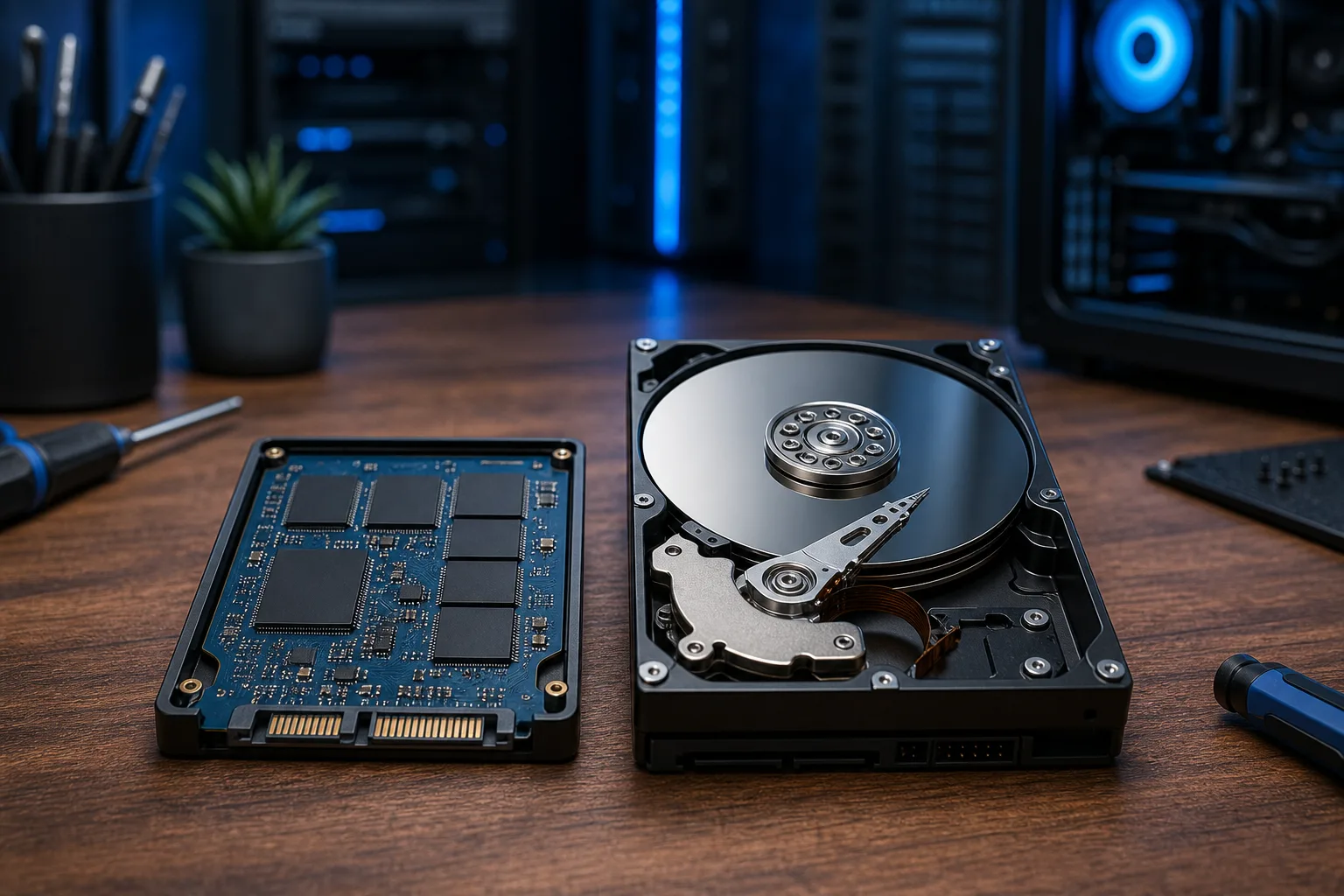
Un SSD almacena los datos en chips de memoria flash. No tiene piezas móviles. Eso es más importante de lo que parece.
Una PC de oficina típica con un SSD SATA arranca en menos de 20 segundos. Esa misma máquina con un HDD suele tardar un minuto o más, especialmente después de varios años acumulando archivos y programas de Windows. Multiplique eso por un equipo de diez personas que inicia sesión cada mañana y estará perdiendo tiempo real.
Abrir archivos, iniciar el navegador y cambiar entre aplicaciones se siente mucho más ágil. No porque haya cambiado el procesador, sino porque el cuello de botella dejó de estar en el almacenamiento. Para hojas de cálculo, correo electrónico y trabajo con documentos, el SSD suele ser la parte más rápida de toda la operación.
Los SSD también son silenciosos y generan menos calor que las unidades giratorias. En una oficina tranquila, la ausencia del ruido de la unidad resulta realmente agradable.
En qué situaciones los HDD todavía tienen sentido
Los HDD no han desaparecido, simplemente han sido desplazados. Un disco duro de 4 TB u 8 TB cuesta una fracción de lo que costaría un SSD equivalente. Para archivar archivos de proyectos antiguos, almacenar archivos multimedia grandes o servir como destino de copias de seguridad locales, los HDD siguen siendo perfectamente razonables.
El uso ideal es sencillo: coloque el sistema operativo y las aplicaciones activas en un SSD y luego agregue un HDD como unidad secundaria para los archivos masivos que no consulta a diario. Esa configuración híbrida le ofrece velocidad donde cuenta y capacidad económica donde la necesita.
Si el presupuesto es extremadamente limitado y está comprando una máquina exclusivamente para ingresar datos básicos, sin preocuparse por la velocidad, una PC reacondicionada con HDD todavía puede cumplir su función. Solo debe tener expectativas realistas sobre su desempeño.
¿Su computadora está fallando? Obtenga un diagnóstico real. Reserve un diagnóstico
La confiabilidad y el problema de las piezas móviles
Aquí es donde los HDD salen peor parados en la comparación. Un disco duro tiene platos magnéticos giratorios y un cabezal de lectura y escritura que flota a nanómetros de ellos. Si deja caer una laptop con un HDD en funcionamiento o incluso mueve bruscamente una computadora de escritorio durante una mudanza, corre el riesgo de que el cabezal golpee el plato. Los datos pueden perderse.
Los SSD no tienen piezas móviles. Resisten mucho mejor las caídas, las vibraciones y el caos general de un entorno de oficina. En el caso de las laptops, este no es un detalle menor.
Los HDD también terminan fallando por el desgaste mecánico, pero el modo de falla suele ser más gradual. Es posible que escuche chasquidos o detecte errores de lectura cada vez más lentos antes de que la unidad deje de funcionar por completo. Los SSD pueden fallar de forma más repentina, aunque esto no es común durante los primeros años de uso normal. En cualquier caso, las copias de seguridad son más importantes que el tipo de unidad que elija.
Si su empresa no cuenta con un plan de copias de seguridad probado, ese es un riesgo mayor que cualquier decisión sobre almacenamiento. Consulte Copias de seguridad y recuperación ante desastres para conocer opciones que vale la pena considerar.
La diferencia de precio es menor de lo que cree
Los precios de los SSD por gigabyte han bajado considerablemente en los últimos años, según el seguimiento de fuentes del sector como el análisis de precios de SSD vs. HDD de Puget Systems. Para una unidad principal de oficina, la diferencia de precio entre un SSD de 500 GB y un HDD de 500 GB suele ser inferior a $20 al por menor, aunque los precios varían según el vendedor y con el tiempo.
Donde los HDD todavía ganan claramente es en las capacidades altas. Un HDD de 4 TB es mucho más barato que un SSD de 4 TB. Para unidades principales del sistema de entre 250 GB y 1 TB, esa diferencia prácticamente ha desaparecido para la mayoría de los compradores.
NVMe vs. SSD SATA: una nota rápida
No todos los SSD son iguales. Los SSD SATA usan el mismo conector que los discos duros antiguos y son una actualización sencilla para la mayoría de las PC de escritorio. Los SSD NVMe se conectan a una ranura M.2 de la placa base y son considerablemente más rápidos para leer y escribir archivos de forma secuencial.
Para tareas de oficina como el correo electrónico, Word y las pestañas del navegador, no notará mucha diferencia entre SATA y NVMe en el uso diario. NVMe destaca en transferencias de archivos grandes, edición de video o compilación de código. Antes de comprar, verifique qué ranuras admite su placa base.
Veredicto
Para una PC de oficina actual, instale el sistema operativo y las aplicaciones en un SSD. Punto. Las ventajas de velocidad, confiabilidad y ruido son reales, y el precio adicional es moderado para las capacidades de las unidades principales.
Use un HDD únicamente como unidad secundaria para almacenamiento masivo o en una máquina diseñada específicamente para archivado. No use un HDD como única unidad del sistema en 2024, a menos que el presupuesto realmente no le deje otra opción.
Si está actualizando una computadora de oficina existente o eligiendo almacenamiento para una PC nueva y quiere una segunda opinión, Fix My PC Store ofrece revisiones iniciales gratuitas para la mayoría de las reparaciones realizadas en la tienda y puede ayudarle a determinar qué admite su máquina específica. También puede comunicarse a través de nuestra página de contacto o llamar al 561-819-9999 durante el horario comercial (lunes a viernes de 9 a. m. a 6 p. m.; sábados de 9 a. m. a 5 p. m.).
¿Su computadora está fallando? Obtenga un diagnóstico real.
Fix My PC Store ha reparado miles de máquinas en todo West Palm Beach. Precios honestos y sin tácticas de venta innecesarias, y diagnóstico gratis para clientes nuevos con nuestro cupón por correo.
Preguntas frecuentes
¿Puedo agregar un SSD a mi PC de oficina existente que ya tiene un HDD?
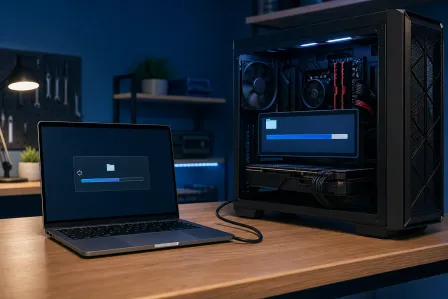
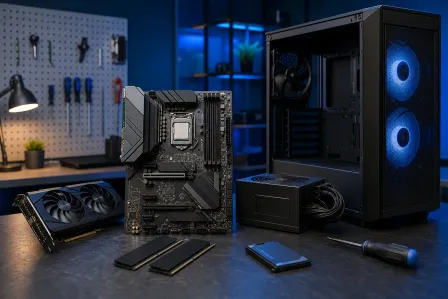
En la mayoría de los casos, sí. Las PC de escritorio suelen tener bahías de unidades o ranuras M.2 disponibles que permiten agregar un SSD junto con el HDD existente. Puede instalar Windows en el SSD y conservar el HDD para almacenamiento. Un técnico puede confirmar qué admite su máquina específica antes de que compre cualquier componente.
¿Cuánto dura normalmente un SSD en un entorno de oficina?
La mayoría de los SSD utilizados normalmente en oficinas dura mucho más de cinco años, y muchos llegan a diez años o más. Los fabricantes califican los SSD según el total de bytes escritos, y las cargas de trabajo típicas de oficina rara vez alcanzan ese límite. Las copias de seguridad siguen siendo importantes independientemente del tipo de unidad, ya que las fallas pueden ocurrir en cualquier momento.
¿Cambiar a un SSD requiere reinstalar Windows?
No necesariamente. Puede clonar su unidad existente en un SSD, lo que copia todo, incluidos Windows, las aplicaciones y la configuración. El resultado es un sistema más rápido sin tener que reinstalarlo por completo. Sin embargo, una instalación nueva de Windows en un SSD nuevo suele funcionar de forma más limpia si la unidad anterior acumuló años de programas y archivos innecesarios.
¿Un SSD es suficiente por sí solo para una PC de una pequeña empresa o necesito almacenamiento adicional?
Un SSD de 500 GB o 1 TB cubre cómodamente las necesidades de la mayoría de los usuarios de oficina si los archivos también se almacenan en la nube o en una unidad de red. Si su equipo conserva archivos locales grandes, como recursos de diseño o videos, combinar el SSD con un HDD externo o secundario para almacenamiento masivo es una opción práctica y económica.
El diagnóstico de computadora cuesta $60 y se acredita a su reparación. Los clientes nuevos pueden obtenerlo gratis con nuestro cupón por correo electrónico (formulario en inglés).