Configuración Segura de Soporte Remoto: Lista de Verificación Zero Trust
Escuchar este artículo
TL;DR: Una configuración segura de soporte remoto consiste en otorgar el acceso correcto, por el menor tiempo posible, con evidencia de quién se conectó y qué ocurrió. Desglosemos esto en una lista de verificación zero trust sencilla que puede reutilizar cada vez que necesite ayuda remota.
El soporte remoto es una de mis comodidades favoritas de la “vida moderna”. Recibe ayuda rápido, no tiene que desconectar nada y los problemas se resuelven mientras se toma un café. Pero aquí está el detalle: el acceso remoto es poderoso. Por eso queremos que sea poderoso de forma intencional, no riesgoso por accidente.
Ya sea que usted sea propietario de vivienda o una PyME (SMB) en Palm Beach County, esta guía es su lista de verificación práctica de seguridad para soporte remoto para 2026. Se enfoca en sesiones basadas en consentimiento, acceso del técnico con privilegios mínimos, MFA y acceso condicional, verificaciones de postura del dispositivo, grabación de sesiones, registros de auditoría, cifrado y permisos con límite de tiempo. Usted puede con esto.
Por Qué Importa una Mentalidad Zero Trust para el Acceso Remoto
El acceso remoto zero trust es una idea simple con enormes beneficios: nunca confíe automáticamente en una conexión solo porque está “dentro” de su dispositivo o red. En su lugar, verifique la identidad, verifique el estado de seguridad del dispositivo, limite permisos y registre todo.
Esto suena complicado, pero le aseguro que no lo es. Zero trust es, básicamente, un conjunto de buenos hábitos:
- Verificar quién se conecta (MFA, identidad del técnico).
- Validar el dispositivo (verificaciones de postura como actualizaciones del sistema operativo y estado del antivirus).
- Limitar lo que puede hacer (acceso remoto con privilegios mínimos).
- Registrar lo que ocurrió (registros de auditoría, grabación opcional de la sesión).
- Expirar el acceso rápidamente (límites de tiempo del acceso remoto).
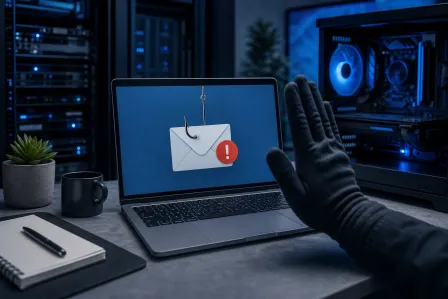
Y sí, estos pasos ayudan a protegerle de problemas comunes como contraseñas reutilizadas, acceso desatendido dejado “para siempre” y estafas de ingeniería social donde alguien convence a un usuario de hacer clic en lo incorrecto.
Lista de Verificación para una Configuración Segura de Soporte Remoto (Zero Trust, Paso a Paso)
Aquí viene lo principal: una lista de verificación práctica que puede usar para su PC en casa, la laptop de un familiar o una estación de trabajo de una pequeña empresa. Si desea ayuda para implementarlo con un profesional, nuestro servicio de soporte remoto de TI está diseñado para sesiones remotas seguras y repetibles.
1) Comience con Sesiones Basadas en Consentimiento (Por Defecto, “Preguntar Cada Vez”)
Para la mayoría de las personas, la base más segura son los avisos de consentimiento en cada sesión. Eso significa que el usuario ve una solicitud clara y la aprueba antes de que alguien pueda ver o controlar la pantalla.
Use avisos de consentimiento para exigir:
- Identidad clara del técnico (nombre o código mostrado al usuario).
- Intención clara de la sesión (solo ver vs control total).
- Una opción visible para “finalizar sesión” (el usuario mantiene el control).
Pequeña victoria para celebrar: si cambia de acceso “siempre activo” a “preguntar cada vez”, acaba de reducir mucho su riesgo.
2) Aplique el Principio de Privilegios Mínimos en el Acceso Remoto (Otorgue Solo lo Necesario)
El acceso remoto con privilegios mínimos significa que un técnico obtiene únicamente los permisos necesarios para resolver el problema. No acceso todopoderoso por defecto.
Ejemplos de decisiones de privilegios mínimos durante una sesión de soporte remoto:
- Solo ver para asesoría y guías paso a paso.
- Desactivar la sincronización del portapapeles si hay datos sensibles en pantalla.
- Desactivar la transferencia de archivos a menos que sea necesaria para la solución.
- Limitar la elevación a administrador (elevar solo al instalar o cambiar configuraciones del sistema).
Piénselo como entregar sus llaves a alguien. Puede darle la llave de la puerta principal, no la llave maestra de todo. Una vez lo vea así, tendrá todo el sentido.
3) Refuerce los Controles de Acceso del Técnico (Identidad, Roles y MFA)
Para las PyMEs (SMBs), los controles de acceso del técnico son donde el soporte remoto pasa de “útil” a “profesionalmente seguro”. Como mínimo, exija autenticación multifactor (MFA) para cualquier cuenta de técnico usada para iniciar sesiones.
Buenas prácticas que funcionan bien para equipos pequeños:
- Cuentas nominales de técnicos (sin inicios de sesión compartidos).
- Acceso basado en roles (mesa de ayuda vs privilegios de administrador).
- MFA obligatorio para iniciar sesión y, cuando sea posible, para acciones sensibles.
- Política de contraseñas robusta y un administrador de contraseñas.
Si está construyendo una configuración más madura, esto combina muy bien con políticas administradas por un socio de TI. Eso es exactamente lo que nuestros servicios de TI administrados ayudan a implementar en PyMEs de todo Palm Beach County.
4) Agregue Acceso Condicional para el Soporte Remoto (Permita Solo Inicios de Sesión Seguros)
El acceso condicional para soporte remoto significa “permitir el acceso solo si se cumplen ciertas condiciones”. Por ejemplo: MFA completado, riesgo de inicio de sesión bajo y que el dispositivo del técnico cumpla requisitos de seguridad.
Condiciones comunes de acceso condicional:
- MFA es obligatorio para cada inicio de sesión de soporte remoto.
- Bloquear autenticación heredada cuando aplique.
- Permitir solo ubicaciones o IPs aprobadas (para PyMEs con oficinas fijas).
- Exigir dispositivos conformes (verificaciones de postura del dispositivo, más abajo).
Si desea lectura adicional, Microsoft ofrece una guía sólida sobre fundamentos de cuentas y seguridad en Soporte de Microsoft sobre seguridad de Windows y protección de cuentas.
5) Exija Verificaciones de Postura del Dispositivo (Antes de Iniciar la Sesión)
Las verificaciones de postura del dispositivo responden a una pregunta simple: “¿El dispositivo está en un estado razonablemente seguro en este momento?” No necesita perfección. Necesita un mínimo aceptable.
Verificaciones prácticas de postura para dispositivos con Windows 10 y Windows 11:
- El sistema operativo es compatible y está actualizado (al menos con las actualizaciones de seguridad vigentes).
- Cifrado de disco habilitado cuando corresponda (común en laptops empresariales).
- Antivirus/anti-malware activo y actualizado.
- Firewall habilitado.
En empresas, las verificaciones de postura suelen aplicarse mediante administración de endpoints. Para propietarios de vivienda, puede ser tan simple como confirmar que Windows Update funciona y que el software de seguridad está activo.
6) Endurezca la Herramienta de Soporte Remoto (Ajustes que Evitan Momentos de “Ups”)
El endurecimiento de la herramienta de soporte remoto consiste en desactivar funciones que no necesita y proteger las que sí. Muchas herramientas remotas ofrecen opciones como transferencia de archivos, impresión remota, sincronización del portapapeles, módulos de acceso desatendido y comportamiento de reinicio y reconexión.
Elementos de la lista de endurecimiento:
- Desactivar el acceso desatendido por defecto (habilitar solo cuando sea necesario).
- Desactivar la transferencia de archivos a menos que sea necesaria para el trabajo.
- Restringir el scripting remoto o la ejecución de comandos solo a administradores.
- Exigir confirmación del usuario para control, elevación o acciones sensibles.
- Mantener la herramienta actualizada (las correcciones de seguridad importan).
Y si alguna vez dejó una configuración habilitada “por si acaso”, no está solo. Esto es un aprendizaje, no un fracaso. El objetivo es que lo seguro sea lo predeterminado.
7) Use Permisos de Sesión Remota que Coincidan con la Tarea
Los permisos de sesión remota deben cambiar según lo que esté haciendo. ¿Solucionando Wi‑Fi? Tal vez con solo ver sea suficiente. ¿Instalando un controlador de impresora? Podría necesitar elevación a administrador por un periodo corto.
Pruebe esta escalera simple de permisos:
- Solo ver (ideal para asesoría y verificación)
- Control total sin transferencia de archivos (soluciones comunes)
- Control total + elevación temporal a administrador (instalaciones y reparaciones más profundas)
Consejo profesional: pida a su técnico que le explique por qué necesita un permiso. A un buen técnico le encantará esa pregunta.
8) Aplique Límites de Tiempo al Acceso Remoto (Expiración Automática)
Los límites de tiempo del acceso remoto son una de las funciones de seguridad más subestimadas. La idea es simple: el acceso debe terminar automáticamente cuando el trabajo esté listo o después de una ventana definida.
Opciones de limitación por tiempo que puede usar:
- La sesión termina cuando el usuario la cierra (ideal para usuarios en casa).
- Desconexión automática por inactividad (evita sesiones abiertas por accidente).
- Ventanas de acceso temporal (para mantenimiento en PyMEs).
Así se evita el clásico escenario de “se nos olvidó que seguía habilitado”.
9) Active los Registros de Auditoría del Soporte Remoto (¡Necesita Evidencia!)
Los registros de auditoría del soporte remoto le ayudan a responder: quién se conectó, cuándo, desde dónde y qué acciones se realizaron. Para PyMEs, los logs pueden ser esenciales para cumplimiento y respuesta a incidentes. Para propietarios de vivienda, es tranquilidad.
Como mínimo, registre:
- Identidad del técnico (usuario nominal)
- Dispositivo objetivo (hostname o etiqueta de activo)
- Hora de inicio/fin y duración
- Nivel de permisos usado (solo ver vs control)
- Eventos de transferencia de archivos (si se permite)
10) Decida Cuándo Tiene Sentido Grabar la Sesión (Y Obtenga Consentimiento)
La grabación de sesiones de soporte remoto puede ser una excelente herramienta de seguridad y capacitación, pero debe manejarse con responsabilidad. Si graba sesiones, hágalo evidente y obtenga consentimiento. También defina cuánto tiempo se conservan las grabaciones y quién puede acceder a ellas.
La grabación es más útil cuando:
- Necesita responsabilidad para accesos privilegiados.
- Quiere documentación repetible para problemas recurrentes.
- Está capacitando personal o estandarizando procesos.
La grabación no siempre es apropiada para flujos de trabajo altamente sensibles. En caso de duda, elija recopilación mínima de datos y registros sólidos.
11) Confirme el Cifrado del Soporte Remoto (Proteja los Datos en Tránsito)
El cifrado del soporte remoto protege el tráfico de la sesión mientras viaja entre dispositivos. La mayoría de las herramientas de soporte remoto confiables cifran el tráfico, pero aun así debe confirmar que el cifrado esté habilitado y que esté usando el cliente/app oficial.
Dos consejos prácticos:
- Descargue herramientas solo desde fuentes oficiales o desde el enlace confiable de su proveedor de TI.
- Evite enlaces de descarga “misteriosos” enviados por mensajes no solicitados o ventanas emergentes.
Si desea aprender más sobre cómo funcionan las estafas de acceso remoto (para detectarlas más rápido), Malwarebytes ofrece material educativo útil en recursos de Malwarebytes sobre estafas de acceso remoto y seguridad de dispositivos.
12) Gestione con Cuidado el Acceso Desatendido Seguro (Úselo Solo Cuando Realmente lo Necesite)
El acceso desatendido seguro significa que un técnico puede conectarse cuando no hay nadie frente al teclado. Esto puede ser excelente para servidores, mantenimiento nocturno o aplicación programada de parches. Pero debe estar bien asegurado.
Si habilita el acceso desatendido, trátelo como una llave de repuesto de su casa:
- Exija MFA para cualquier técnico que inicie una sesión desatendida.
- Use cuentas nominales y retire el acceso de inmediato cuando cambie el personal.
- Restrinja qué dispositivos permiten acceso desatendido (no todas las laptops lo necesitan).
- Use acceso con límite de tiempo siempre que sea posible (habilítelo por una ventana y luego desactívelo).
- Los registros de auditoría son obligatorios (y la grabación suele ser una buena idea).
Si realmente no necesita acceso desatendido, la opción más segura es omitirlo y usar solo sesiones basadas en consentimiento. Es una decisión perfectamente inteligente.
Lista Rápida de Seguridad para Soporte Remoto: “Haga Esto, No Aquello”
- Haga: Use avisos de consentimiento. No: Deje el acceso siempre activo habilitado “para siempre”.
- Haga: Use permisos de privilegios mínimos. No: Otorgue derechos de administrador para una solución básica.
- Haga: Exija MFA y acceso condicional. No: Dependa solo de contraseñas.
- Haga: Mantenga registros de auditoría y considere la grabación. No: Operar sin visibilidad.
- Haga: Establezca límites de tiempo del acceso remoto. No: Permita que las sesiones se prolonguen o se reconecten en silencio.
Cuándo Llamar a un Profesional (Y Cuándo Puede Hacerlo Usted)
No necesita ser un experto en tecnología para hacer esto. Si usted es propietario de vivienda, puede empezar usando avisos de consentimiento, finalizando las sesiones cuando termine y manteniendo Windows actualizado. Solo esos tres pasos ya son muy efectivos.
Si usted es una PyME (SMB), vale la pena profesionalizar el proceso para que sea consistente entre el personal y los dispositivos. Ahí es donde podemos ayudarle con todo, desde políticas de acceso remoto seguro hasta protección de endpoints y procedimientos operativos estándar.
Y si ya está lidiando con una situación complicada como pop-ups, intentos sospechosos de acceso remoto o una cuenta comprometida, nuestro equipo de reparación de computadoras y eliminación de malware puede ayudarle a estabilizar primero y luego reforzar su configuración para que no vuelva a ocurrir.
Notas Locales para Hogares y PyMEs en Palm Beach County
Atendemos a clientes en todo Palm Beach County, incluyendo West Palm Beach, Palm Beach Gardens, Jupiter, Lake Worth Beach, Boynton Beach, Delray Beach, Royal Palm Beach, Wellington, Greenacres y áreas cercanas. El soporte remoto suele ser la solución más rápida y, con la lista de verificación anterior, también puede ser una solución segura.
¿Quiere una configuración repetible para su hogar o su negocio? Revisémoslo juntos.
¿Necesita ayuda ahora mismo?
Obtenga soporte remoto de TI al instante de los técnicos de confianza de Palm Beach County, sin necesidad de cita.
Obtener ayuda remotaEl diagnóstico de computadora cuesta $60 y se acredita a su reparación. Los clientes nuevos pueden obtenerlo gratis con nuestro cupón por correo electrónico (formulario en inglés).