Soporte remoto seguro: lista de verificación de acceso seguro para el hogar y empresas
Escuchar este artículo
TL;DR: El soporte remoto seguro debe sentirse rápido y amable, pero también necesita medidas de protección. Esta lista de verificación le muestra exactamente qué esperar: consentimiento claro, acceso de un solo uso, permisos de mínimo privilegio, registro de la sesión y un cierre seguro después de la reparación. No necesita ser un experto en tecnología para usar esto; solo necesita un plan. ¡Usted puede!
La ayuda remota es una de mis mejoras favoritas de la “vida moderna”. Su técnico puede diagnosticar en minutos en lugar de manejar al otro lado de la ciudad. Pero aquí está la clave: la seguridad del soporte remoto de computadoras no es opcional. La misma comodidad que le ayuda también puede usarse indebidamente si la sesión se configura sin cuidado.
Vamos a desglosarlo en una lista de verificación de acceso remoto práctica que puede usar en casa o en una pequeña empresa. Si está en Palm Beach County (West Palm Beach, Palm Beach Gardens, Lake Worth Beach, Boynton Beach, Wellington, Royal Palm Beach, Jupiter y áreas cercanas), esta es exactamente la mentalidad que recomendamos para brindar un servicio de forma segura.
Por qué importa el soporte remoto seguro (y qué significa realmente “seguro”)
“Seguro” es una de esas palabras que se usan mucho. Así que hagámoslo concreto. Soporte remoto seguro significa:
- Usted controla el acceso (consentimiento y momento).
- El acceso es limitado (mínimo privilegio, solo lo necesario).
- La conexión está protegida (una sesión remota cifrada).
- Las acciones son auditables (registro de sesión y rastro de auditoría).
- El acceso se elimina cuando el trabajo termina (bloqueo posterior a la sesión).
Suena complicado, ¡pero le prometo que no lo es! Una vez que vea los pasos, todo le hará clic.
Lista de verificación de soporte remoto seguro (úsela siempre)
Guarde esta sección. Tómale una captura. Imprímala. Póngala en su “carpeta de cosas importantes”. Este es su manual permanente de soporte remoto seguro.
1) Confirme que está hablando con la persona correcta (verificación de identidad)
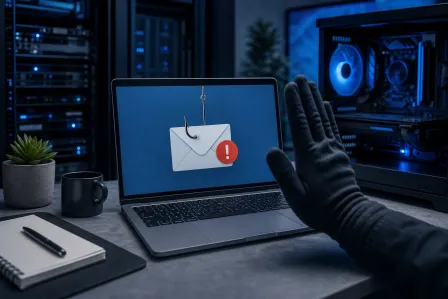
Antes de instalar algo o aprobar una sesión, haga una verificación rápida de identidad. Esto le protege de estafas comunes de “acceso remoto”.
- Inicie el contacto usando un método confiable (su número guardado, el sitio web del proveedor o un hilo de correo conocido).
- Verifique el nombre del técnico o de la empresa y pregunte con qué dispositivo le van a ayudar.
- Tenga cuidado con la urgencia: presión como “haga esto ahora mismo o lo van a hackear” es una señal de alerta.
Si quiere más tranquilidad, revise el Blog de Malwarebytes: estafas de acceso remoto y consejos de protección para conocer tácticas comunes que usan los estafadores. ¡El conocimiento es poder!
2) Obtenga un consentimiento claro para el soporte remoto (sin sorpresas)
El consentimiento para soporte remoto debe ser explícito. Usted debe saber qué se está compartiendo y qué control tendrá el técnico.
- Pregunte: “¿Podrá controlar mi mouse y teclado, o solo ver?”
- Pregunte: “¿Necesitará permisos de administrador?” (Solo a veces. Más sobre eso en un momento.)
- Pregunte: “¿Puedo observar todo el tiempo?” (Debería poder.)
Pequeña victoria para celebrar: en el momento en que hace estas preguntas, ya está practicando mejor seguridad que la mayoría de las personas. ¡Bien!
3) Exija un código de acceso de un solo uso (evite puertas permanentes)
Para la mayoría de los casos de soporte en el hogar y muchos escenarios de pequeñas empresas, un código de acceso de un solo uso es la opción más segura por defecto. Crea una sesión temporal que expira cuando usted la cierra.
- Prefiera herramientas que generen un código de sesión único en cada visita.
- Evite agentes remotos “siempre activos” a menos que realmente los necesite y tenga una política (vea acceso desatendido más abajo).
- Si la herramienta lo ofrece, habilite avisos como “Preguntar antes de conectar”.
Piénselo como dejar entrar a un plomero para un trabajo programado, no darle una copia de la llave de su casa para siempre.
4) Confirme una sesión remota cifrada (proteja los datos en tránsito)
El soporte remoto debe usar cifrado para que los datos de su pantalla y el tráfico de la sesión no sean legibles para terceros.
- Pregunte al proveedor: “¿La sesión remota está cifrada de extremo a extremo o usa un cifrado de transporte robusto?”
- No use enlaces aleatorios de “compartir pantalla” de fuentes desconocidas.
- Use su red segura de casa u oficina cuando sea posible (evite Wi‑Fi público para sesiones de soporte).
Si está usando funciones integradas de Windows, la guía general de Microsoft es una buena base: Soporte de Microsoft: Escritorio remoto en Windows. (Y sí, se puede asegurar correctamente, pero la configuración importa.)
5) Use acceso remoto de mínimo privilegio (otorgue solo lo necesario)
El acceso remoto de mínimo privilegio significa que el técnico solo obtiene los permisos mínimos necesarios para resolver el problema. Esto reduce el riesgo si algo sale mal.
- Comience con solo visualización si solo está mostrando un problema.
- Otorgue control remoto solo cuando el diagnóstico lo requiera.
- Apruebe la elevación a administrador solo cuando se instalen controladores, se elimine malware profundo o se cambien ajustes del sistema.
- Si su herramienta lo permite, use elevación con confirmación para que usted deba aprobar acciones de administrador.
Recordatorio amistoso: decir “todavía no” a permisos de administrador no es ser difícil. Es ser inteligente.
6) Revise la configuración de la herramienta de soporte remoto antes de hacer clic en “Permitir”
Muchas herramientas incluyen opciones que pueden aumentar el riesgo silenciosamente si se dejan activadas. Esto es lo que debe buscar en la configuración de herramientas de soporte remoto:
- Desactive el acceso desatendido a menos que tenga una política y una necesidad empresarial.
- Desactive la transferencia de archivos a menos que sea necesaria para la reparación (o limítela en dirección técnico-a-cliente).
- Desactive la sincronización del portapapeles si está manejando contraseñas o texto sensible.
- Desactive la impresión remota a menos que se necesite.
- Active avisos de conexión e indicadores visibles de sesión.
Consejo profesional: si no está seguro de lo que hace un interruptor, pregunte. ¡La curiosidad es una habilidad de seguridad!
7) Asegúrese de que exista registro de sesión (especialmente para empresas)
El registro de sesión crea responsabilidad. Para pequeñas empresas, también ayuda con el cumplimiento y auditorías internas.
- Pregunte si las sesiones registran marcas de tiempo, identidad del técnico, nombre del dispositivo y acciones realizadas.
- Pregunte dónde se almacenan los registros y quién puede acceder a ellos.
- Si su empresa maneja datos sensibles, considere retener los registros por un período definido.
Para usuarios en casa, el registro también es útil. Si alguna vez se pregunta “¿qué cambió?”, un registro puede ayudar a responderlo sin suposiciones.
8) Proteja la privacidad en el soporte remoto (reduzca la exposición durante la sesión)
La privacidad en el soporte remoto consiste en limitar lo que un técnico podría ver accidentalmente, sin impedir que se haga el trabajo.
- Cierre pestañas personales (correo, banca, portales médicos).
- Ponga en pausa los administradores de contraseñas para evitar el autocompletado durante la sesión.
- Mueva documentos sensibles fuera del escritorio (o a una carpeta) para reducir exposición accidental.
- Si necesita escribir una contraseña, pida “yo la escribiré” y mantenga el control en ese momento.
No hay vergüenza si se le olvida y aparece algo. ¡Pasa! Solo tómelo como un aprendizaje y ajuste la próxima vez.
9) Defina una política de acceso desatendido (imprescindible para empresas)
El acceso desatendido puede ser legítimo para servidores, mantenimiento fuera de horario y endpoints administrados. Pero necesita reglas. Una buena política de acceso desatendido incluye:
- Qué dispositivos pueden tener agentes desatendidos (no “todo”).
- Quién puede usarlo (cuentas de técnicos con nombre, no credenciales compartidas).
- Autenticación multifactor (MFA) para el inicio de sesión del técnico.
- Aprobación y documentación para instalar o habilitar acceso desatendido.
- Revisión periódica de listas de agentes y derechos de acceso.
Si su empresa quiere implementar esto de forma ordenada, es un caso ideal para servicios de TI administrados para pequeñas empresas, donde políticas, parches y control de acceso pueden mantenerse de manera consistente.
10) Realice pasos de bloqueo posterior a la sesión (el momento de “cerrar la puerta”)
Este es el paso que más se omite, y es la victoria más fácil. Después de la sesión:
- Finalice la sesión remota y confirme que el técnico se desconectó.
- Elimine la herramienta temporal si fue una app de un solo uso (o consérvela solo si confía en el proveedor y la necesita).
- Desactive el acceso desatendido si se habilitó para el diagnóstico.
- Cambie contraseñas si compartió credenciales o sospecha exposición.
- Reinicie si se aplicaron actualizaciones o cambios de seguridad.
Eso es todo. Cerró el ciclo. Se sorprendería de cuánto más seguro queda su entorno con esto.
Señales de alerta de seguridad en soporte remoto de computadoras (cuándo detener la sesión)
Mantengámoslo claro y práctico. Si ocurre cualquiera de estas situaciones, puede pausar o detener la sesión de inmediato:
- Le piden su contraseña e insisten en que la diga en voz alta.
- Quieren que instale software desde un enlace o archivo aleatorio que usted no solicitó.
- Le presionan para permitir acceso desatendido “para siempre” por una reparación de una sola vez.
- Le piden desactivar el antivirus o funciones de seguridad sin explicar por qué y por cuánto tiempo.
- No quieren explicar lo que están haciendo cuando usted pregunta.
Usted puede decir: “Voy a terminar la sesión y reprogramar después de verificar algunas cosas.” Eso no es grosero. Eso es responsable.
Mejores prácticas de soporte remoto seguro para pequeñas empresas (ganancias rápidas)
Si dirige una pequeña empresa en Palm Beach County, está manejando muchas cosas a la vez. Estas son mejores prácticas de soporte remoto de alto impacto que mantienen a su equipo productivo y más seguro:
- Estandarice la herramienta: un método aprobado de soporte remoto, no cinco al azar.
- Use cuentas nominales para técnicos y personal; sin inicios de sesión compartidos.
- Exija MFA donde sea posible (correo, portales remotos, cuentas de administrador).
- Separe las cuentas de administrador de las cuentas de uso diario del personal.
- Documente el consentimiento y conserve registros de sesión para responsabilidad.
Y si un equipo está fallando localmente (problemas de hardware, sobrecalentamiento, unidad en mal estado), el soporte remoto aún puede ayudarle a hacer un triaje. Pero es posible que después necesite servicio en persona. Ahí es donde entra reparación profesional de computadoras y diagnóstico.
Qué esperar del soporte remoto de Fix My PC Store (seguro, claro y práctico)
Si elige soporte de TI remoto seguro con Fix My PC Store, debe esperar un proceso que respete su tiempo y su privacidad. Eso significa explicar lo que necesitamos, usar acceso temporal cuando corresponda, limitar permisos y recomendar pasos de bloqueo cuando terminemos.
Para residentes y empresas locales en West Palm Beach y el área metropolitana de Palm Beach County, el soporte remoto suele ser la vía más rápida para resolver el problema. Y cuando lo remoto no es suficiente, podemos guiarle al siguiente mejor paso sin conjeturas.
Lista rápida imprimible de verificación de acceso remoto (copiar/pegar)
- Identidad: Contacté a soporte mediante un número/sitio confiable.
- Consentimiento: Entiendo ver vs. controlar y qué se va a cambiar.
- Acceso de un solo uso: La sesión usa un código único y expira.
- Sesión cifrada: La conexión está protegida; evité Wi‑Fi público.
- Mínimo privilegio: Empecé con permisos mínimos; admin solo si es necesario.
- Configuración de la herramienta: Acceso desatendido desactivado; transferencia/portapapeles limitados.
- Registro: Las sesiones quedan registradas (especialmente en empresas).
- Privacidad: Pestañas sensibles cerradas; yo escribí las contraseñas.
- Bloqueo: Sesión finalizada; herramienta eliminada/desactivada; reinicié si fue necesario.
No necesita hacerlo perfecto. Solo necesita hacerlo de forma consistente. Así es como la seguridad se vuelve normal y no estresante.
¿Necesita ayuda ahora mismo?
Obtenga soporte de TI remoto inmediato de los técnicos de confianza de Palm Beach County, sin necesidad de cita.
Obtener ayuda remotaEl diagnóstico de computadora cuesta $60 y se acredita a su reparación. Los clientes nuevos pueden obtenerlo gratis con nuestro cupón por correo electrónico (formulario en inglés).