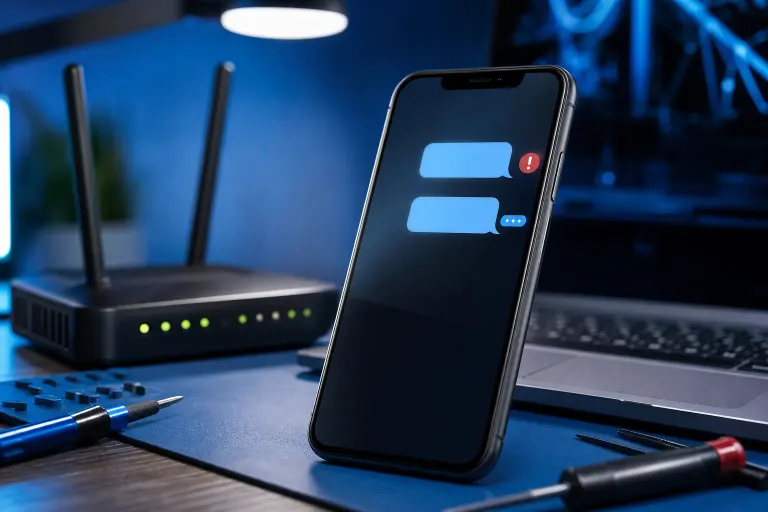
El teléfono no envía mensajes de texto, pero las llamadas funcionan bien: ¿qué ocurre?
En resumen: Las llamadas y los mensajes de texto usan canales diferentes. Las llamadas utilizan la red de voz; los SMS y MMS usan una ruta independiente de datos o señalización. Un mensaje bloqueado, una configuración de APN incorrecta o una aplicación de mensajería con fallas pueden impedir el envío de mensajes sin afectar las llamadas. Sigue los pasos a continuación en orden.
Lo que necesitas
- Tu teléfono (Android o iPhone)
- Acceso a la configuración de tu cuenta del operador (en línea o mediante la aplicación del operador)
- Aproximadamente 10-15 minutos
- Un segundo teléfono o alguien que pueda confirmar que está recibiendo tus mensajes
Paso 1: Comprueba si el problema ocurre con un contacto o con todos
Envía un mensaje de prueba a dos o tres personas diferentes. Si solo falla con un contacto, es probable que el problema esté de su lado o que se trate de un número bloqueado. (Sí, algunas personas bloquean a otras y nunca lo mencionan. Incómodo.)
Si nadie recibe tus mensajes, continúa.
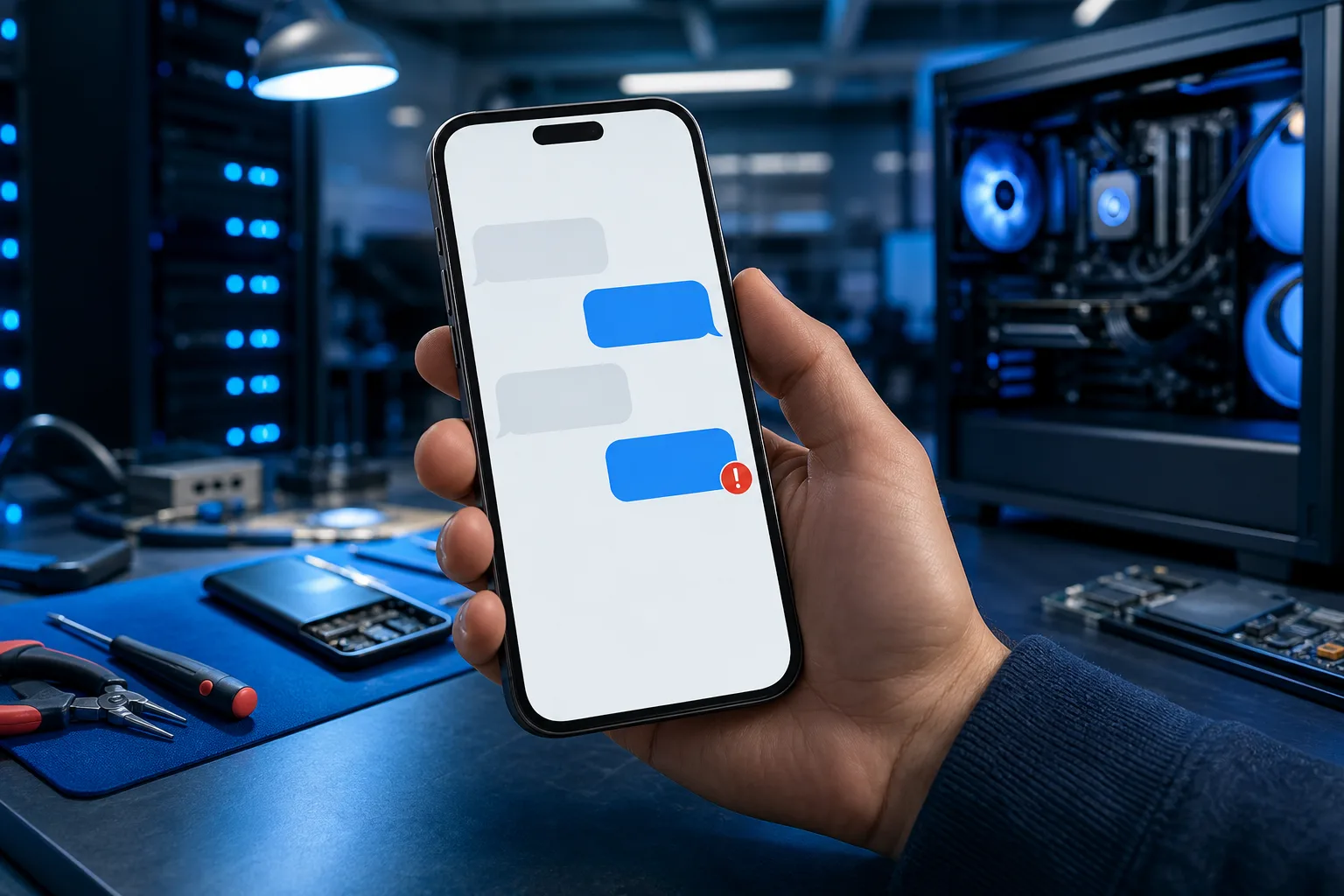
Paso 2: Revisa el mensaje que falló
Android normalmente muestra un signo de exclamación rojo junto al mensaje fallido. El iPhone muestra un enlace rojo que dice "No entregado". Mantén presionado el mensaje fallido y elimínalo. Un solo mensaje saliente dañado puede bloquear toda la cola de mensajes.
Después de eliminarlo, intenta enviar un mensaje nuevo y breve sin archivos adjuntos.
Paso 3: Activa y desactiva el modo avión
Desliza el dedo hacia abajo y activa el modo avión. Espera 15 segundos. Desactívalo. Esto obliga al teléfono a volver a registrarse en la red del operador. Parece una tontería. Funciona más veces de las que debería.
Paso 4: Reinicia el teléfono
No lo pongas en reposo ni lo bloquees. Apágalo y vuelve a encenderlo por completo. Esto elimina estados almacenados en caché que un simple bloqueo no elimina.
Paso 5: Comprueba el número del centro de mensajes (Android)
En Android, el número del centro de mensajes SMS dirige tus mensajes a través del operador. Si está vacío o es incorrecto, los mensajes fallan silenciosamente mientras las llamadas funcionan bien.
Dónde encontrarlo:
- Abre tu aplicación de mensajería predeterminada
- Configuración > Más configuraciones (o Avanzadas) > Mensajes de texto > Centro de mensajes
- El número debe aparecer precargado por tu operador. Si está vacío, llama al operador y solicita el número SMSC correcto para tu cuenta.
El iPhone no muestra esta configuración directamente, así que pasa al Paso 6 si usas iOS.
Paso 6: Confirma que MMS esté activado y que la configuración de APN sea correcta
Los MMS (mensajes con imágenes y mensajes grupales) requieren datos móviles, incluso si estás conectado a Wi-Fi. Si los datos móviles están desactivados, los MMS fallan. Los SMS deberían seguir funcionando, pero algunos operadores y aplicaciones no distinguen claramente entre ambos.
Android:
- Configuración > Red > Red móvil > activa los datos móviles
- Comprueba que la configuración de APN coincida con la configuración publicada por tu operador (busca "[tu operador] APN settings" en la página oficial de soporte)
iPhone:
- Configuración > Mensajes > activa Mensajería MMS y Mensajes grupales
- Configuración > Datos celulares > Datos celulares, asegúrate de que estén activados
¿Tienes la pantalla rota o un teléfono que no conserva la carga? Obtén un presupuesto de reparación
Paso 7: Borra la caché de la aplicación de mensajería (Android)
Configuración > Aplicaciones > tu aplicación de mensajería predeterminada > Almacenamiento > Borrar caché. No borres los datos a menos que quieras perder el historial de mensajes. Borra únicamente la caché.
En el iPhone no puedes borrar la caché de la aplicación de la misma manera. En su lugar, descarga la aplicación: Configuración > General > Almacenamiento del iPhone > Mensajes > Descargar app. Vuelve a instalarla después.
Paso 8: Comprueba si iMessage está bloqueado (de iPhone a iPhone)
Si envías mensajes a otra persona con iPhone y aparecen en verde en vez de azul, iMessage cambió a SMS. Normalmente no hay problema. Pero si el mensaje se queda cargando:
- Configuración > Mensajes > desactiva iMessage, espera 30 segundos y vuelve a activarlo
- Cierra la sesión de iMessage en tu Apple ID y vuelve a iniciarla
a veces ocurren interrupciones de iMessage. Consulta la página de estado del sistema de Apple para descartarlo.
Paso 9: Restablece la configuración de red
Esto elimina las contraseñas de Wi-Fi guardadas, las vinculaciones de Bluetooth y la configuración de APN. En la mayoría de los operadores modernos, la configuración de APN del operador se vuelve a enviar automáticamente. Hazlo únicamente después de seguir los pasos anteriores, porque es un restablecimiento más amplio.
Android: Configuración > Administración general > Restablecer > Restablecer configuración de red
iPhone: Configuración > General > Transferir o restablecer el iPhone > Restablecer > Restablecer configuración de red
Después del restablecimiento, vuelve a conectarte a Wi-Fi y prueba otra vez el envío de mensajes.
Paso 10: Comprueba si hay problemas del lado del operador
Inicia sesión en tu cuenta del operador en línea. Busca alertas en la cuenta, servicio suspendido o un saldo pendiente. (Un saldo vencido puede limitar o bloquear silenciosamente la mensajería sin afectar el servicio de voz.) Llama al operador si ves algo inusual o simplemente para confirmar que los servicios SMS/MMS estén configurados correctamente.
Tabla de diagnóstico
| Síntoma | Causa más probable | Comienza en el paso |
|---|---|---|
| Un contacto no recibe mensajes | Bloqueo o problema con su operador | Paso 1 |
| Fallan todos los mensajes, MMS y SMS | Problema con la cuenta del operador o se necesita restablecer la red | Paso 3 y luego Paso 9 |
| Fallan los MMS, pero los SMS funcionan | Datos móviles desactivados o APN incorrecto | Paso 6 |
| Los mensajes del iPhone se quedan cargando y no se envían | Falla de iMessage | Paso 8 |
| Los mensajes de Android muestran un signo de exclamación rojo | Mensaje bloqueado o SMSC incorrecto | Paso 2 y luego Paso 5 |
| Después de cambiar la SIM o de operador | La configuración de APN no se actualizó | Paso 6 y luego Paso 9 |
Errores comunes
Culpar al hardware de inmediato. Si las llamadas funcionan, la radio y la SIM están bien. Casi nunca se trata de una falla de hardware.
Omitir el paso del mensaje bloqueado. Un mensaje defectuoso en la cola bloquea todos los que están detrás. Eliminarlo toma cinco segundos y soluciona el problema con una frecuencia sorprendente.
Borrar los datos de la aplicación en lugar de la caché. Perderás todo el historial de mensajes. Primero borra siempre la caché.
Suponer que el Wi-Fi lo soluciona todo. Los MMS requieren datos celulares en la mayoría de los operadores, independientemente del estado del Wi-Fi. Desactivar temporalmente el Wi-Fi puede confirmar que ese es el problema.
Ignorar el estado de la cuenta. Los operadores no dudan en bloquear parcialmente la mensajería cuando hay problemas con las cuentas, pero normalmente mantienen activo el servicio de voz. Siempre descarta esta posibilidad.
En resumen
Comienza con las soluciones más sencillas: elimina el mensaje bloqueado, activa y desactiva el modo avión y reinicia el teléfono. Si no funciona, revisa la configuración de APN y de la aplicación de mensajería. Nueve de cada diez veces se trata de un problema de software o de configuración de la cuenta, no de hardware dañado.
Si ya seguiste todos estos pasos y el teléfono todavía no envía mensajes, es posible que tengas una falla de software más profunda o un problema con la SIM que convenga revisar en persona. Fix My PC Store ofrece diagnósticos de dispositivos móviles en 10140 Okeechobee Blvd, West Palm Beach, o puedes llamarnos al 561-819-9999. La revisión inicial de la mayoría de los dispositivos no tiene costo.
¿Tienes la pantalla rota o un teléfono que no conserva la carga?
Tráelo. La mayoría de las reparaciones de teléfonos y tabletas se realizan el mismo día, con piezas que realmente duran.
Obtén un presupuesto de reparación
Preguntas frecuentes
¿Este problema significa que mi tarjeta SIM está dañada?
No necesariamente. Las llamadas y los mensajes usan la SIM, por lo que una SIM inservible normalmente interrumpiría ambos servicios. Si las llamadas funcionan bien, es casi seguro que la SIM está intacta. Es más probable que haya un problema con la SIM si el inconveniente comenzó justo después de cambiarla o de que el teléfono sufriera una caída.
¿Por qué fallan los mensajes grupales cuando los mensajes normales sí se envían?
Los mensajes grupales en Android usan MMS, que requiere datos móviles activos. Si los datos móviles están desactivados o la configuración de APN es incorrecta, los mensajes grupales y los mensajes con imágenes fallan, mientras que los SMS simples siguen funcionando. Revisa Configuración y confirma que los datos móviles estén activados.
¿Una actualización de software puede hacer que los mensajes dejen de funcionar?
Sí, ocasionalmente. Una actualización de la configuración del operador o del sistema operativo puede restablecer los valores de APN o cambiar los permisos de mensajería. Si el problema comenzó justo después de una actualización, ve directamente al Paso 6 y revisa la configuración de APN y MMS.
¿Qué ocurre si los mensajes funcionan con Wi-Fi, pero no con datos celulares?
Es una señal clara de un problema del lado del operador o de una configuración de APN incorrecta. Cuando hay Wi-Fi disponible, el teléfono envía los MMS a través de esa conexión y falla al usar la red celular. Compara la configuración de APN con los valores publicados por tu operador y comunícate con él si la configuración parece correcta, pero el problema continúa.
El diagnóstico de computadora cuesta $60 y se acredita a su reparación. Los clientes nuevos pueden obtenerlo gratis con nuestro cupón por correo electrónico (formulario en inglés).