El teléfono no hace copias de seguridad en la nube: cómo encontrar la causa real
En resumen: Los fallos de las copias de seguridad en la nube casi siempre se deben a una de cuatro causas: almacenamiento insuficiente en la nube, una conexión Wi-Fi inexistente o inestable, un error de autenticación de la cuenta o una configuración antigua que desactivó silenciosamente la copia de seguridad. Sigue la lista de verificación a continuación en orden y aislarás el problema en menos de diez minutos.
Lo que necesitas
- Tu teléfono (iPhone o Android)
- Una conexión Wi-Fi estable para hacer la prueba
- Acceso a tu cuenta en la nube (Apple ID o cuenta de Google)
- Aproximadamente 10 minutos
1. Comprueba cuánto almacenamiento en la nube tienes realmente
Esta es la causa más común y la más fácil de pasar por alto. Tanto iCloud como Google One ofrecen un nivel gratuito para cada cuenta (5 GB para Apple y 15 GB compartidos entre los servicios de Google). Las fotos, los videos y las copias de seguridad antiguas consumen ese espacio rápidamente.
En iPhone: Ve a Configuración > [Tu nombre] > iCloud > Administrar almacenamiento de la cuenta. Observa el gráfico de barras.
En Android (Google One): Ve a Configuración > Google > Copia de seguridad o abre la aplicación Google One y toca Almacenamiento.
Si estás usando el 95 % o más, la copia de seguridad fallará silenciosamente o se detendrá a mitad del proceso. Elimina copias de seguridad antiguas de otros dispositivos, borra archivos grandes innecesarios o actualiza tu plan de almacenamiento antes de continuar.
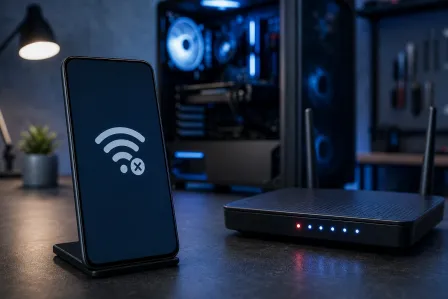
2. Confirma que el Wi-Fi sea la conexión activa
Tanto iCloud como Google Backup usan Wi-Fi de forma predeterminada para evitar consumir tus datos móviles. Estar conectado al Wi-Fi no es suficiente. La conexión debe ser estable y transmitir datos correctamente.
- Abre un navegador y carga una página que no hayas visitado antes.
- Si carga lentamente o no carga, el problema está en la red, no en tu teléfono.
- Intenta olvidar la red y volver a conectarte, o cambia a otra red Wi-Fi.
- Comprueba que la red Wi-Fi no sea un portal cautivo (como los de hoteles o cafeterías) que requiere abrir una página de inicio de sesión antes de conceder acceso real a Internet. La copia de seguridad se agotará silenciosamente en los portales cautivos.
La copia de seguridad mediante datos móviles es posible en ambas plataformas si la activas manualmente, pero está desactivada de forma predeterminada y consumirá los datos de tu plan.
3. Verifica que hayas iniciado sesión en tu cuenta y que no tenga restricciones
Un cambio de contraseña, un problema de facturación o una sesión vencida pueden interrumpir silenciosamente la copia de seguridad sin mostrar un error evidente en la pantalla principal de configuración.
En iPhone:
- Ve a Configuración > [Tu nombre].
- Si ves una insignia amarilla de advertencia o un aviso para iniciar sesión de nuevo, hazlo.
- Comprueba Configuración > [Tu nombre] > iCloud > Copia de seguridad de iCloud y confirma que el interruptor esté activado y que la fecha de la última copia de seguridad sea reciente.
En Android:
- Ve a Configuración > Google > Administrar tu cuenta de Google > Información personal.
- Si la cuenta muestra un error o te pide verificarla, resuelve eso primero.
- Regresa a Configuración > Google > Copia de seguridad y confirma que la opción "Crear copia de seguridad en Google Drive" esté activada.
También revisa tu método de pago de iCloud+ o Google One. Una suscripción vencida puede devolverte al nivel gratuito de inmediato, llenar el almacenamiento y bloquear las copias de seguridad.
¿Tienes la pantalla rota o tu teléfono no mantiene la carga? Obtén un presupuesto de reparación
4. Descarta que la configuración de la copia de seguridad esté desactivada
Las actualizaciones de software, los restablecimientos de fábrica e incluso algunas instalaciones de aplicaciones pueden cambiar la configuración de las copias de seguridad sin pedir permiso. Vale la pena confirmar que la opción esté activada.
Ruta específica en iPhone: Configuración > [Tu nombre] > iCloud > Copia de seguridad de iCloud > el interruptor debe estar en verde.
Ruta específica en Android: Configuración > Google > Copia de seguridad > el interruptor con la etiqueta "Crear copia de seguridad en Google Drive" debe estar activado. Comprueba también que las categorías individuales de datos de las aplicaciones (contactos, SMS y fotos) estén habilitadas debajo de esa opción.
Después de confirmar que la copia de seguridad esté activada, toca "Realizar copia de seguridad ahora" (iPhone) o "Crear copia de seguridad ahora" (Android) manualmente. Observa el indicador de progreso. Si comienza y se detiene, anota en qué porcentaje ocurre. Una detención cerca del principio normalmente indica una interrupción de la red. Una detención cerca del final suele significar que el almacenamiento se agotó durante la copia.
5. Identifica cualquier conflicto entre aplicaciones o con el sistema
Algunas aplicaciones mantienen archivos bloqueados durante la copia de seguridad, lo que puede hacer que falle o entre en un ciclo. El modo de bajo consumo del iPhone también pausa automáticamente la copia de seguridad de iCloud.
- Asegúrate de que el modo de bajo consumo esté desactivado (Configuración > Batería en iPhone).
- Conecta el teléfono a la corriente. Ambas plataformas prefieren realizar las copias de seguridad completas mientras el dispositivo se está cargando.
- Mantén la pantalla encendida o configura el teléfono para que permanezca encendido durante la copia, ya que algunos fabricantes de Android cierran agresivamente los procesos en segundo plano cuando la pantalla está apagada.
- Si la copia de seguridad sigue fallando, busca una actualización pendiente del sistema iOS o Android. Los errores conocidos de las copias de seguridad suelen corregirse en actualizaciones menores.
Tabla de decisiones de diagnóstico
| Síntoma | Causa más probable | Primera acción |
|---|---|---|
| La copia de seguridad no se ha ejecutado en semanas | El interruptor de copia de seguridad está desactivado | Vuelve a activarlo en la configuración |
| Error: "Almacenamiento insuficiente" | La cuota de la nube está llena | Elimina copias de seguridad antiguas o actualiza el plan |
| La copia comienza y luego se detiene | Wi-Fi inestable o almacenamiento agotado durante el proceso | Prueba la red y comprueba el almacenamiento en el porcentaje en que se detiene |
| La última copia fue ayer (pero esperabas que fuera hoy) | Modo de bajo consumo activado o el teléfono no estuvo conectado al cargador durante la noche | Conéctalo por la noche y desactiva el modo de bajo consumo |
| Hay una insignia de advertencia en la cuenta | La sesión venció o la facturación caducó | Vuelve a autenticarte o actualiza el pago |
| La copia funciona en una red Wi-Fi, pero no en otra | Portal cautivo o restricción del firewall | Prueba una red que sepas que funciona correctamente |
Errores comunes
Suponer que la copia funcionó porque no apareció ningún error. Ambas plataformas fallan silenciosamente con más frecuencia de la que muestran un error claro. Verifica siempre manualmente la fecha de la última copia de seguridad.
Confiar en el nivel gratuito con un teléfono moderno. Una sola copia de seguridad de iPhone puede superar los 5 GB si tienes datos de aplicaciones y fotos. Cinco gigabytes prácticamente desaparecen antes de comenzar.
Revisar la configuración una sola vez. Las actualizaciones del sistema operativo restablecen las preferencias de copia de seguridad con más frecuencia de lo que la mayoría de las personas cree. Comprueba la fecha de la copia mensualmente.
Confundir la sincronización de fotos con una copia de seguridad completa. Que Google Photos sincronice las fotos de tu cámara no equivale a una copia de seguridad del dispositivo en Google One. Puedes perder datos de aplicaciones, historial de SMS y configuraciones aunque todas tus fotos estén guardadas de forma segura en la nube.
En resumen
Los fallos de las copias de seguridad en la nube casi siempre se pueden prevenir y rastrear. Comprueba primero el almacenamiento, luego la calidad del Wi-Fi, después el estado de la cuenta y, por último, el interruptor de la copia de seguridad. Ejecutar manualmente una copia con el teléfono conectado a la corriente y el modo de bajo consumo desactivado resuelve la mayoría de los casos.
Si has seguido todos estos pasos y la copia de seguridad sigue fallando, el problema podría estar en el hardware o el software, como una partición del sistema dañada o un componente de almacenamiento defectuoso. Vale la pena pedirle a un técnico que lo revise. Puedes programar un diagnóstico en Fix My PC Store o usar el soporte remoto si prefieres comenzar sin llevar el teléfono. Las revisiones iniciales son gratuitas para la mayoría de las reparaciones estándar.
¿Tienes la pantalla rota o tu teléfono no mantiene la carga?
Tráelo. La mayoría de las reparaciones de teléfonos y tabletas se realizan el mismo día y usamos piezas que realmente duran.
Obtén un presupuesto de reparación
Preguntas frecuentes
¿Cómo sé si la copia de seguridad de mi teléfono se completó correctamente?
En iPhone, ve a Configuración > [Tu nombre] > iCloud > Copia de seguridad de iCloud y busca una marca de tiempo con la etiqueta "Última copia de seguridad correcta". En Android, ve a Configuración > Google > Copia de seguridad y comprueba la fecha que aparece debajo de "Última copia de seguridad". Si la fecha es más antigua de lo esperado, la copia no se completó.
¿Puedo hacer una copia de seguridad de mi teléfono en la nube sin Wi-Fi?
Sí, pero debes activar esa opción manualmente. En un iPhone con iOS 13 o posterior, la copia de seguridad de iCloud mediante datos móviles es compatible de forma nativa y se puede activar en Configuración > [Tu nombre] > iCloud > Copia de seguridad de iCloud activando "Realizar copias de seguridad mediante datos móviles". En Android, abre Configuración > Google > Copia de seguridad y busca la opción para realizar copias mediante datos móviles. Ten en cuenta que esto puede consumir varios gigabytes de tu plan de datos en una sola sesión.
¿Eliminar aplicaciones del teléfono liberará espacio para la copia de seguridad en la nube?
Eliminar la aplicación no borra automáticamente sus datos de copia de seguridad de la nube. En iPhone, debes ir a Configuración > [Tu nombre] > iCloud > Administrar almacenamiento de la cuenta > Copias de seguridad y eliminar manualmente los datos de aplicaciones específicos. En Android, abre Google One > Almacenamiento > Liberar espacio para identificar y eliminar datos antiguos de copias de seguridad.
¿La copia de seguridad de iCloud es lo mismo que sincronizar con iCloud Drive?
No. La copia de seguridad de iCloud crea una instantánea completa de tu dispositivo, incluidos los datos de aplicaciones, las configuraciones y el historial de SMS. iCloud Drive sincroniza archivos y carpetas específicos. Puedes tener iCloud Drive activo y la copia de seguridad de iCloud desactivada, lo que significa que tus archivos están protegidos, pero la configuración del dispositivo y los datos de las aplicaciones no.
El diagnóstico de computadora cuesta $60 y se acredita a su reparación. Los clientes nuevos pueden obtenerlo gratis con nuestro cupón por correo electrónico (formulario en inglés).